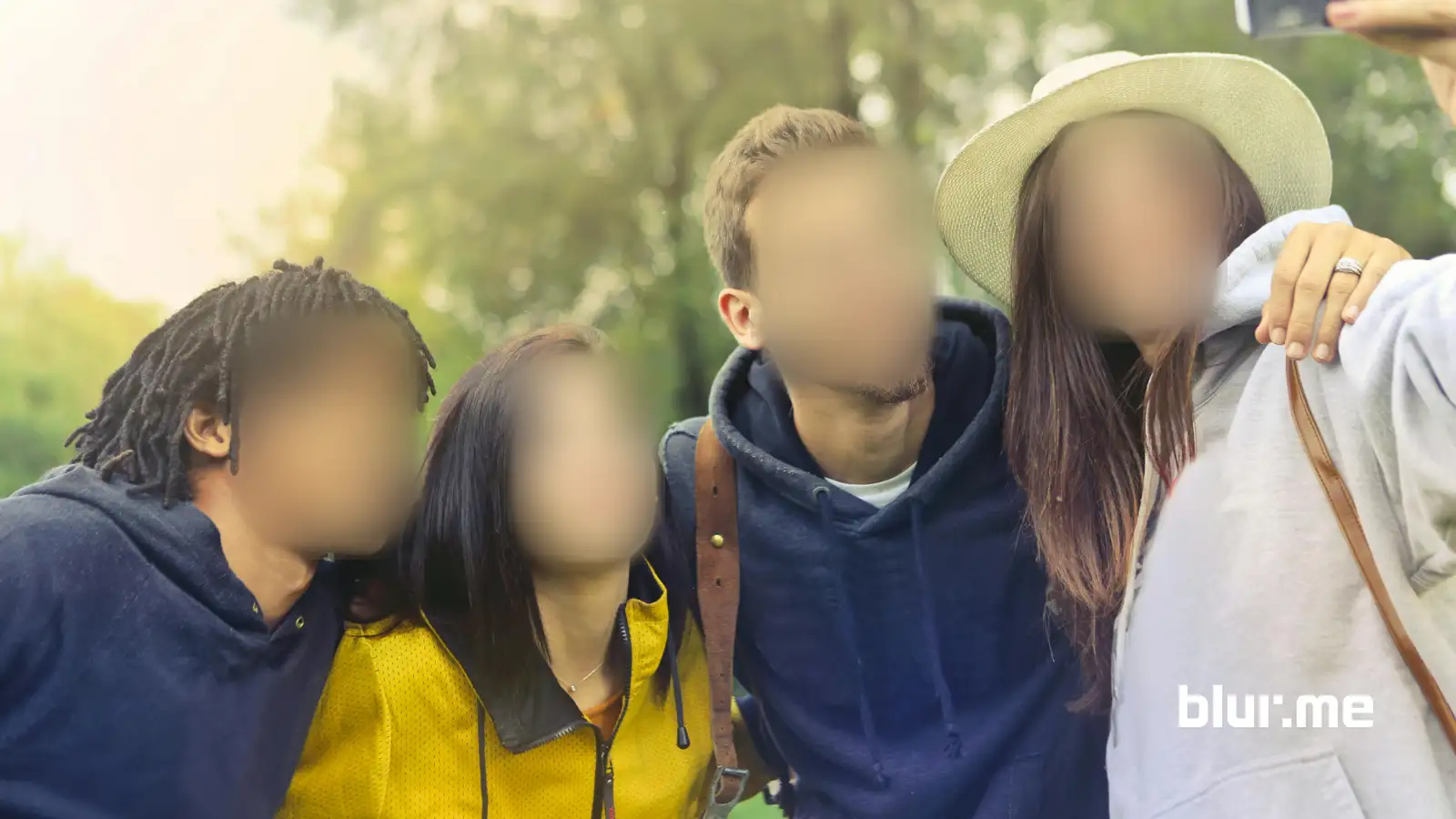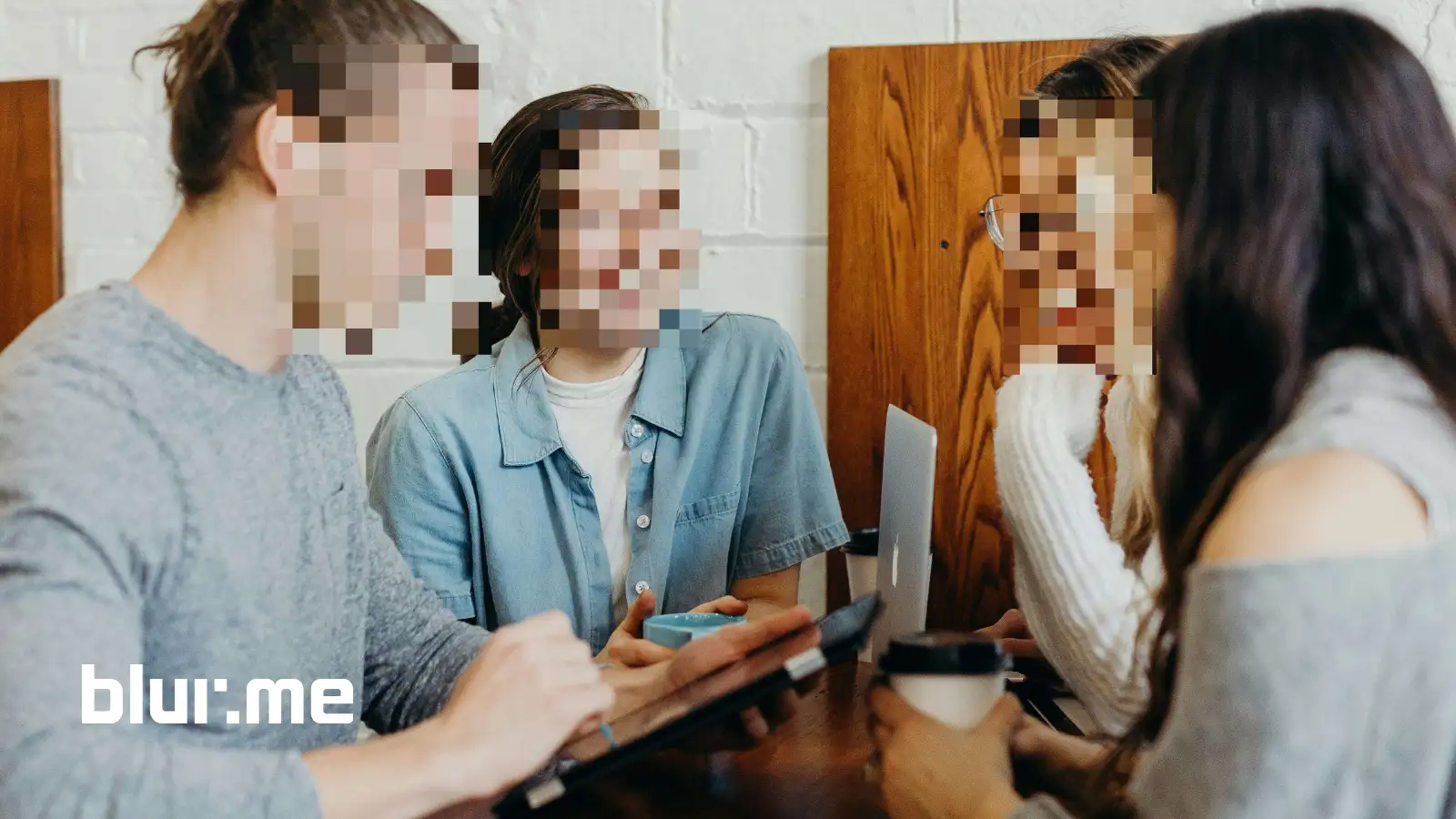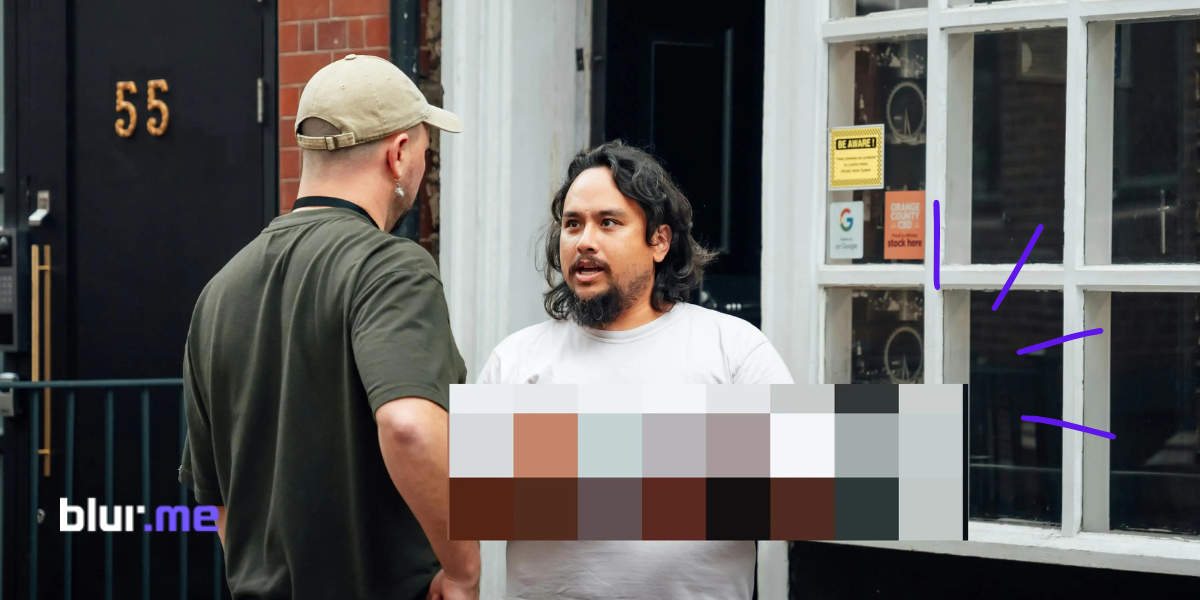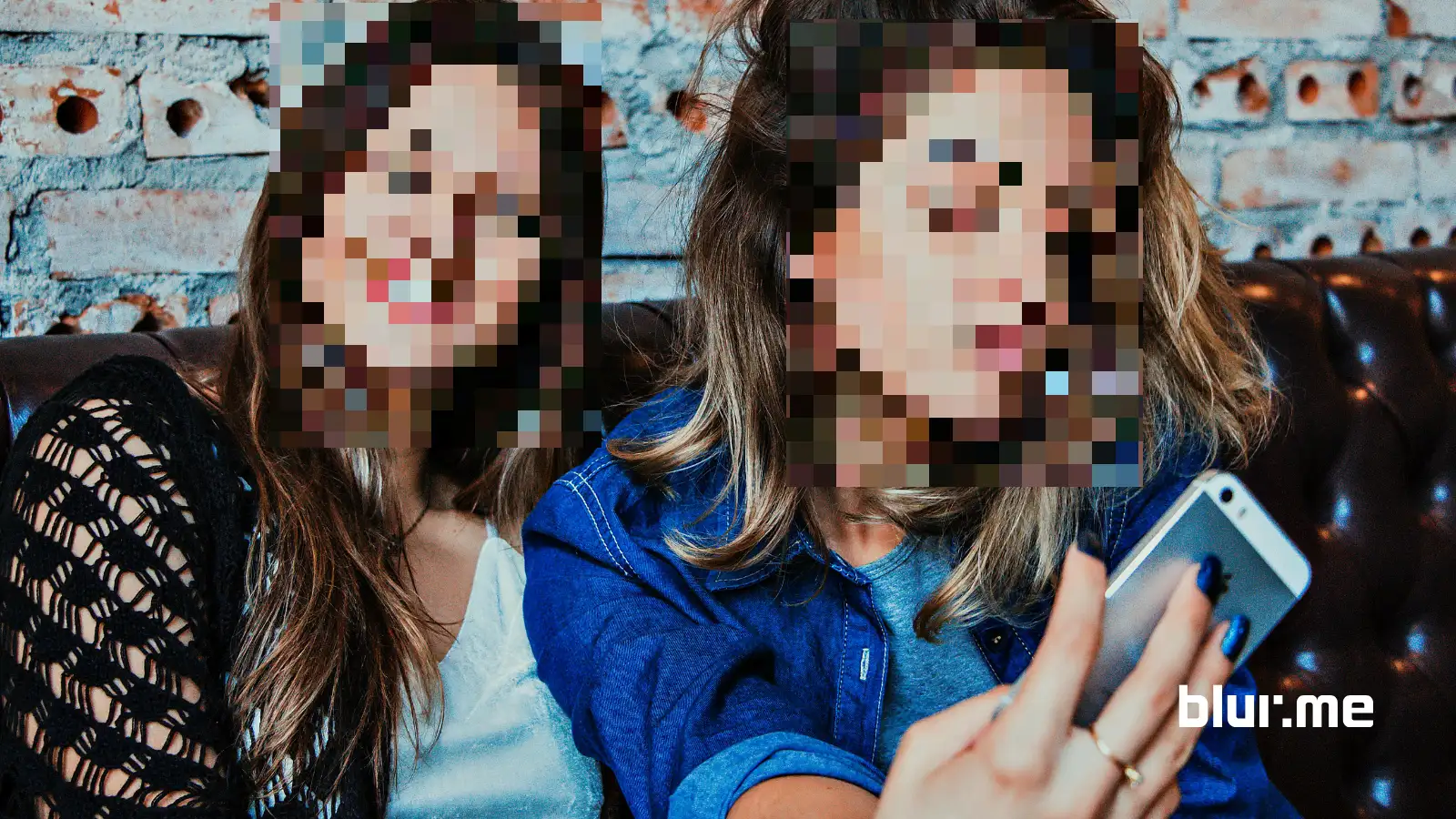
Bilder pixelieren, um sofort zensierte Fotos zu erstellen, die Privatsphäre zu schützen und alles zu verstecken, was Sie nicht sichtbar haben möchten, von Gesichtern und Logos bis zu Nummernschildern und Hintergründen. Die Pixelierung (auch Mosaikzensur oder pixelierter Blur genannt) ist der schnellste Weg, um ein Bild zu verschleiern, ohne es dauerhaft zu zerstören.
In diesem ausführlichen Leitfaden erfahren Sie, wie Sie mit BlurMes KI-gestütztem Pixelate Image Bilder zensieren können.
So pixelieren Sie Bilder online mit BlurMe (Schritt für Schritt)
BlurMe ist ein 100 % online Zensur-Tool, das KI verwendet, um Gesichter und Objekte zu erkennen und dann automatisch einen präzisen pixelierten Blur anzuwenden.
Schritt 1 – Laden Sie Ihr Bild hoch
Gehen Sie in Ihrem Browser zu BlurMe Pixelate Image und laden Sie Ihr Foto hoch. Es werden JPG, PNG und Screenshots unterstützt.
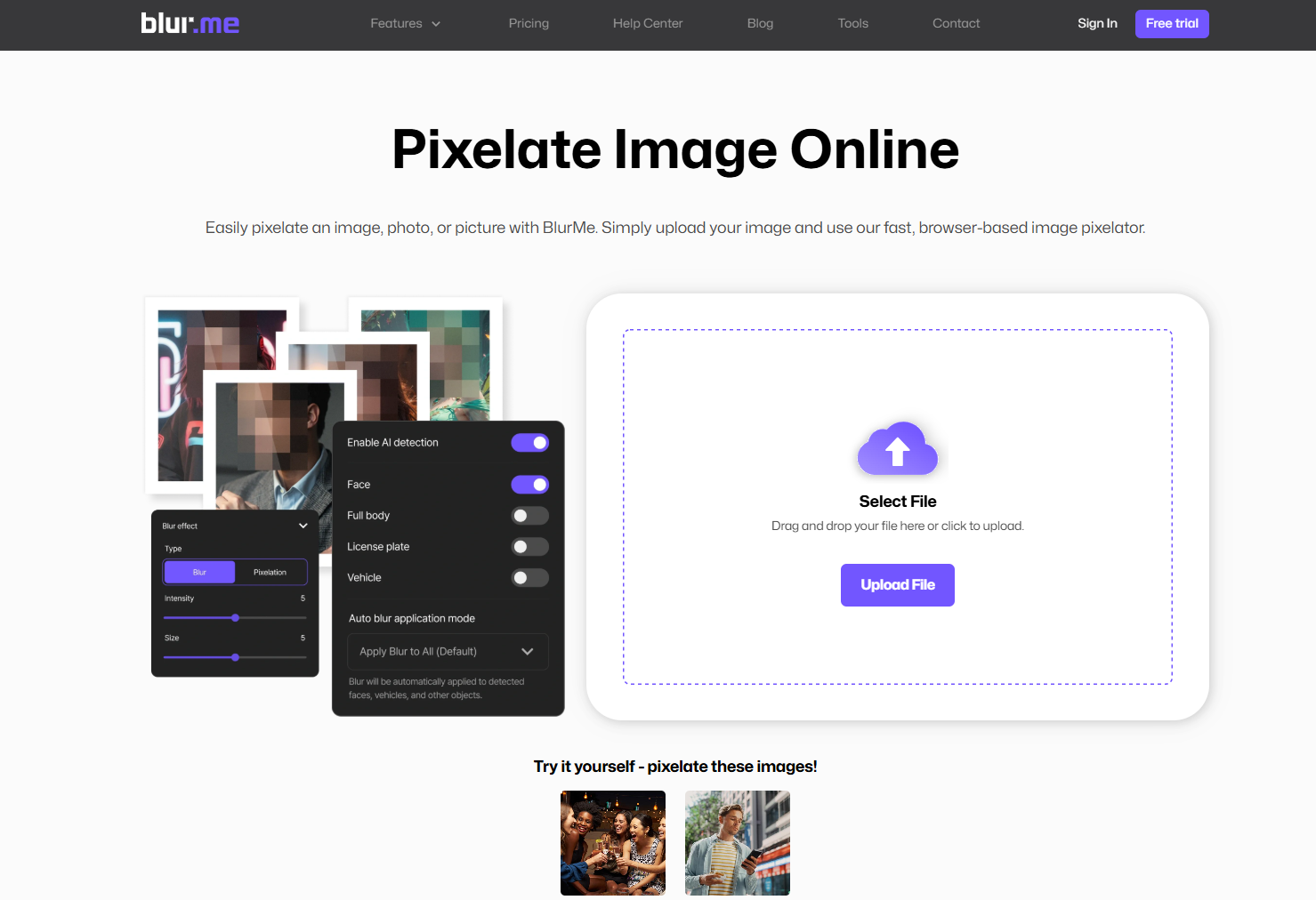
Schritt 2 – Wählen Sie „Pixelierung“
Wählen Sie im Einstellungsmenü die Option Pixelierung und
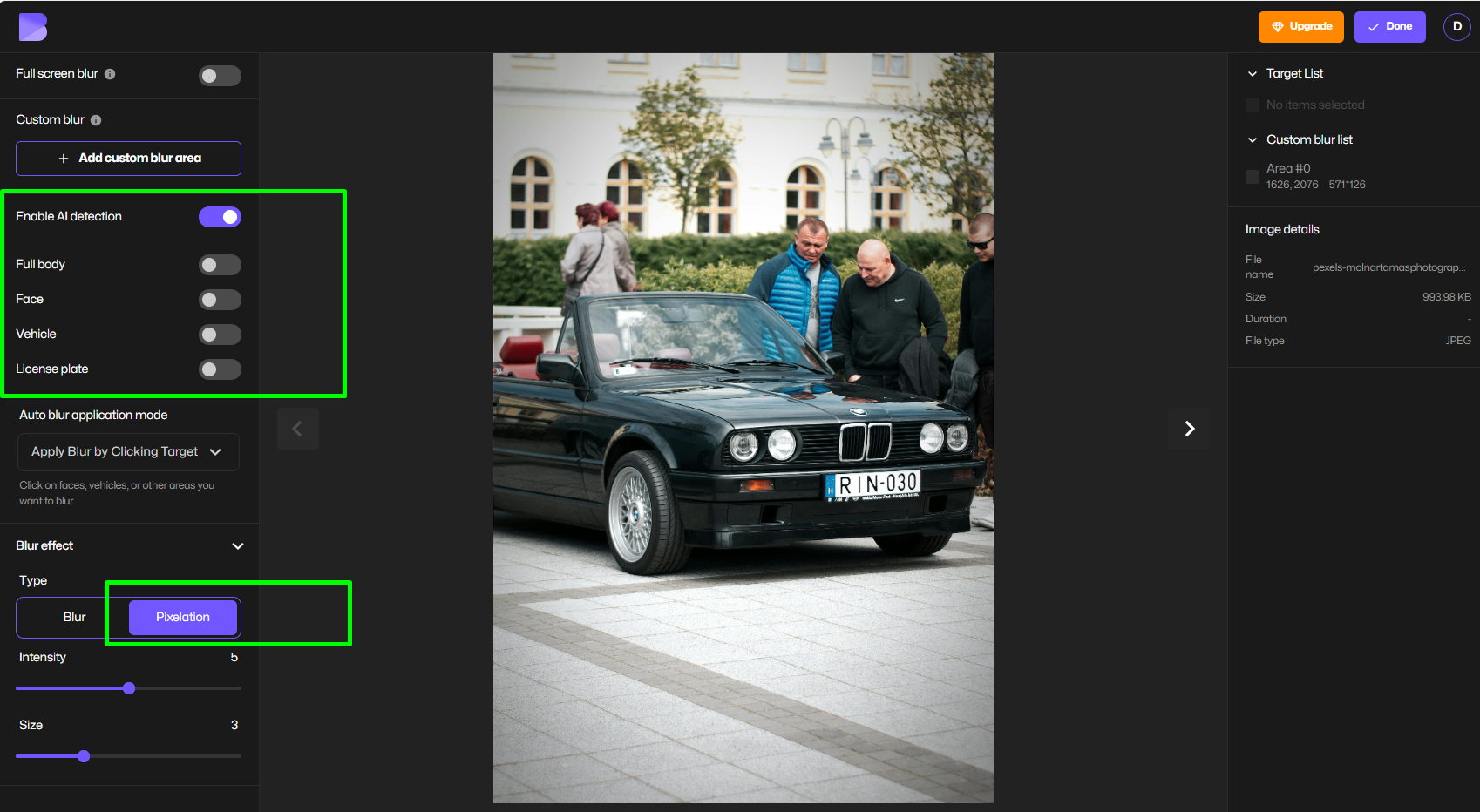
BlurMes KI erkennt automatisch:
- Gesichter
- Körper
- Objekte wie Nummernschilder und Autos
Schritt 3 – Wählen Sie, was zensiert werden soll
Klicken Sie auf jeden erkannten Modus oder Bereich, den Sie verbergen möchten. In diesem Beispiel wählen wir, die Gesichter zu verbergen. Durch Klicken auf den Gesichts-Blur-Modus sind nun alle Gesichter zensiert.
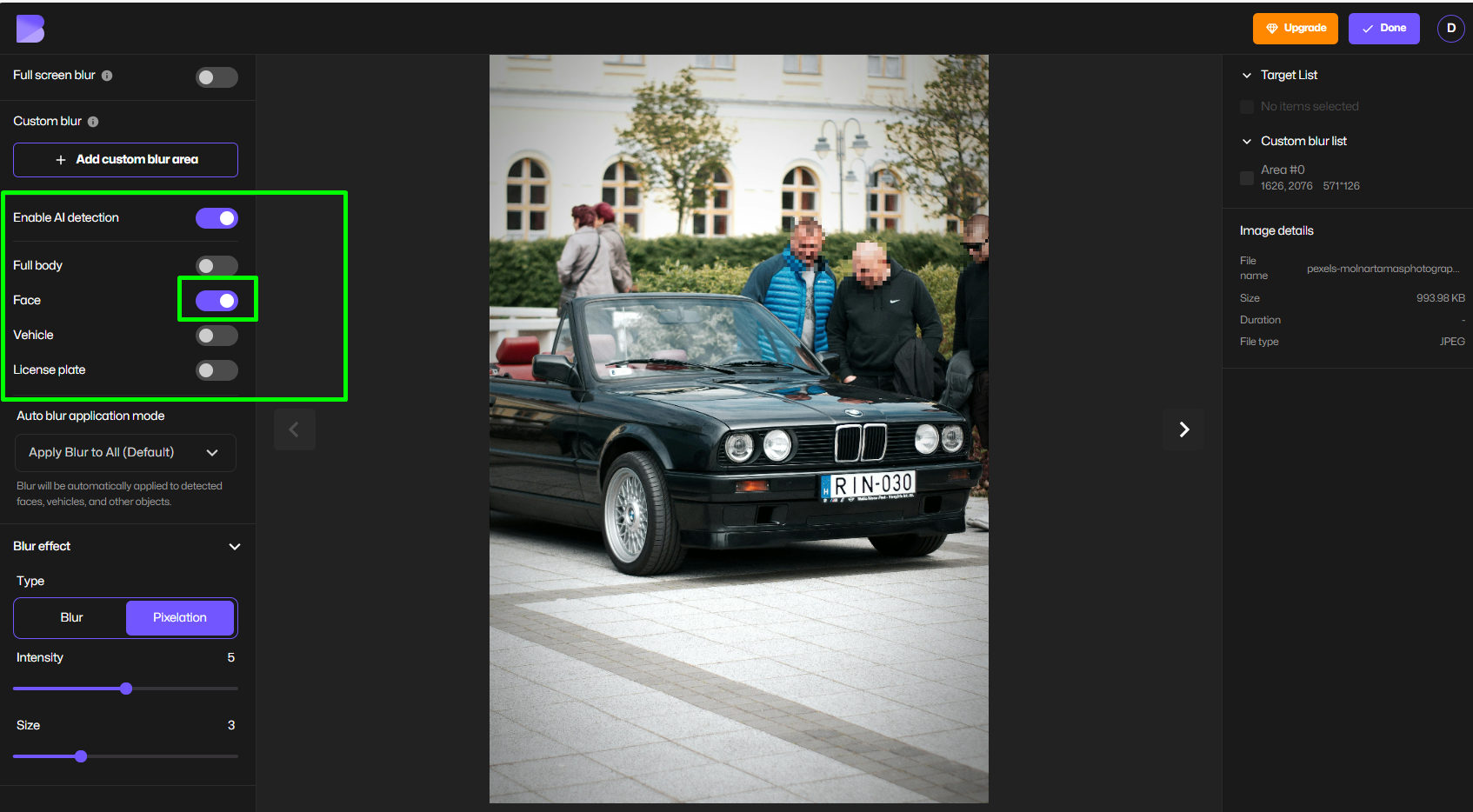
Sie können auch den benutzerdefinierten Blur verwenden, um einen Zensurblock für benutzerdefinierte Bereiche zu zeichnen.
Schritt 4 – Passen Sie die Pixelierungsstärke an
Verwenden Sie den Schieberegler, um den Pixelierungs- und Zensureffekt zu steuern:
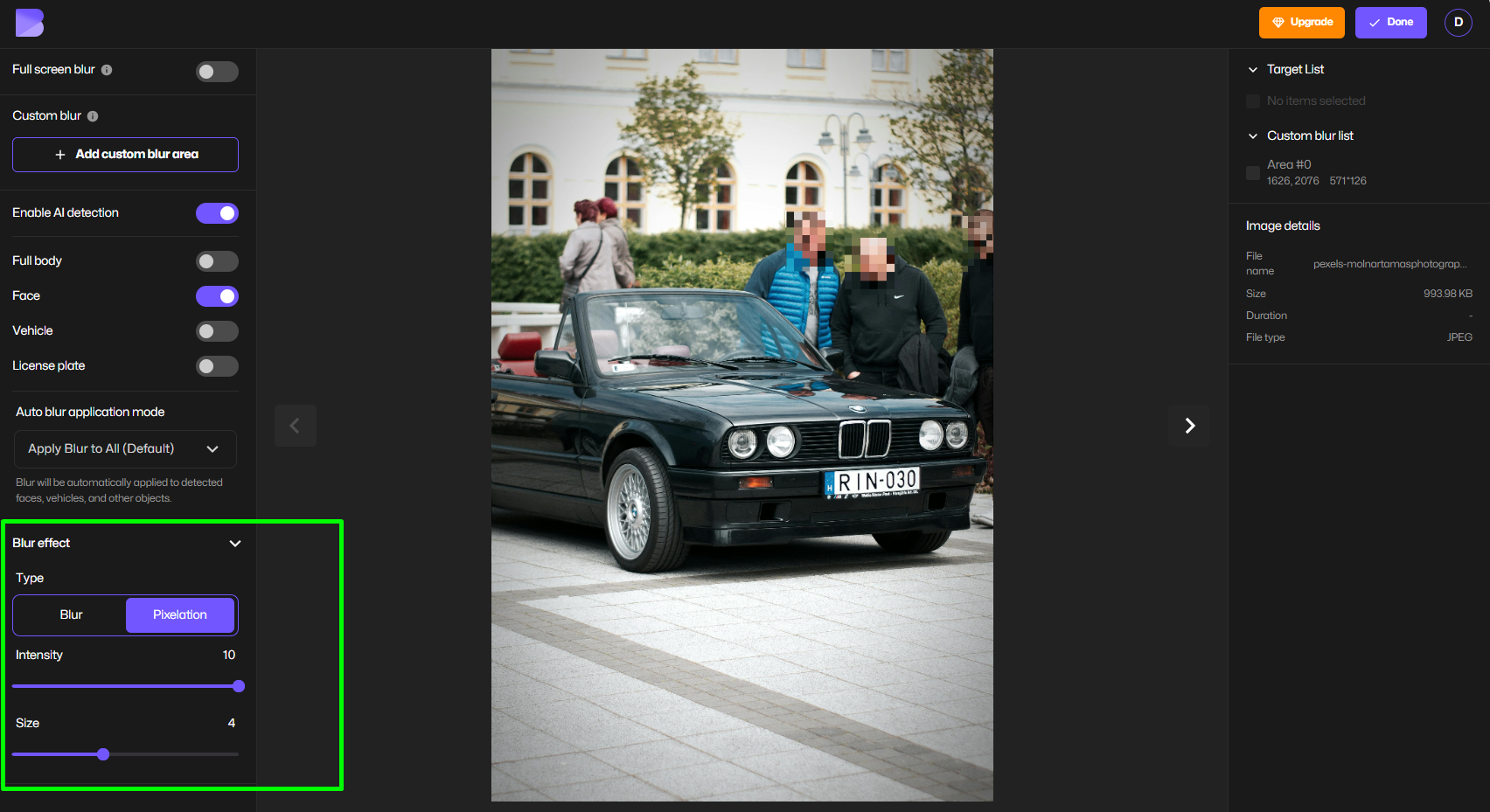
Dies ermöglicht Ihnen, von leichtem Mosaik bis hin zu vollständig zensierten Bildern alles zu erstellen.
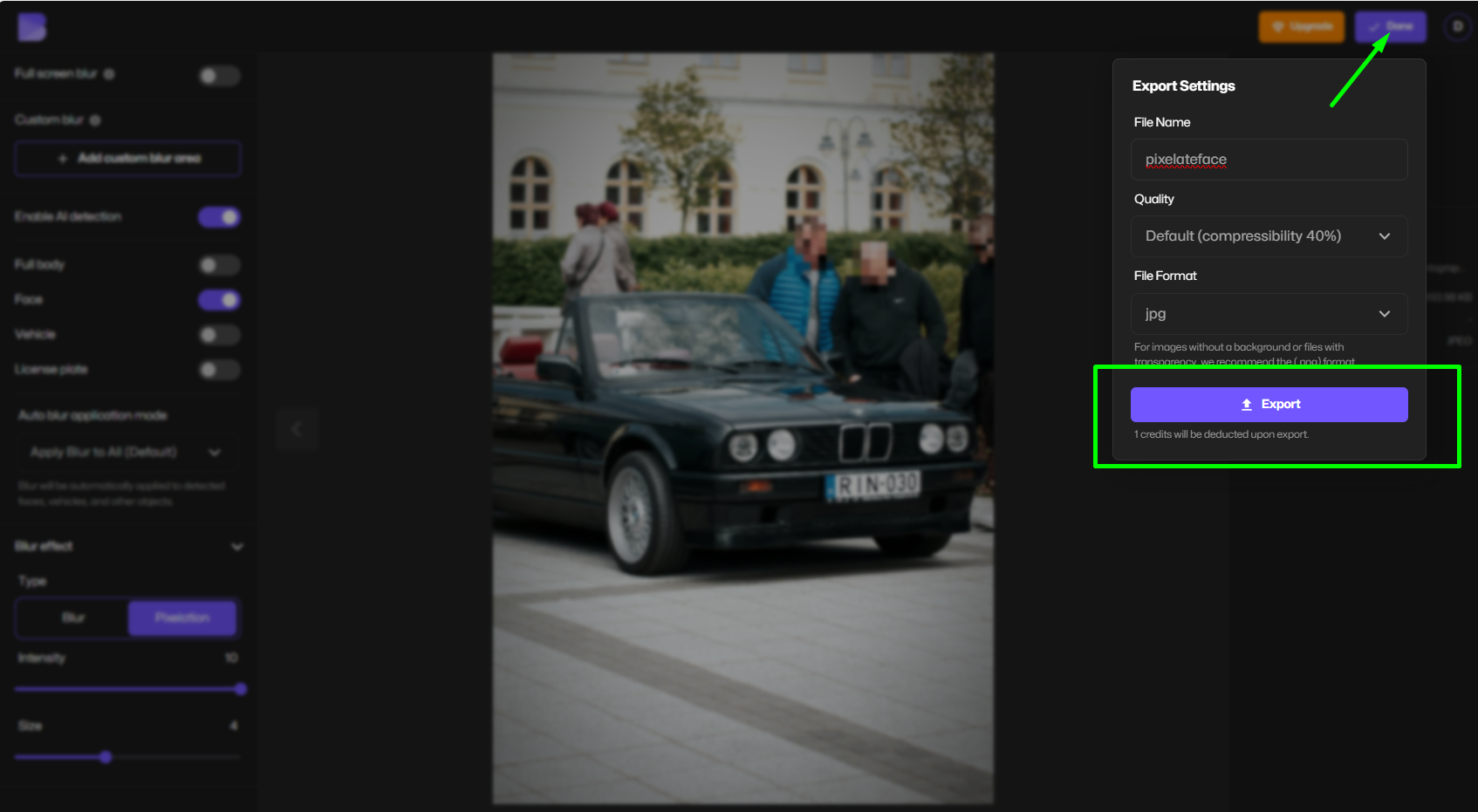
Schritt 5 – Laden Sie Ihr zensiertes Foto herunter
Exportieren Sie Ihr fertiges zensiertes Bild in hoher Qualität – bereit für soziale Medien, Nachrichten oder Kundenauslieferung.
Gesichter automatisch mit KI pixelieren
Manuelles Zensieren von Gesichtern ist langsam. BlurMes KI-Gesichtsmodus fungiert als Gesichtspixelierer, sodass es dies sofort macht.
Es erkennt:
- Frontale Gesichter
- Profilgesichter
- Mehrere Personen auf einem Foto
Anschließend wendet er eine konsistente Pixelierung auf jedes Gesicht an, was es perfekt für Folgendes macht:
- Schulfotos
- Street-Fotografie
- Veranstaltungsberichterstattung
- Benutzergenerierte Inhalte
Sie können mit einem Klick jemanden unzensieren.
So zensieren Sie Logos, Bildschirme und Hintergründe
Nicht alles ist ein Gesicht. Manchmal müssen Sie verbergen:
- Ein zensiertes Logo
- Einen Telefonbildschirm
- Einen Computermonitor
- Ein sensibles Hintergrund
Mit BlurMes benutzerdefiniertem Blur-Tool können Sie:
- Jeden Bereich auswählen
- Ein pixeliertes Blur anwenden
- Mehrere Zensurbereiche stapeln
- Jeden Bereich unabhängig anpassen
Das macht BlurMe zu einem vollständigen Zensurerzeuger, nicht nur zu einem Gesichtsinstrument.
Pixelierung für Creator, Journalisten und Unternehmen
Für Inhalte-Ersteller
Verbergen Sie:
- Hintergrundpersonen
- Markenlogos
- Persönliche Informationen
Verwenden Sie Bilder pixelieren, um Videos und Thumbnails plattformsicher zu halten.
Für Journalisten
Schützen Sie:
- Zeugenidentitäten
- Opfer
- Orte
Mosaikzensur ist ein rechtlicher und ethischer Standard.
Für Unternehmen
Verwischen Sie:
- Bildschirme
- Kundendaten
- Whiteboards
- Dokumente
Bleiben Sie konform mit Datenschutzgesetzen.
BlurMe vs andere Zensur-Tools (Pinetools & mehr)
Tools wie Pinetools bieten grundlegende Pixelierung – jedoch fehlt ihnen:
- KI-Gesichtserkennung
- Mehrfachobjekt-Zensur
- Professionelle Exportqualität
- Privatsphäre-bestimmte Verarbeitung
BlurMe bietet Ihnen:
- KI Pixelierung für Gesichter
- Manuelle Zensurblöcke
- Echten Mosaik-Blur
- Sichere browserbasierte Bearbeitung
Keine gesicherten Uploads. Keine Datenwiederverwendung.
Pro-Tipps für bessere zensierte Bilder
- Verwenden Sie größere Pixelblöcke für Gesichter und Ausweise
- Verwenden Sie kleinere Mosaikblöcke für Logos und Bildschirme
- Vorschau immer bei 100% Zoom
- Kombinieren Sie Blur + Pixelierung für zusätzliche Sicherheit
- Verlassen Sie sich niemals auf Schwachstärken-Blur für die Privatsphäre
Wenn es sensibel ist, pixelieren Sie es.
FAQ – Pixelieren, zensieren und verwischen Sie Bilder online
Was ist das beste Tool zum Pixelieren von Gesichtern?
BlurMes KI-Gesichtsinstrument wird in unserem Leitfaden zu den Top Face Blur Apps für präzise, automatische Pixelierung vorgestellt.
Wie erstelle ich ein zensiertes Bild online?
Folgen Sie unser Schritt-für-Schritt-Tutorial in how to make a censored image online mit dem browserbasierten Zensur-Generator von BlurMe.
Was ist Mosaik-Blur und wie unterscheidet es sich?
Erfahren Sie den Unterschied zwischen Blur und Pixelierung in how to do mosaic blur online.
Wie kann ich ein Bild für die Privatsphäre zensieren?
Dieser vollständige Leitfaden how to censor images erklärt, wann man Blur, Pixelierung und Verschleierung verwenden sollte.
Kann ich nur einen Teil eines Fotos pixelieren?
Ja – verwenden Sie den how to pixelate image-Workflow, um Pixel-Blur nur auf einen Bereich anzuwenden.
Gibt es einen vollständigen Leitfaden zum Pixelieren von Fotos?
Ja, lesen Sie unseren pixelate images guide für fortgeschrittene Tipps und Anwendungsfälle.
Kann ich nur ein Gesicht verwischen oder pixelieren?
Verwenden Sie BlurMes Blur Face in Photo Werkzeug, um automatisch erkannte Gesichter zu pixelieren oder zu verwischen.
Gibt es ein dediziertes Pixelierungs-Tool?
Ja, das Pixelate Image Tool ermöglicht es Ihnen, saubere Mosaikzensur zu erstellen.
Wo kann ich mehr über das Pixelieren von Bildern auf dem iPhone erfahren?
Unser pixelate pictures on iPhone Leitfaden behandelt kreative und professionelle Anwendungen.
Beginnen Sie, Bilder auf intelligente Weise zu pixelieren
Wenn Sie Bilder zensieren, Gesichter pixelieren, Logos verstecken oder professionelle zensierte Fotos erstellen müssen, bietet Ihnen BlurMes herausragendes Gesichts-Blur-Tool alles in einem schnellen, sicheren, browserbasierten Tool.
👉 Probieren Sie BlurMe Studio jetzt aus und pixelieren Sie Bilder kostenlos online.