Wie man einen Teil eines Bildes pixeliert ist heute eine der häufigsten Bearbeitungsanfragen, insbesondere für Kreative, Pädagogen, Fachleute und alle, die schnell ein Bild online zensieren müssen. Diese Anleitung zeigt Ihnen genau, wie man ein Bild pixeliert, bestimmte Teile verwischt und einen sauberen pixelierten Zensureffekt präzise anwendet.
Wir werden BlurMe’s AI Gesichtsverwischer und Benutzerdefinierte Verwischung Werkzeuge verwenden, um starke Pixeleffektunschärfen zu erzeugen, sowie Best Practices, reale Beispiele und clevere Tipps erläutern.
Was das Pixelieren eines Teils eines Bildes bewirkt
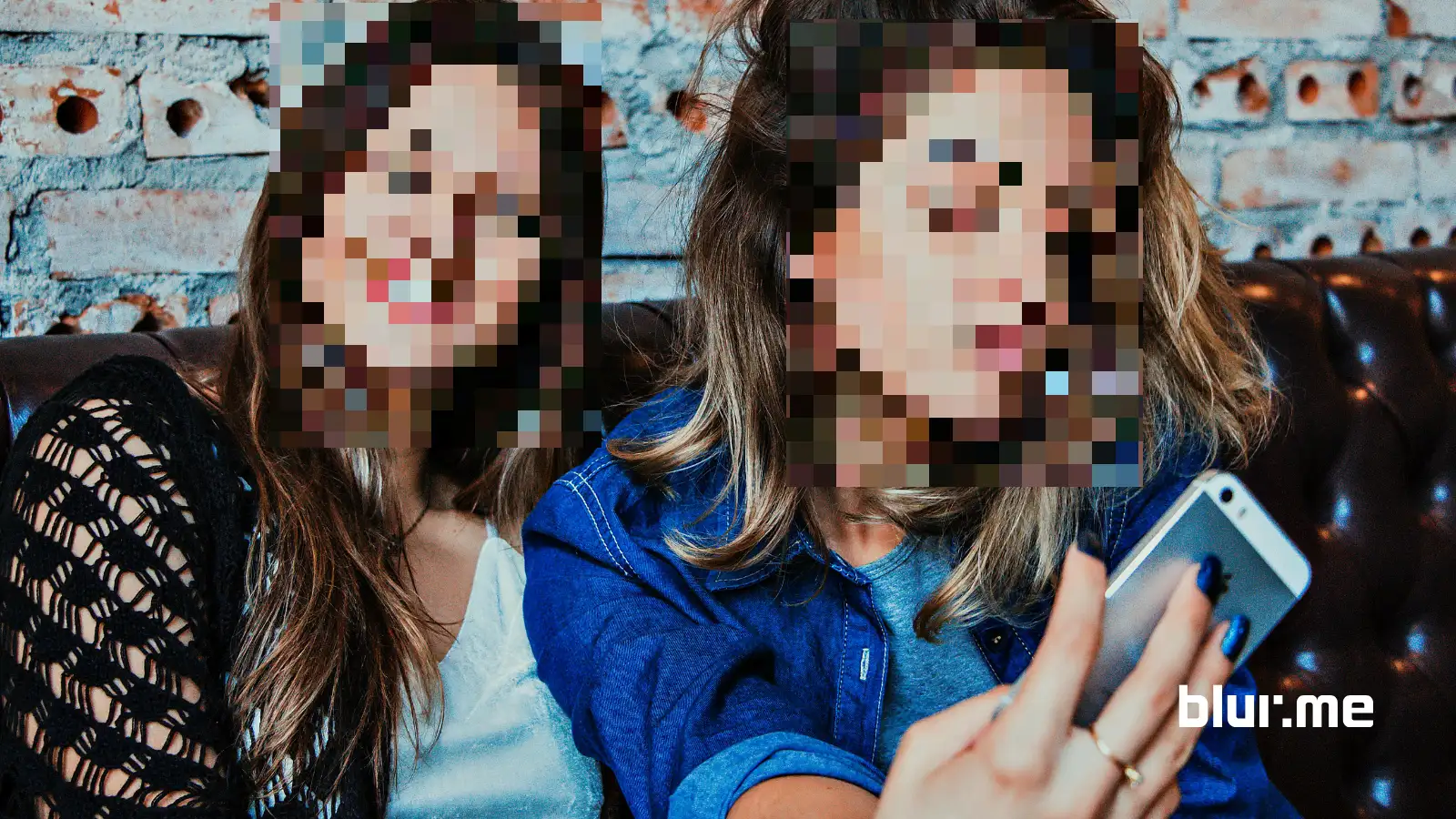
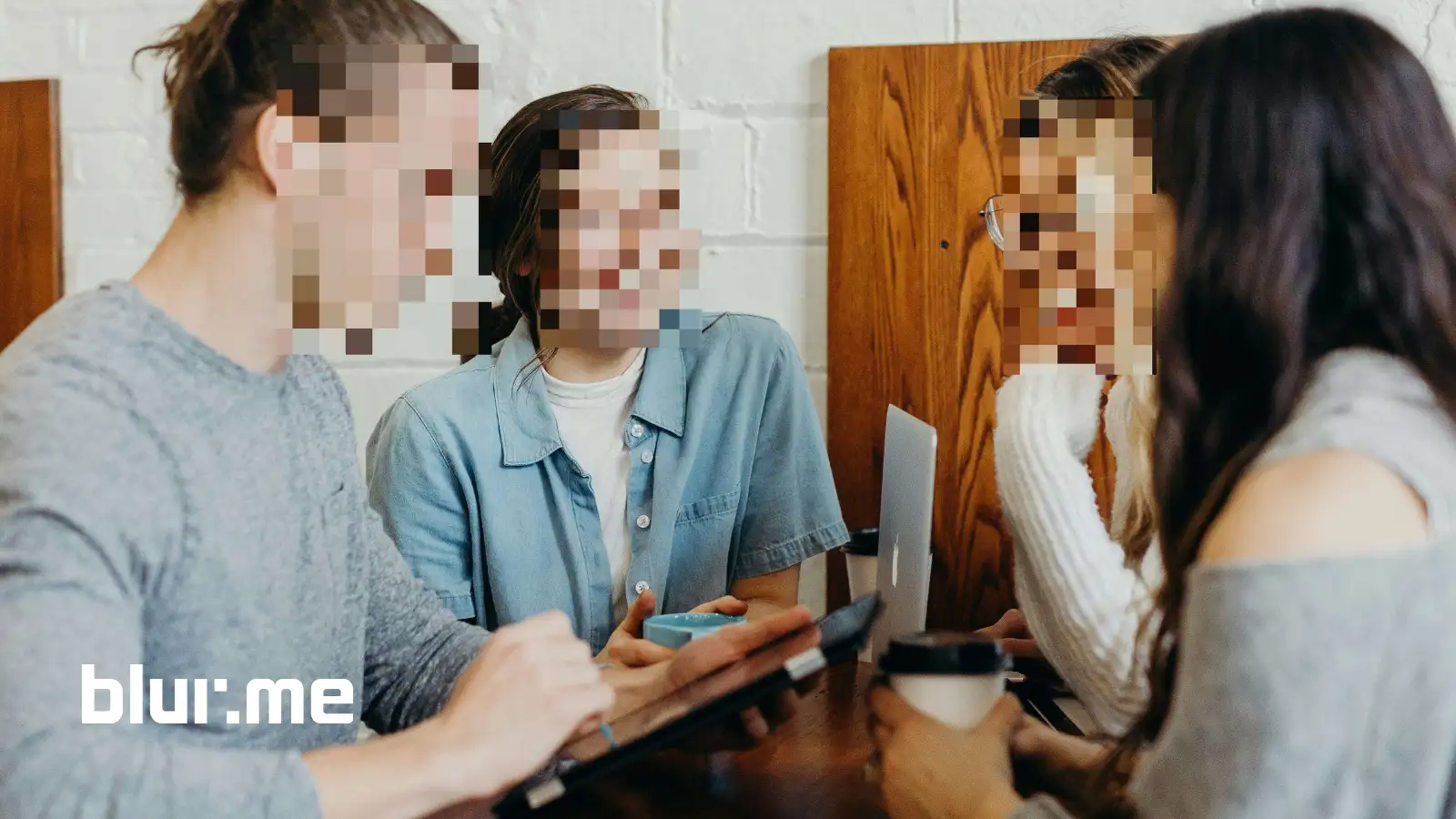
Pixelierung ersetzt Details durch sichtbare quadratische Blöcke und erzeugt einen pixelierten Zensur-Effekt. Es ist stärker und gezielter als eine normale Unschärfe, ideal für Privatsphäre, Compliance oder stilistische Bearbeitungen.
Typische Verwendungen umfassen:
- Verbergen von Identifikationsdetails
- Zensieren von NSFW-Elementen
- Maskieren von Markenlogos
- Verschleiern von Hintergrundobjekten
Wenn Sie dies oft tun, möchten Sie vielleicht auch BlurMe’s Gesichtsverwischungs-App ausprobieren — ein Top-Tool für die automatische Gesichtserkennung und -verbergung.
Wie man einen Teil eines Bildes online pixeliert (BlurMe Tutorial)
Hier ist die sauberste, schnellste Methode mit BlurMe Studio, einem vollständig online verfügbaren Fotoeditor.
Schritt 1 — Öffnen Sie das BlurMe Studio
Gehen Sie in Ihrem Browser zu BlurMe Online Studio. Keine Installation erforderlich und funktioniert sofort mit jedem modernen Gerät.
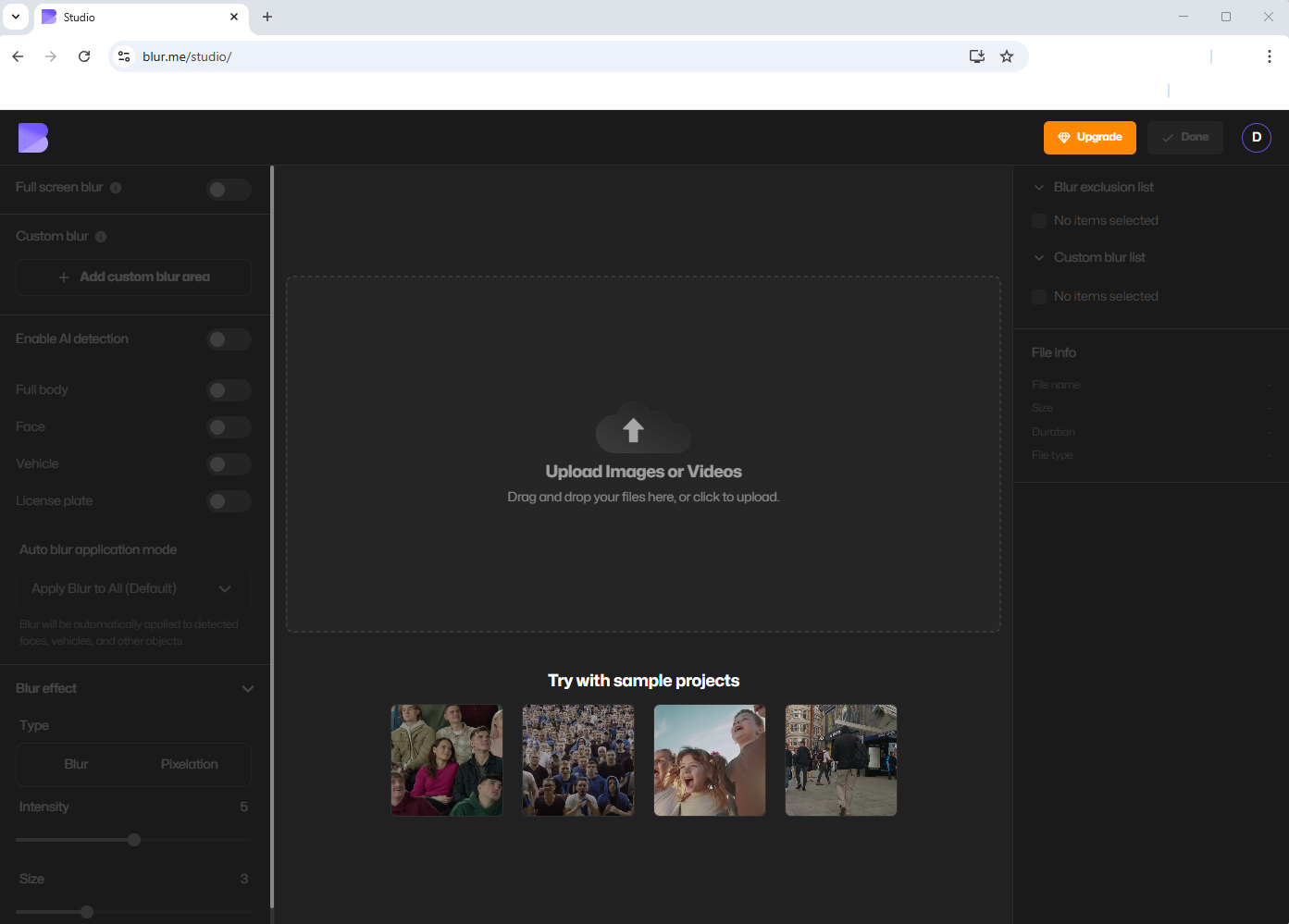
(Wenn Sie jemals ein ganzes Bild verwischen müssen, hat BlurMe auch ein Bild online verwischen Tool eingebaut.)
Schritt 2 — Laden Sie Ihr Foto hoch
Laden Sie Ihre PNG-, JPG-, HEIC- oder WEBP-Datei hoch. Ihr Foto erscheint sofort im Editor.
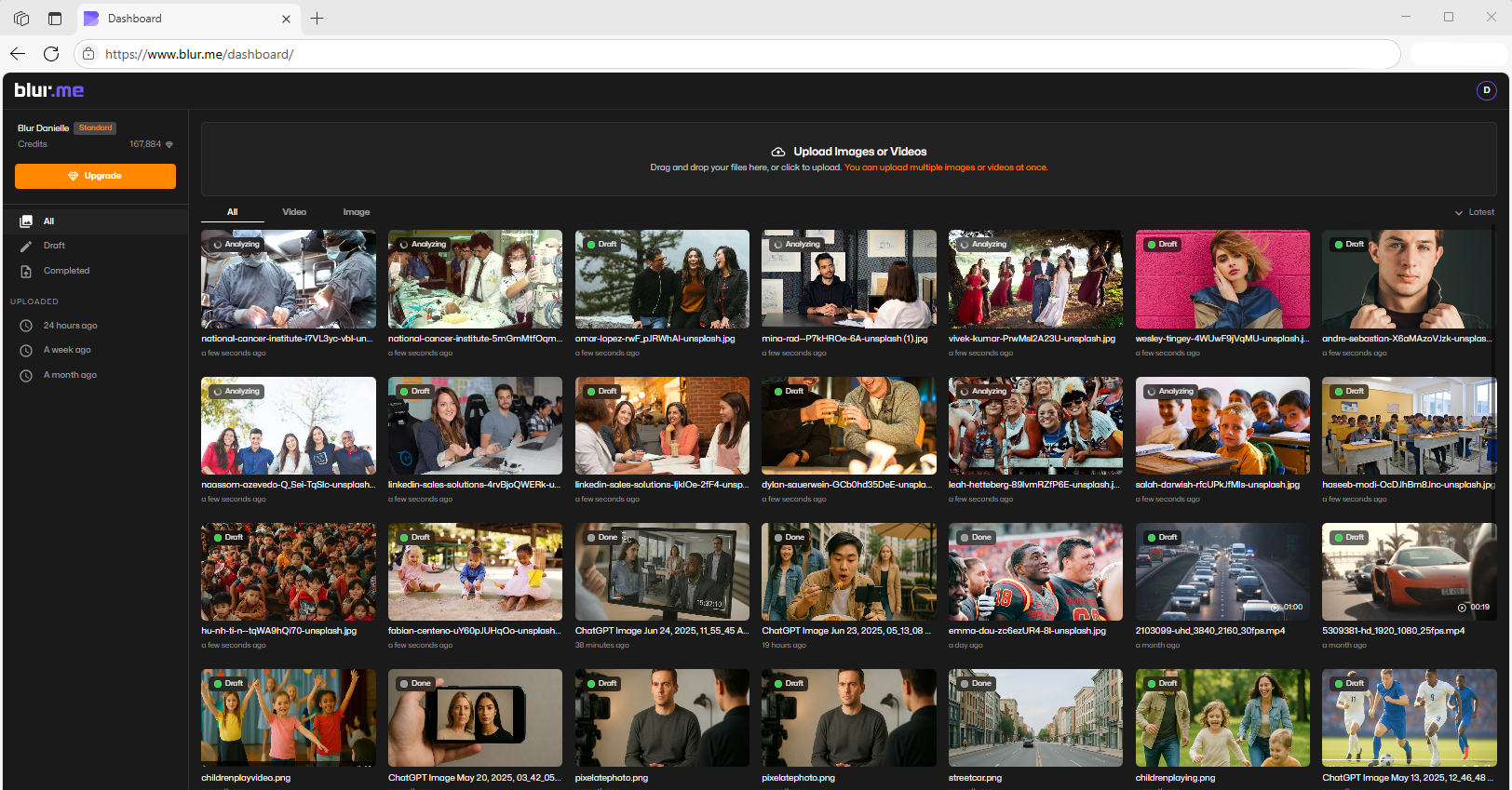
Schritt 3 — Wählen Sie die Pixelierungsmethode
Sie können automatisch (für Gesichter) oder manuell (für alles) pixelieren.
Option A — KI-Pixelierung für Gesichter
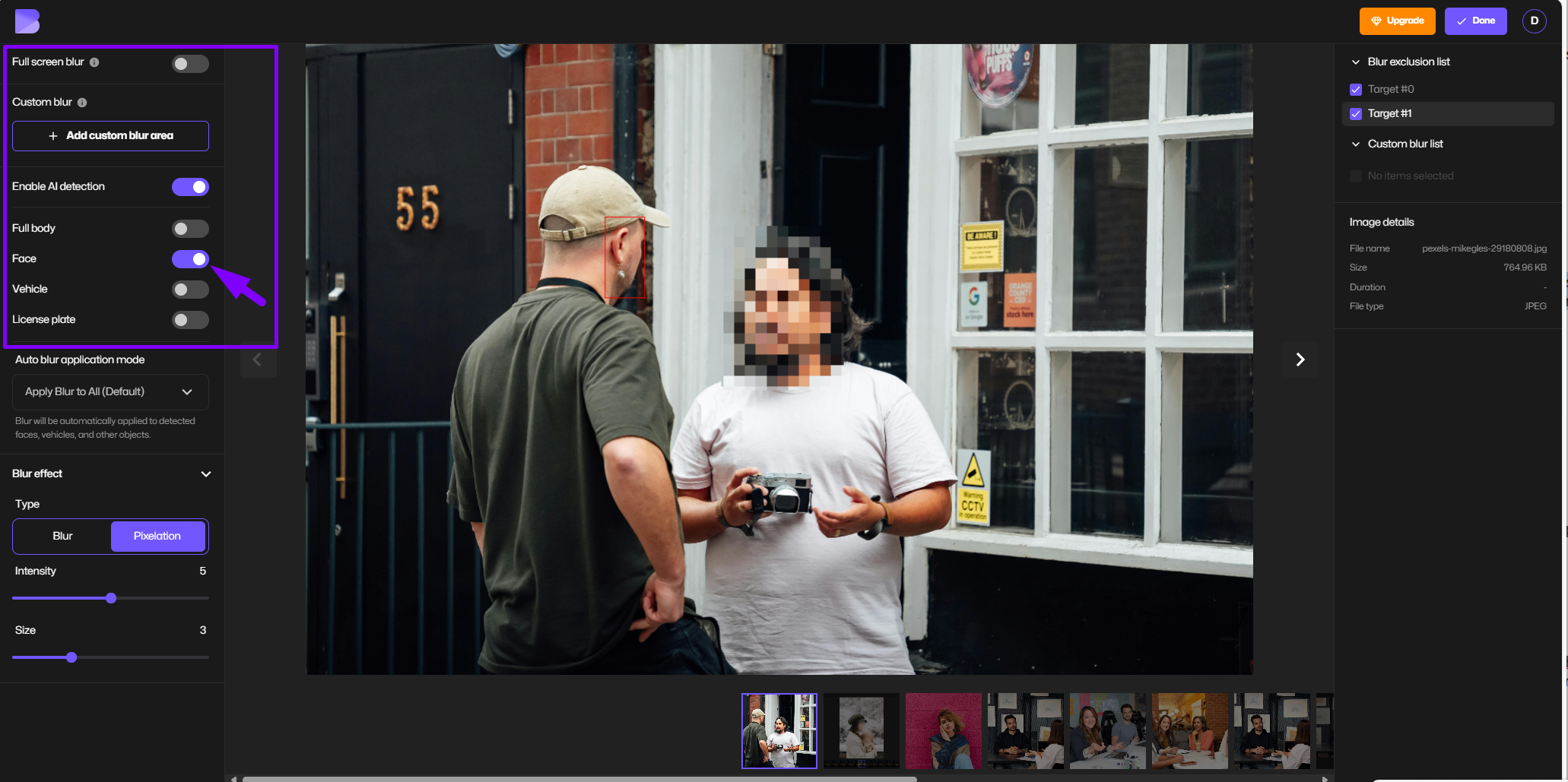
Am besten für sofortiges Verbergen der Identität.
- Wählen Sie AI Blur aus.
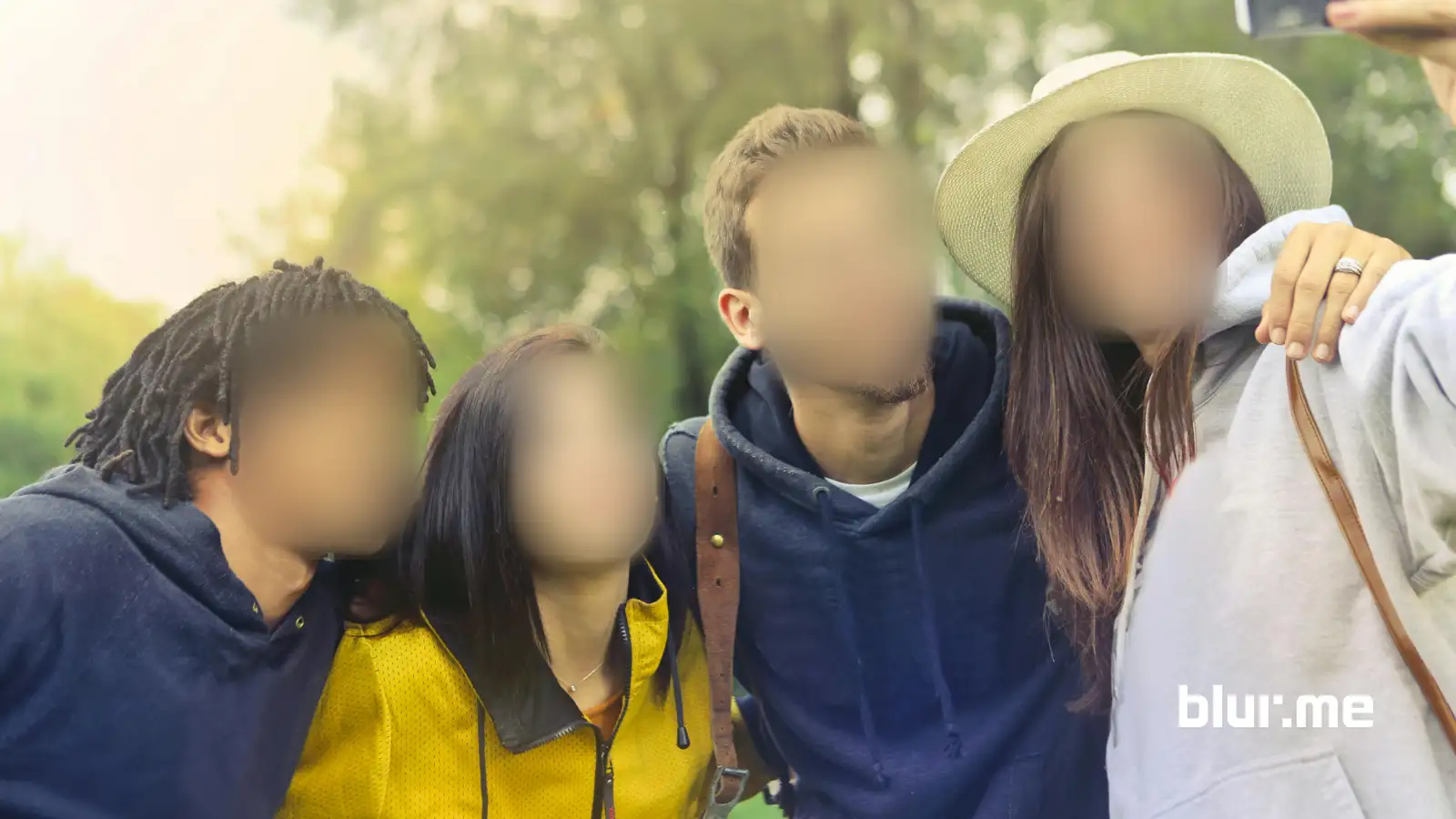
- BlurMe erkennt jedes Gesicht im Foto.
- Klicken Sie auf die Gesichter, die Sie zensieren möchten.
- Ändern Sie den Unschärfetype von Standardunschärfe zu Pixelate.
- Passen Sie die Pixelblockgröße für stärkere oder weichere Zensur an.
Dies funktioniert hervorragend für:
- Gruppenfotos
- Studenten- oder Kundenbilder
- Social-Media-Inhalte
- Thumbnails für Tutorials
- Moderieren von nutzergenerierten Fotos
Wenn Ihr Hauptziel das Verbergen der Gesichtserkennung ist, sollten Sie auch unseren Leitfaden zum Gesicht in einem Foto verwischen lesen — ebenfalls angetrieben von BlurMe.
Option B — Manuelles Pixelieren eines beliebigen Teils eines Bildes
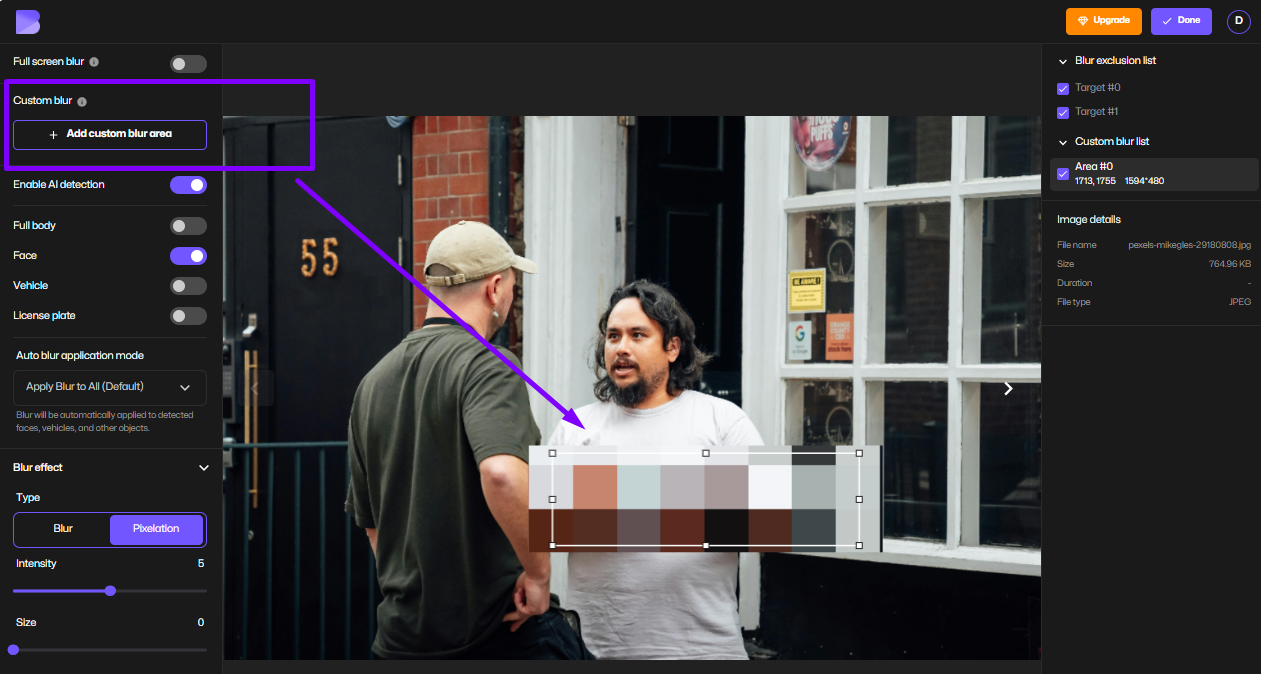
Perfekt für alles, was kein Gesicht ist.
- Wählen Sie Benutzerdefinierte Unschärfe.
- Wechseln Sie in den Pixelate-Modus.
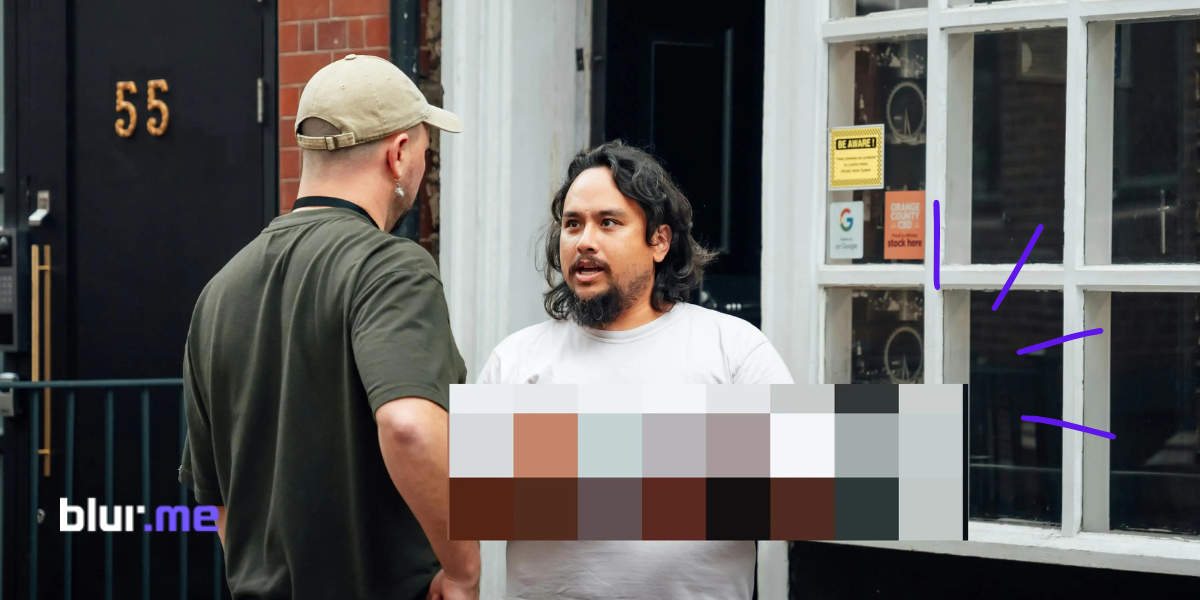
- Wählen Sie den Bereich aus, den Sie zensieren möchten.
- Passen Sie die Intensität der Pixelblöcke an.
- Verfeinern Sie die Kanten oder erweitern Sie den Bereich für stärkere Privatsphäre.
Verwenden Sie diese Methode, um:
- Telefonnummern zu verbergen
- Kreditkartennummern abzudecken
- Hintergrundpersonen auszublenden
- Sensible Objekte zu entfernen
- Bildschirmfotos zu zensieren
- Produktetiketten zu pixelieren
Wenn Sie jemals ein gleichmäßiges Mosaik über mehrere Stellen erstellen müssen, werden Ihnen die Bild pixelieren und Foto pixelieren Funktionen in BlurMe dabei helfen, Konsistenz bei Bearbeitungen zu behalten.
Schritt 4 — Exportieren Sie Ihr pixeliertes Bild
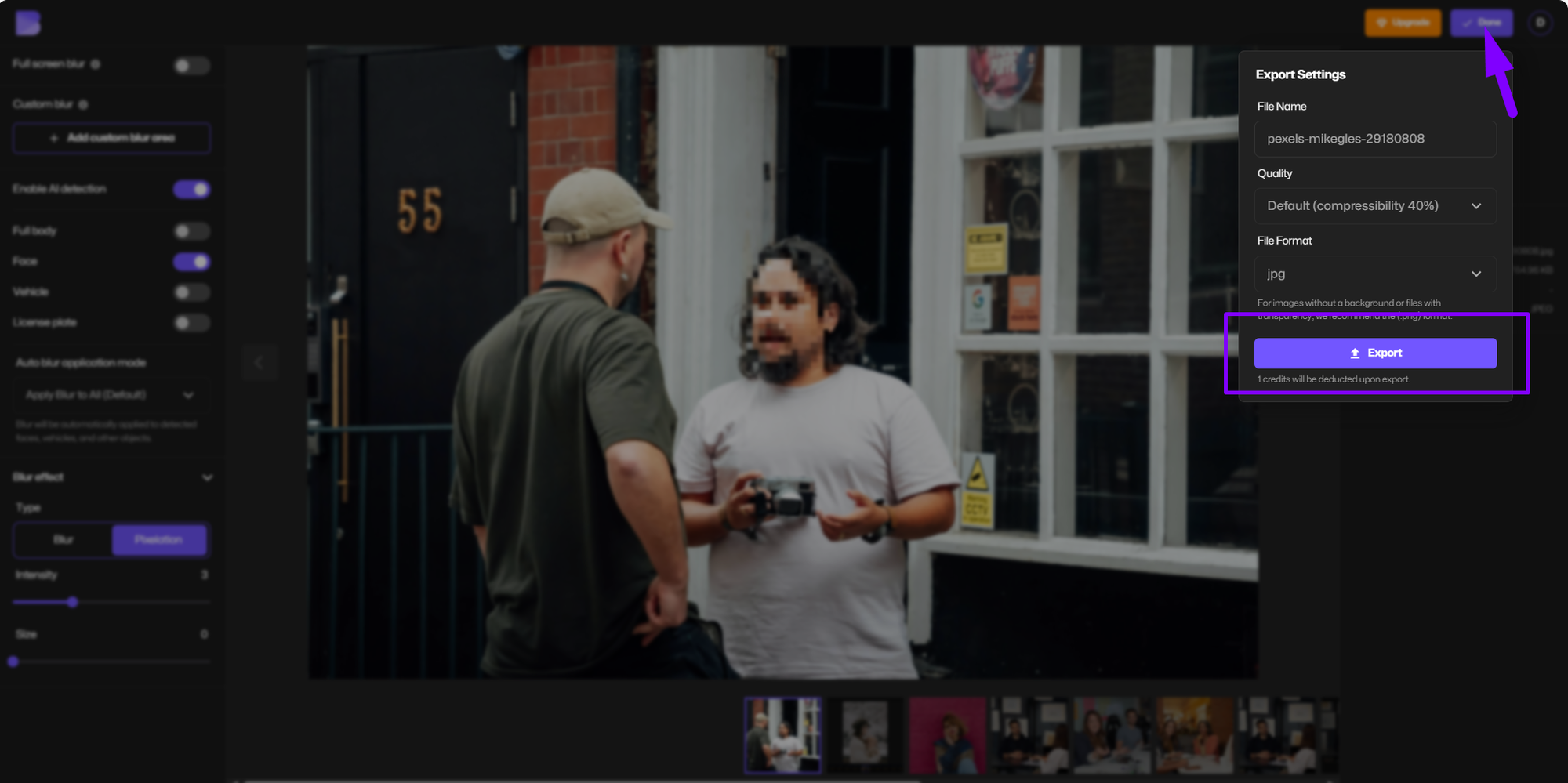
Klicken Sie auf Export, um Ihr bearbeitetes Bild in voller Qualität herunterzuladen.
Unschärfe vs Pixelierung — Was sollten Sie verwenden?
Beide Methoden verbergen Details, aber sie verhalten sich unterschiedlich:
Pixelierung (Ein Bild pixelieren)
- Harte Zensur
- Offensichtliche Blockierung
- Nützlich für Compliance oder sensible Bereiche
- Unumkehrbar
- Wirkt beabsichtigt
Unschärfe (Teil eines Bildes verwischen)
- Weich und natürlich
- Ideal für Hintergründe
- Am besten für subtile Privatsphäre
- Kann sich in Lifestyle-Bilder einfügen
BlurMe unterstützt beide Methoden und Sie können jederzeit zwischen ihnen wechseln.
Beste Praktiken für das Pixelieren von Fototeilen
1. Verwenden Sie größere Pixelblöcke für starke Zensur
Größere Quadrate = besserer Schutz.
2. Decken Sie einen leicht größeren Bereich ab als benötigt
Erweitern Sie immer die Pixelierungszone um 10–20%.
3. Stimmen Sie die Pixelierungsgrade über mehrere Bereiche ab
Dies verhindert inkonsistente „fleckige“ Bearbeitungen.
4. Vermeiden Sie Überzoomen während der Pixelierung
Zu weit hineinzoomen kann die Pixelblockgrößen verzerren.
5. Verwenden Sie Unschärfe und Pixelierung zusammen
Beispiel: Verwischen Sie den gesamten Hintergrund, pixelieren Sie nur das sensible Detail.
BlurMe’s Flexibilität macht dies einfach.
Reale Anwendungsfälle für Pixelierung
Pixelierung ist extrem häufig in publikumsorientierten Inhalten:
Kreative & Influencer
Pixelieren Sie Gesichter oder Benutzernamen in Screenshots, Tutorials und Behind-the-Scenes-Fotos.
(Wenn Sie nach einer vollständigen Anleitung suchen, sehen Sie im „wie man ein Bild pixeliert“ Leitfaden nach.)
Unternehmen & Firmen-Teams
Verbergen Sie Kundeninformationen oder sensible interne Visuals.
Pädagogen & Schulen
Schützen Sie Minderjährige, wenn Sie Fotos online teilen.
Journalisten & Nachrichtenagenturen
Wenden Sie eine Pixelzensur auf Identitäten oder private Details an.
Alltagsnutzer
Pixelieren Sie Hintergrundfremde, Nummernschilder oder persönliche Gegenstände, bevor Sie sie online teilen.
BlurMe’s beste Werkzeuge zum Gesichter pixelieren Leitfaden ist besonders nützlich für Kreative und Journalisten, die mit sensiblen Inhalten arbeiten.
FAQ — Wie man einen Teil eines Bildes pixeliert
1. Was ist der einfachste Weg, um einen Teil eines Bildes online zu pixelieren?
Verwenden Sie BlurMe’s Kundenspezifische Unschärfe > Pixelate Option, um über einen Bereich zu bürsten. Es ist dasselbe Tool, das in unserem wie man ein Bild pixeliert Leitfaden gelehrt wird.
2. Wie pixeliere ich ein Gesicht automatisch?
Verwenden Sie BlurMe’s AI Blur, der Gesichter sofort erkennt. Wechseln Sie dann den Unschärfetype zu Pixelierung. Dies ist ähnlich dem Workflow, der in unserem Bild pixelieren Tutorial gezeigt wird.
3. Kann ich anstelle von Pixelierung Unschärfe verwenden?
Ja. Wechseln Sie einfach den Unschärfetype zu Gaußscher Unschärfe anstelle von Pixelierung. BlurMe bietet auch einen einfachen Bild online verwischen Modus für das Vollbildverwischen an.
4. Wie kann ich Bilder online kostenlos zensieren?
BlurMe unterstützt kostenloses pixeliertes Zensieren. Laden Sie Ihr Foto hoch, wählen Sie Pixelate und exportieren Sie ohne Wasserzeichen.
5. Kann ich mehrere Stellen in einem Bild pixelieren?
Ja — verwenden Sie Benutzerdefinierte Unschärfe, um die Pixelierung überall anzuwenden, auch über mehrere Bereiche hinweg.
6. Was ist der Unterschied zwischen Pixelierung und Unschärfe von Gesichtern?
Pixelierung ist stärker und blockiger; Unschärfe ist weicher. Wenn Sie einfach etwas verbergen wollen, sehen Sie in unserem wie man etwas in einem Bild verwischt Leitfaden nach.
Nein. Pixelierung ist absichtlich irreversibel, weshalb sie für hochsichere Bearbeitungen verwendet wird.
8. Was ist ein Pixelierwerkzeug?
Ein Bilderpixelierer (wie BlurMe) wendet den Pixeleffekt auf jeden gewählten Bereich eines Bildes an. Es ist ideal, wenn Sie präzise Kontrolle darüber benötigen, welche Teile sichtbar sind.
Fazit
Das Pixelieren eines Teils eines Bildes erfordert keine komplizierte Software oder fortgeschrittene Bearbeitungsfähigkeiten. Mit BlurMe’s vollständig online verfügbaren Werkzeugen können Sie Gesichter pixelieren, sensible Informationen zensieren oder bestimmte Teile eines Bildes verwischen in Sekunden mit voller Kontrolle über Intensität und Platzierung.
Wenn Sie bereit sind, saubere, professionelle, datenschutzsichere Bilder zu erstellen, öffnen Sie BlurMe und probieren Sie das Pixelierwerkzeug jetzt aus. Es ist schnell, kostenlos und für Kreative wie Sie gemacht.