Bild zuschneiden
Einen rechteckigen Ausschnitt in Prozent festlegen.
Kostenlos · Ohne Anmeldung · Kein Datei-Upload
Anleitung: Bild zuschneiden
Wählen Sie JPG-, PNG- oder WebP-Bilder aus.
Geben Sie X und Y in Prozent für die linke obere Ecke des Bereichs ein, den Sie behalten möchten.
Geben Sie Breite und Höhe dieses Bereichs in Prozent ein.
Prüfen Sie die Vorschau und laden Sie die Bilder herunter.
Einen rechteckigen Bildausschnitt festlegen
Entfernen Sie Randbereiche mit numerischen Angaben relativ zum Originalbild.
X und Y beginnen oben links. Breite und Höhe beschreiben den Ausschnitt in Prozent.
Ergebnisbeispiel
Original


Ergebnis
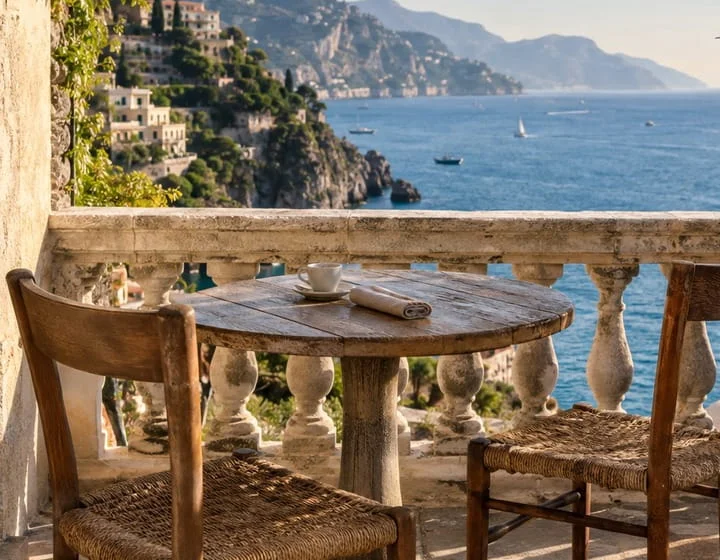 JPG · 720×560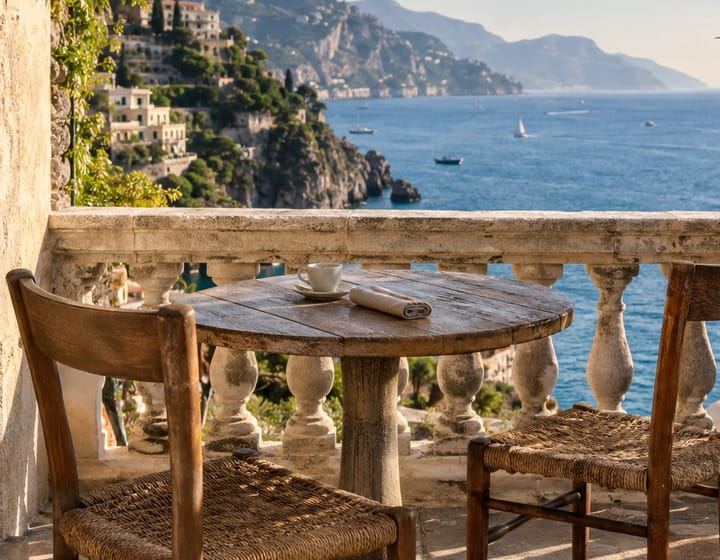
Häufige Fragen
- Worauf beziehen sich die Zuschneide-Prozentwerte?
- X und Y markieren die linke obere Ecke. Breite und Höhe beziehen sich auf das Original; keine Auswahl durch Ziehen.
- Kann ich den Ausschnitt mit der Maus aufziehen?
- Nein. Die Auswahl erfolgt über Zahlenfelder.
- Wie behalte ich die linke Bildhälfte?
- Setzen Sie X und Y auf 0, Breite auf 50 und Höhe auf 100.
- Ändert Zuschneiden das Original auf meinem Gerät?
- Nein. Sie laden eine neue, zugeschnittene Datei herunter.
- Werden meine Dateien auf einen Server hochgeladen?
- Nein. Die Dateien werden im Browser auf diesem Gerät verarbeitet und nicht an BlurMe-Server gesendet.
Ähnliche Werkzeuge
Alle WerkzeugeKennzeichen unkenntlich machen
In Studio bearbeitenKennzeichen in Fotos und Videos automatisch unkenntlich machen.
Bild drehen
Bilder in Vierteldrehungen ausrichten.
Bild mit Wasserzeichen versehen
Text mittig auf ein Bild setzen.
Bilder zusammenfügen
Bilder längs oder quer als PNG verbinden.
EXIF-Daten entfernen
GPS-Standort und Kameradaten vor dem Teilen entfernen.
JPG → PNG
JPG als PNG für die Weiterbearbeitung speichern.