Bildgröße ändern
Bildmaße in Pixeln festlegen.
Kostenlos · Ohne Anmeldung · Kein Datei-Upload
Anleitung: Bildgröße ändern
Wählen Sie JPG-, PNG- oder WebP-Bilder aus.
Geben Sie eine Breite ein und lassen Sie die Höhe auf 0, damit die Proportionen erhalten bleiben.
Laden Sie die Bilder in neuer Größe herunter.
Bildmaße passend zum Verwendungszweck
Legen Sie die Pixelbreite für Profilbilder, Vorschaubilder oder vorgegebene Upload-Maße fest.
Eine Höhe von 0 bewahrt die Proportionen. Zwei feste Maße können das Motiv verzerren.
Ergebnisbeispiel
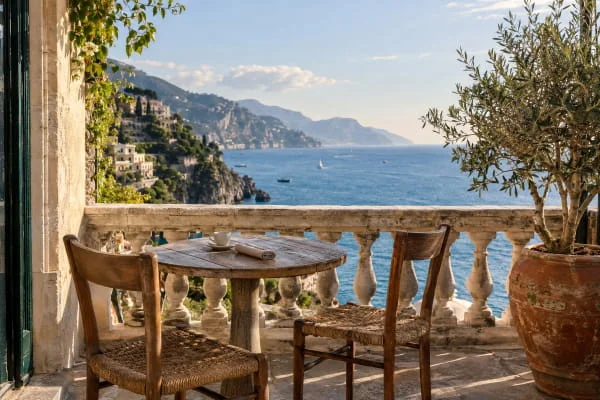
Original

source.jpg342.4 KB · 1200×800

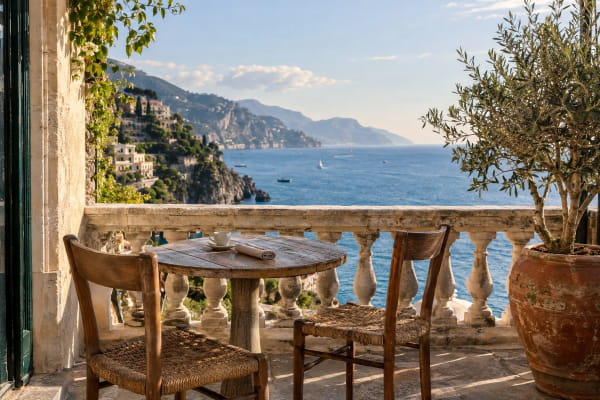
Ergebnis
 JPG · 600×400
resize-image-1.jpg59.3 KB · 600×400
Häufige Fragen
- Wie ändere ich die Größe ohne Verzerrung?
- Geben Sie nur die Breite ein und lassen Sie die Höhe auf 0. Die Höhe folgt dann den ursprünglichen Proportionen.
- Was bedeutet Höhe 0 beim Skalieren?
- Die Höhe wird passend zum ursprünglichen Seitenverhältnis berechnet.
- Erzeugt Vergrößern zusätzliche Bilddetails?
- Nein. Es werden vorhandene Pixel neu verteilt.
- Kann ich beide Bildmaße unabhängig festlegen?
- Ja. Das kann das Bild strecken oder stauchen.
- Werden meine Dateien auf einen Server hochgeladen?
- Nein. Die Dateien werden im Browser auf diesem Gerät verarbeitet und nicht an BlurMe-Server gesendet.
Ähnliche Werkzeuge
Alle WerkzeugeBild verpixeln
In Studio bearbeitenKomplette oder ausgewählte Bildbereiche verpixeln.
Bild zuschneiden
Einen rechteckigen Ausschnitt in Prozent festlegen.
Bild drehen
Bilder in Vierteldrehungen ausrichten.
Bild mit Wasserzeichen versehen
Text mittig auf ein Bild setzen.
Bilder zusammenfügen
Bilder längs oder quer als PNG verbinden.
EXIF-Daten entfernen
GPS-Standort und Kameradaten vor dem Teilen entfernen.