Bilder zusammenfügen
Bilder längs oder quer als PNG verbinden.
Kostenlos · Ohne Anmeldung · Kein Datei-Upload
Anleitung: Bilder zusammenfügen
Wählen Sie die Bilder aus, die Sie verbinden möchten.
Legen Sie die Reihenfolge mit den Pfeilen fest. Das erste Bild kommt nach oben bzw. links.
Wählen Sie Vertikal oder Horizontal sowie eine Hintergrundfarbe für leere Flächen.
Laden Sie das zusammengefügte PNG herunter.
Mehrere Bilder zu einem Streifen verbinden
Erstellen Sie eine vertikale oder horizontale PNG aus einer geordneten Bildfolge.
Die Bilder behalten ihre Pixelmaße. Bei unterschiedlichen Größen füllt die Hintergrundfarbe freie Flächen.
Ergebnisbeispiel
Original


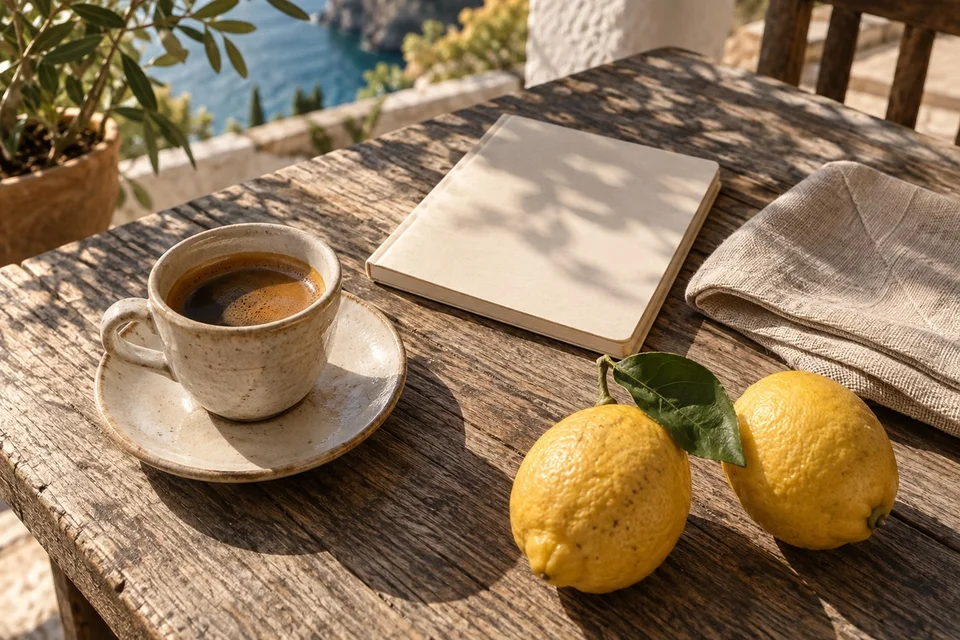
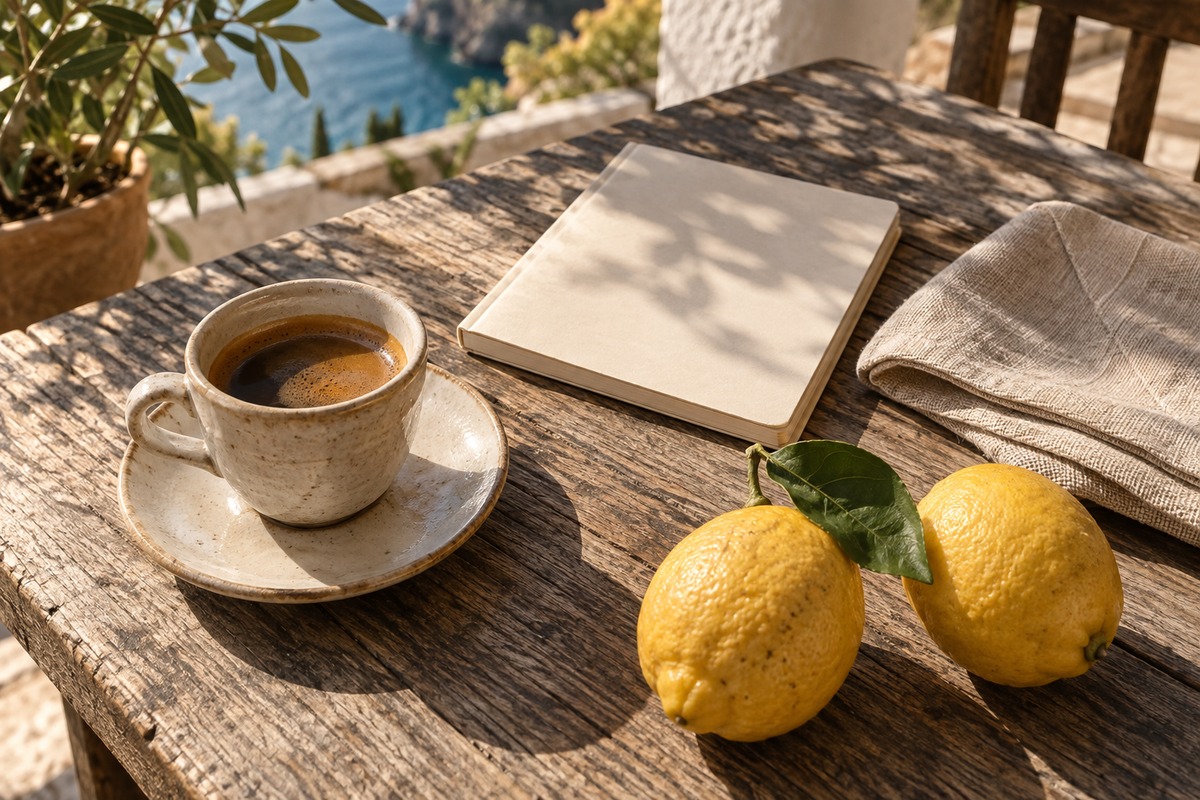
Ergebnis
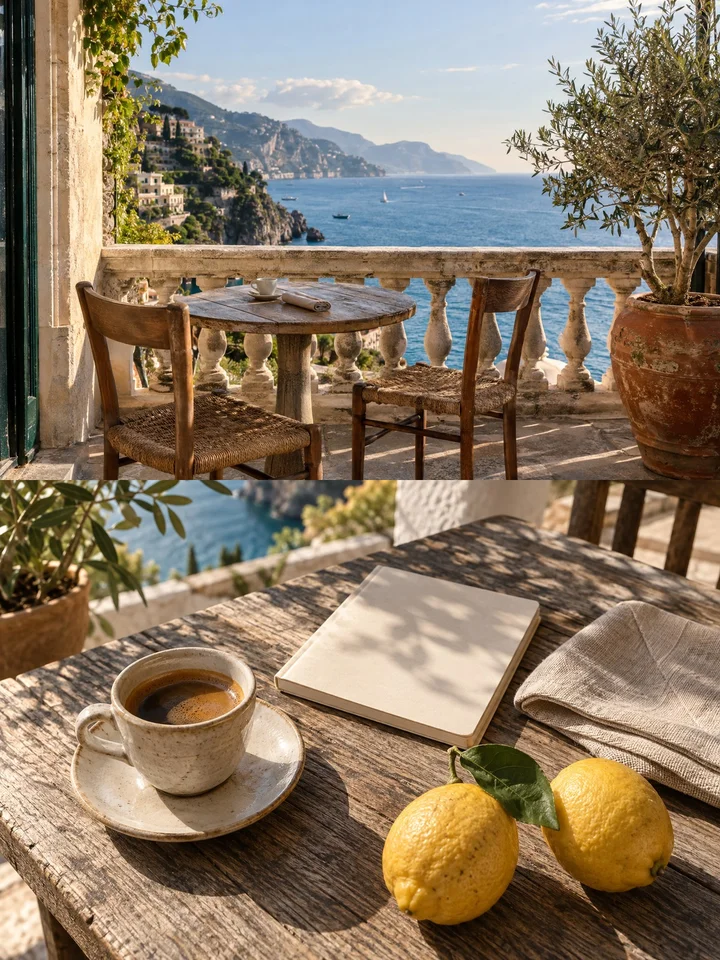 PNG · 1200×1600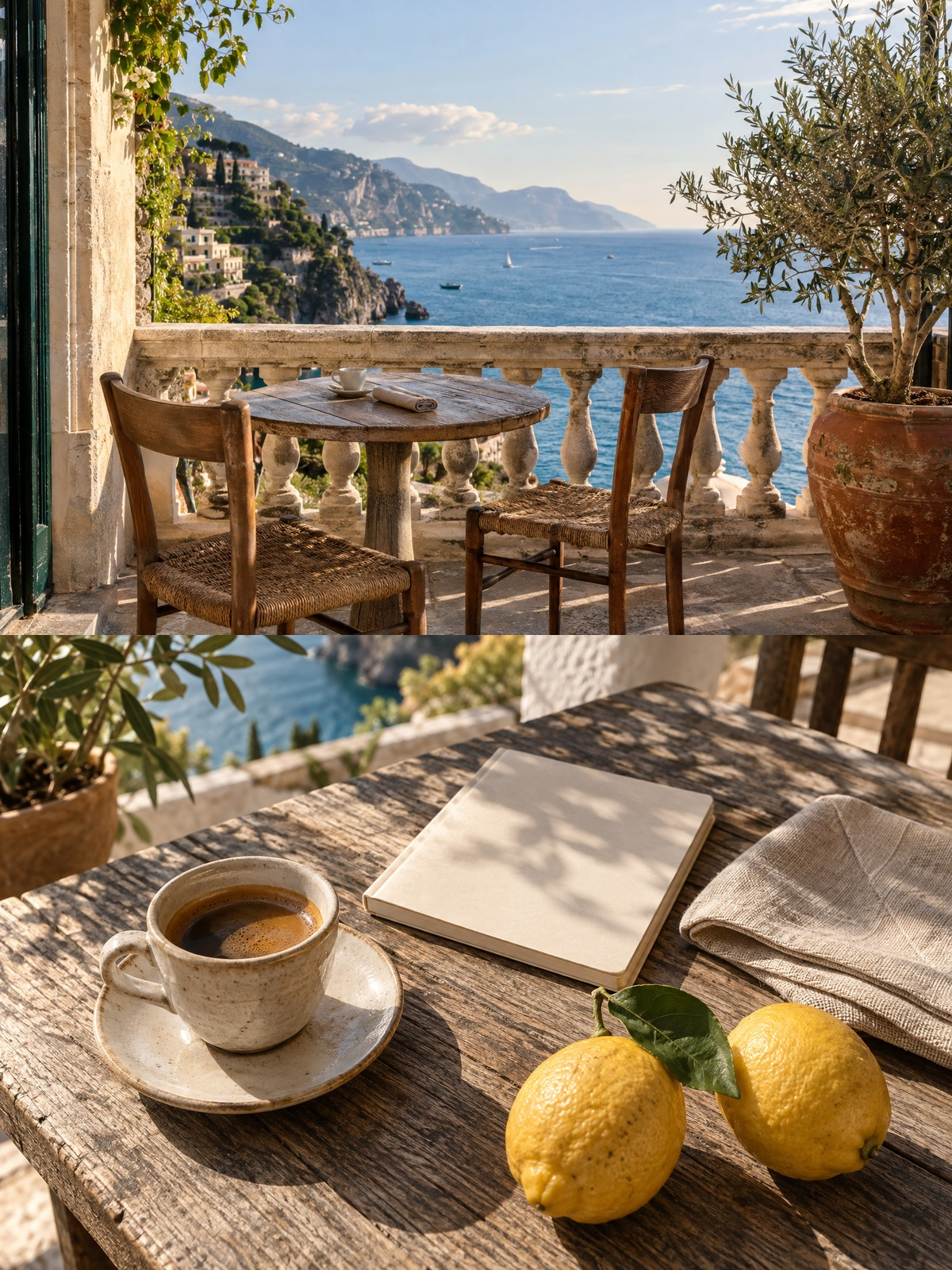
Häufige Fragen
- Wie werden unterschiedlich große Bilder verbunden?
- Reihenfolge und Pixelmaße bleiben erhalten. Oben oder links ausgerichtet; freie Flächen bekommen die Hintergrundfarbe.
- Wie bestimme ich die Reihenfolge der Bilder?
- Verschieben Sie die Dateien mit den Aufwärts- und Abwärtstasten.
- Werden die Bilder vor dem Zusammenfügen gleich groß skaliert?
- Nein. Ihre ursprünglichen Pixelmaße bleiben erhalten.
- In welchem Format wird der Bildstreifen gespeichert?
- Das Ergebnis ist eine einzelne PNG-Datei.
- Werden meine Dateien auf einen Server hochgeladen?
- Nein. Die Dateien werden im Browser auf diesem Gerät verarbeitet und nicht an BlurMe-Server gesendet.
Ähnliche Werkzeuge
Alle WerkzeugeBild zuschneiden
Einen rechteckigen Ausschnitt in Prozent festlegen.
Bildgröße ändern
Bildmaße in Pixeln festlegen.
PNG komprimieren
PNG ohne Änderung von Pixeln und Transparenz optimieren.
PNG → PDF
PNG-Bilder in einer PDF teilen.
Gesichter in Foto unschärfen
In Studio bearbeitenGesichter in Fotos automatisch erkennen und unschärfen.
EXIF-Daten entfernen
GPS-Standort und Kameradaten vor dem Teilen entfernen.