Plan und Guthabenpaket auswählen
Aktualisiert am 29.09.2026
Was Sie erreichen
Vergleichen Sie benötigte Funktionen, Dateigrößen und Ausgabelimits und wählen Sie dann monatliche oder jährliche Abrechnung. Prüfen Sie aktuelle Preise auf der Preisseite und im letzten Bezahlschritt.
1. Benötigte Funktionen ermitteln
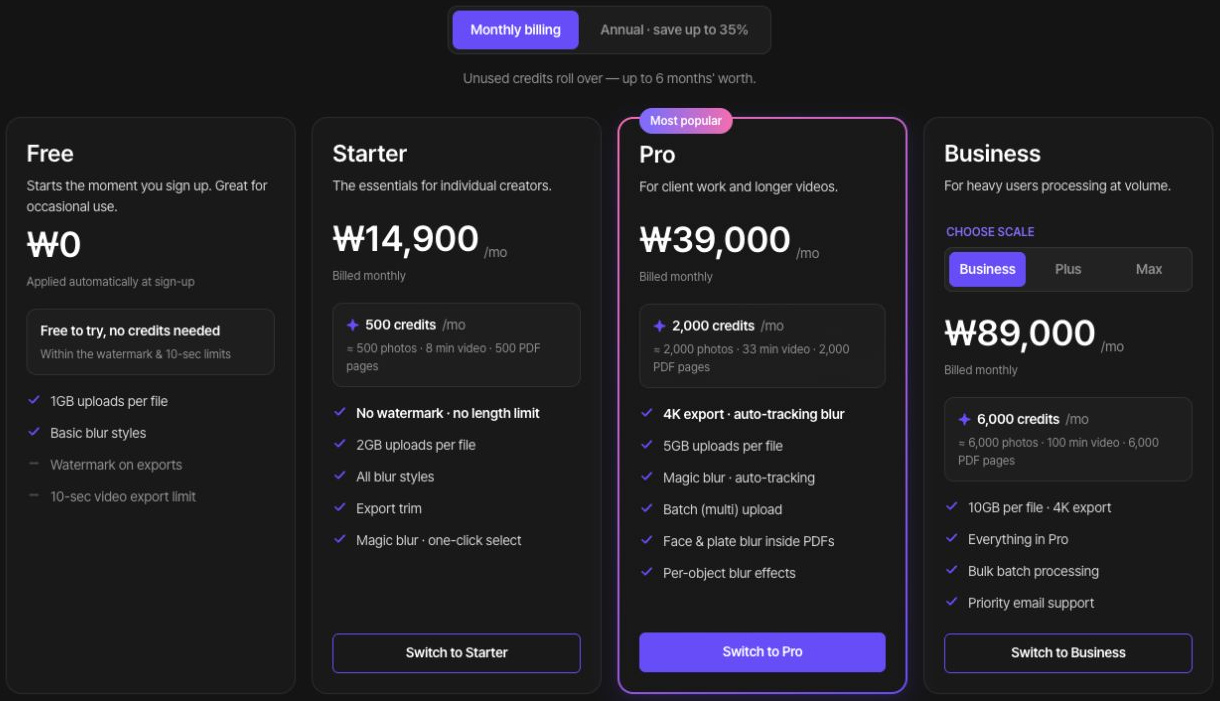
Plan und Credits Ihres Kontos gelten für die Arbeit mit Fotos, Videos und PDFs; es gibt keine separaten Abonnements für die einzelnen Studios. Laut aktuellem Vergleich sind die Magic-Blur-Auswahl und Hintergrundeffekte ab Starter verfügbar, Magic-Tracking für Videos, Mehrfach-Upload, Effekte pro Ziel sowie die Verarbeitung von Gesichtern und Kennzeichen in PDFs ab Pro. Prüfen Sie außerdem etwaige Upgrade-Hinweise bei der Funktion, die Sie nutzen möchten.
2. Datei- und Ausgabelimits vergleichen
Vergleichen Sie Ihren größten Upload, die Videodauer und die benötigte Auflösung. Free enthält ein Wasserzeichen, ein Exportlimit von 10 Sekunden für Videos und bis zu 1080p. Starter bietet bis zu 1080p, Pro und Business bis zu 4K.
3. Abrechnungs- und Credit-Zyklen vergleichen
Wählen Sie monatliche oder jährliche Abrechnung und lesen Sie den tatsächlich abgerechneten Gesamtbetrag und den Zeitplan der Credit-Gutschrift. Der auf einen Monat umgerechnete Betrag eines Jahresplans ist keine monatliche Abbuchung. Die aktuellen Stufen umfassen 500 Credits/Monat für Starter, 2.000 für Pro und 6.000 für Business; für Business sind größere Stufen verfügbar.
4. Gelegentliche Credit-Engpässe überbrücken
Wenn Sie ein Abonnement haben, prüfen Sie die verfügbaren Guthabenpakete. Prüfen Sie Menge, Gesamtpreis und wie sich der Kauf auf Ihr Guthaben auswirkt. Gehen Sie nicht davon aus, dass ein Paket den Funktionsumfang oder die Upload-Limits erweitert. Wenn Ihre Credits regelmäßig nicht ausreichen, vergleichen Sie einen höheren Plan.
5. Nach dem Bezahlvorgang prüfen
Lesen Sie vor der Bestätigung Währung, Steuern, Gesamtbetrag und Verlängerungsbedingungen. Prüfen Sie nach Abschluss den Bereich „Tarif“ in den „Einstellungen“ und das Guthaben im Dashboard. Wenn der Plan nach einer Zahlungsmeldung unverändert bleibt, prüfen Sie „Rechnungen & Zahlung“, bevor Sie erneut kaufen.
Aktuelle Pläne und Limits prüfen