Comment flouter un visage sur TikTok (Guide 2026)
Camille Dubois — Rédactrice tech
Vous venez de filmer une vidéo TikTok parfaite, mais un passant apparaît en arrière-plan et vous souhaitez flouter son visage avant de publier, sauf que la méthode manuelle prend du temps. Le problème ? Les effets natifs de TikTok restent limités, ce qui oblige la plupart des créateurs à jongler entre plusieurs applications tierces, exporter-réimporter leur vidéo, et perdre en qualité d'image à chaque manipulation. Publier une vidéo où une personne reste reconnaissable suppose en principe son accord ou une autre justification. Heureusement, des solutions existent pour flouter un visage sur TikTok rapidement, que vous utilisiez iOS, Android, ou même des outils de retouche web sans installation — ce guide vous montre exactement comment masquer l'identité de n'importe qui dans vos publications TikTok, même lorsque le visage est en mouvement.
Des visages dans votre vidéo ? Importez-la, l’IA les repère sur chaque image.
Méthodes courantes pour flouter un visage sur TikTok
Flouter un visage sur TikTok est devenu une nécessité pour protéger la vie privée et respecter le droit à l'image des personnes qui apparaissent dans vos vidéos. Les créateurs de contenu ont le choix entre trois approches principales : utiliser les effets visuels intégrés directement dans l'application TikTok, passer par des applications mobiles tierces avant publication, ou recourir à des outils de retouche spécialisés pour un résultat professionnel.
Méthode 1 : Utiliser l'effet mosaïque natif de TikTok
TikTok propose un effet de flou intégré appelé « Mosaïque » qui permet de pixeliser rapidement une zone de votre vidéo sans quitter l'application. Cette solution native est idéale pour les stories TikTok spontanées ou lorsque vous devez publier rapidement du contenu sensible.
Comment procéder : Après avoir enregistré votre vidéo dans TikTok, appuyez sur l'icône « Effets » en bas à gauche de l'écran. Faites défiler jusqu'à la catégorie « Visage » et sélectionnez l'effet « Mosaïque » ou « Blur ». Positionnez le cadre sur le visage à flouter en le déplaçant avec votre doigt. Ajustez l'intensité du flou dans les réglages, puis enregistrez votre publication TikTok.
Limitation majeure : L'effet mosaïque natif de TikTok ne fonctionne correctement que sur les visages détectés de face et en mouvement lent. Si la personne tourne rapidement la tête ou se déplace hors du cadre, le flou ne reste pas toujours sur le visage. De plus, vous ne pouvez appliquer qu'un seul effet par vidéo, ce qui rend impossible le floutage de plusieurs visages différents simultanément.
Méthode 2 : Éditer avec CapCut avant publication
CapCut, développé par ByteDance (la maison mère de TikTok), est l'éditeur vidéo mobile le plus utilisé pour préparer des vidéos avant publication sur TikTok. Cette application mobile gratuite offre des outils de montage vidéo avancés, incluant un système de flou précis et personnalisable. CapCut est disponible sur l'App Store pour iOS et le Google Play pour Android.
Tutoriel étape par étape : Téléchargez CapCut gratuitement et importez votre clip vidéo. Dans la timeline, sélectionnez « Effets » puis « Flou de base » ou « Mosaïque ». Positionnez la zone floue sur le visage à anonymiser en ajustant la taille et la forme du masque. Activez le « Suivi automatique » pour que le flou suive le visage en mouvement — CapCut utilise un algorithme de tracking qui analyse chaque image clé. Réglez l'intensité du flou (de 0 à 100%) et la forme du masque (circulaire, rectangulaire ou personnalisé). Exportez en résolution maximale et partagez directement vers TikTok depuis l'interface CapCut.
Avantage du workflow CapCut-TikTok : Cette méthode permet de flouter un visage en mouvement avec une précision bien supérieure à l'effet natif de TikTok. Vous pouvez appliquer plusieurs masques flous indépendants pour masquer plusieurs personnes, ajuster l'intensité image par image, et même combiner flou et pixelisation sur différentes zones.
Méthode 3 : Applications tierces spécialisées (InShot, Adobe Premiere Rush)
Pour un contrôle total sur le montage vidéo et la protection des données, les applications tierces comme InShot ou Adobe Premiere Rush offrent des fonctionnalités professionnelles. Ces outils de retouche sont particulièrement utiles lorsque vous devez respecter des exigences strictes de confidentialité ou traiter du contenu impliquant des mineurs, dont les parents protègent en commun le droit à l'image (article 372-1 du Code civil).
Avec InShot (gratuit avec publicités) : Importez votre vidéo et appuyez sur « Mosaïque » dans le menu principal. Dessinez la zone à flouter avec votre doigt — InShot crée automatiquement un masque de suivi. Contrairement à TikTok, InShot permet d'ajuster la vitesse de suivi (lent/moyen/rapide) selon l'intensité du mouvement. Vous pouvez également choisir entre un effet de flou gaussien classique ou une pixelisation en mosaïque. Pour les visages en arrière-plan, utilisez la fonction « Flou d'arrière-plan » qui préserve la netteté du sujet principal tout en anonymisant les passants. Exportez en HD et publiez sur TikTok, Instagram ou Snapchat.
Avec Adobe Premiere Rush (abonnement requis) : Cette version mobile d'Adobe Premiere Pro offre un système de masquage par keyframes manuel. Importez votre clip, créez un calque d'ajustement, appliquez un flou gaussien, puis dessinez un masque inversé autour du visage. Activez le suivi de masque automatique — Premiere Rush analyse le mouvement et ajuste le masque à chaque image. Cette méthode demande plus de temps mais garantit un résultat professionnel, indispensable pour du contenu commercial ou institutionnel.
Trade-off temps vs qualité : Les applications tierces nécessitent un apprentissage initial et rallongent le workflow de post-production. Cependant, la qualité du flou et la précision du tracking justifient cet investissement temps pour du contenu professionnel.
Méthode 4 : Solutions web automatisées (blur.me)
Pour flouter plusieurs visages automatiquement sans installation d'application, les outils web comme blur.me utilisent l'intelligence artificielle pour détecter et suivre les visages présents dans une vidéo. Cette approche est particulièrement efficace pour les vidéos de groupe, les interviews de rue, ou tout contenu où de nombreuses personnes apparaissent simultanément.
Processus simplifié : Rendez-vous sur blur.me depuis n'importe quel navigateur (fonctionne sur smartphone). Glissez-déposez votre vidéo TikTok (format MP4, jusqu'à 5 Go). L'IA analyse automatiquement chaque frame et détecte les visages, même en mouvement. Vous obtenez ensuite un aperçu avec les visages floutés. Vous pouvez cliquer sur n'importe quel visage pour activer/désactiver le flou individuellement — utile si vous voulez garder votre propre visage visible tout en anonymisant les passants. Téléchargez la vidéo traitée et publiez-la sur TikTok. Les exports gratuits portent un filigrane et sont limités à 10 secondes pour les vidéos.
Cas d'usage spécifiques : Cette méthode excelle dans trois situations. Premièrement, les vidéos TikTok déjà virales que vous souhaitez republier en version floutée — blur.me traite la vidéo que vous avez téléchargée. Deuxièmement, le contenu impliquant des enfants mineurs : aucun texte n'impose en tant que tel de les flouter, mais l'IA aide à repérer les visages d'enfants en arrière-plan, à vérifier ensuite avant publication. Troisièmement, les créateurs qui publient quotidiennement et ont besoin d'un workflow rapide — le traitement par lots permet de flouter plusieurs vidéos à la fois (export par lots dès l'offre Pro).
Considération RGPD : dans le fichier exporté, blur.me applique un flou irréversible qui détruit définitivement les pixels originaux. Flouter peut réduire le risque qu'une personne soit reconnue, mais le résultat doit être vérifié au cas par cas.
Flouter un visage sur TikTok avec l'IA (Blur.me)
Vous venez de filmer une vidéo de 3 minutes avec des passants en arrière-plan, et TikTok vous oblige à repositionner manuellement le sticker de flou sur chaque visage qui bouge ? Blur.me élimine ce travail répétitif grâce au suivi automatique.
Glissez votre clip MP4 — les visages sont détectés, même sur les sujets en mouvement.
Désélectionnez les visages à conserver — cliquez sur votre propre visage pour le garder net, les passants restent floutés automatiquement sur toute la durée de la vidéo.
Exportez le résultat — une vidéo de 5 minutes est traitée en environ 30 secondes. L'export 4K est réservé aux offres Pro et supérieures ; les exports gratuits portent un filigrane et sont limités à 10 secondes.
Contrairement au sticker de flou TikTok qui nécessite un repositionnement manuel image par image, Blur.me suit automatiquement chaque visage dans tous les plans — idéal pour les créateurs qui publient quotidiennement du contenu avec des personnes en mouvement.
Lorsque vous publiez quotidiennement du contenu avec des passants en mouvement, repositionner manuellement le sticker de flou TikTok image par image devient vite chronophage. Blur.me détecte et suit automatiquement chaque visage, puis traite une vidéo de 5 minutes en environ 30 secondes, sans repositionnement manuel.
Comparaison Rapide : Outils pour Flouter un Visage sur TikTok
| Fonctionnalité | Blur.me | TikTok (natif) | CapCut | InShot | Adobe Premiere Rush |
|---|---|---|---|---|---|
| Prix | Offre gratuite (export avec filigrane) / payante | Gratuit | Gratuit (achats in-app) | Gratuit (achats in-app) | Payant (abonnement) |
| Détection de Visage | IA auto-détecte + suivi mouvement | Autocollant flou manuel | Semi-auto (sélection manuelle) | Manuel (zone floue) | Suivi manuel par image clé |
| Niveau d'Automatisation | Complet (IA détecte et suit les visages) | Manuel (placement autocollant) | Semi-auto (ajustement requis) | Manuel (image par image) | Manuel (keyframe tracking) |
| Plateforme | Navigateur web (mobile/desktop) | Application mobile iOS/Android | Application mobile iOS/Android | Application mobile iOS/Android | iOS/Android/Desktop |
| Meilleur Pour | Flouter plusieurs visages en mouvement automatiquement | Flou rapide sur un seul visage statique | Montage vidéo complet avec effets | Stories et posts avec retouches simples | Créateurs professionnels multi-plateformes |
Verdict : L'éditeur vidéo natif TikTok reste l'option gratuite la plus accessible pour flouter un seul visage statique, mais son autocollant flou nécessite un placement manuel et ne suit pas les mouvements. Adobe Premiere Rush justifie son coût mensuel par des outils de post-production professionnels et une qualité d'export optimale, idéal pour les créateurs publiant sur plusieurs plateformes. Blur.me se distingue par sa détection automatique des visages : l'IA détecte et suit les visages en mouvement, avec un traitement d'environ 30 secondes pour une vidéo de 5 minutes, sans nécessiter d'ajustement manuel image par image.
FAQ
Comment flouter un visage sur TikTok gratuitement ?
TikTok propose l'effet « Mosaïque » intégré gratuitement dans l'application mobile. Ouvrez votre vidéo dans l'éditeur TikTok, appuyez sur « Effets », puis sélectionnez « Mosaïque » pour pixeliser manuellement les zones sensibles. Pour un floutage automatique plus rapide, Blur.me détecte et floute les visages, avec un traitement d'environ 30 secondes pour une vidéo de 5 minutes. Les exports gratuits portent un filigrane et sont limités à 10 secondes pour les vidéos.
Peut-on flouter un visage après avoir publié sur TikTok ?
Non, TikTok ne permet pas de modifier une vidéo déjà publiée. Vous devez supprimer la publication originale, télécharger la vidéo sur votre appareil, appliquer le floutage avec un éditeur vidéo comme CapCut ou InShot, puis republier. Blur.me permet de traiter la vidéo téléchargée grâce à la détection automatique des visages, même sur des clips avec plusieurs personnes.
Quelle application utiliser pour flouter un visage sur TikTok ?
CapCut (éditeur officiel de ByteDance) offre un outil de floutage gratuit avec suivi de mouvement semi-automatique, mais nécessite de placer manuellement des images clés toutes les 2-3 secondes. InShot et Adobe Premiere Rush proposent également des fonctions similaires sur iOS et Android. Blur.me se distingue par son floutage entièrement automatique : uploadez votre vidéo, l'IA détecte les visages, et vous téléchargez le fichier prêt à publier sur TikTok.
Comment masquer l'identité de quelqu'un sur TikTok ?
Utilisez l'effet « Mosaïque » de TikTok pour pixeliser le visage, ou appliquez un autocollant emoji/graphique pour couvrir l'identité. Ces méthodes manuelles conviennent pour 1 à 2 personnes statiques, mais deviennent chronophages avec des sujets en mouvement. Pour anonymiser efficacement plusieurs personnes, les outils de floutage automatique détectent et suivent chaque visage à travers tous les frames, sans montage manuel image par image.
Est-ce que TikTok a un effet de flou intégré ?
Oui, TikTok propose l'effet « Mosaïque » pour pixeliser des zones, et l'effet « Flou d'arrière-plan » pour flouter tout sauf le sujet principal. Ces effets natifs sont gratuits mais nécessitent un placement manuel frame par frame pour les visages en mouvement. La qualité du flou reste basique. Pour un floutage avec suivi automatique des visages, Blur.me détecte et suit les visages sans intervention manuelle.
Flouter un visage sur TikTok reste chronophage avec les outils natifs — l'effet Mosaïque demande un placement manuel. Si vous publiez régulièrement du contenu de rue ou des interviews, cette tâche répétitive ralentit votre workflow de création. Pour automatiser le floutage de plusieurs personnes en mouvement, découvrez comment flouter un visage dans une vidéo avec des outils de détection automatique.
Related Guides
- Logiciel Anonymisation Vidéo RGPD : Guide Complet 2026
- Flouter l'arrière-plan d'une vidéo en ligne gratuitement
- La meilleure façon de flouter les visages des élèves dans une vidéo
- Pixelateur de vidéos – Rendre une vidéo pixélisée en ligne gratuitement
- Flouter ou pixeliser une vidéo - Éditeur en ligne gratuit
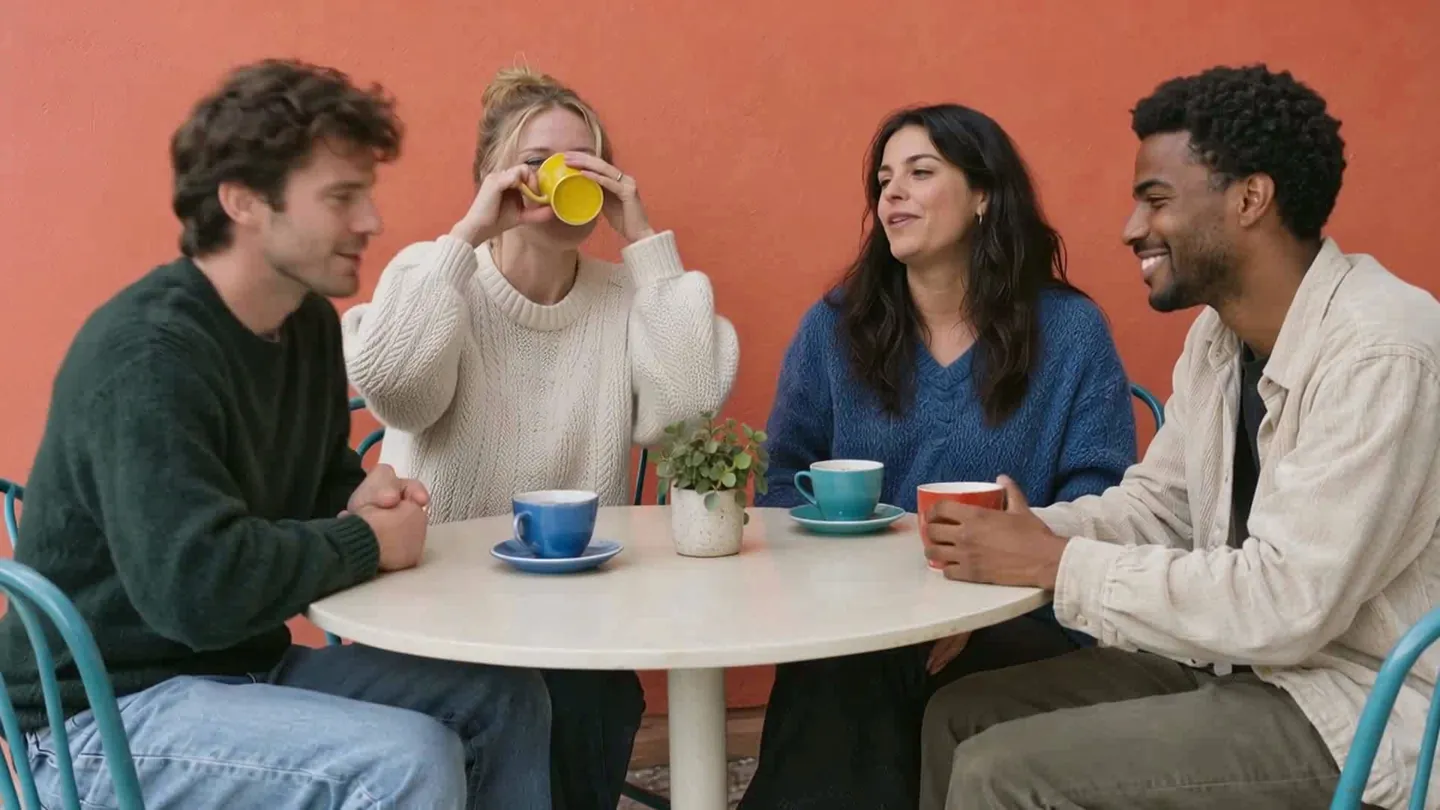
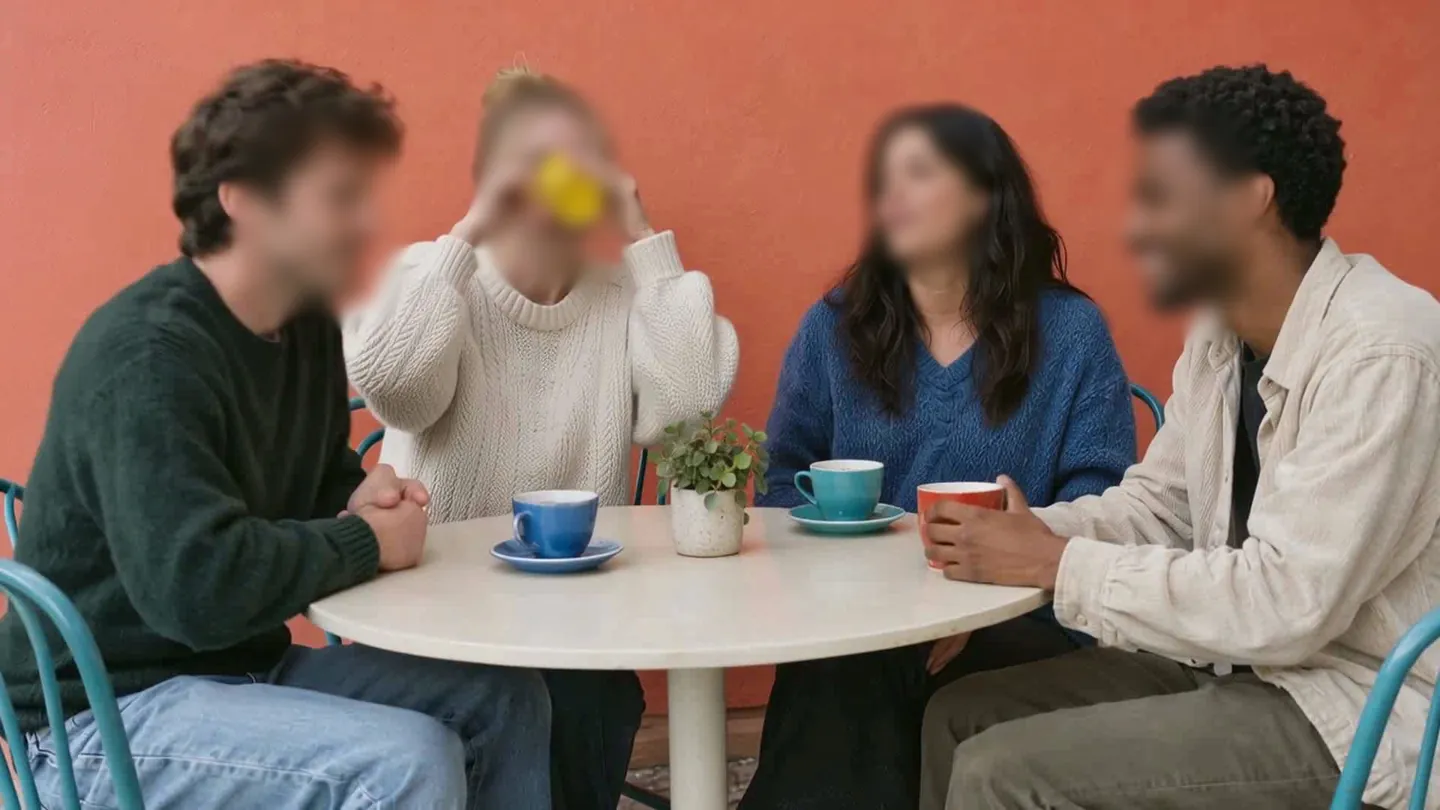
Des visages dans votre vidéo ? Importez-la, l’IA les repère sur chaque image.
Rien à installer : commencez tout de suite.