Recadrer une image
Découper un rectangle avec des coordonnées en pourcentage.
Gratuit · Sans inscription · Aucun envoi de fichier
Mode d’emploi : Recadrer une image
Choisissez des images JPG, PNG ou WebP.
Saisissez X et Y en pourcentage pour le coin supérieur gauche de la zone à garder.
Saisissez la largeur et la hauteur de cette zone en pourcentage.
Vérifiez l’aperçu, puis téléchargez les images.
Définir un rectangle à conserver
Retirez les bords inutiles avec des coordonnées exprimées relativement à l’image d’origine.
X et Y partent du coin supérieur gauche. La largeur et la hauteur sont indiquées en pourcentage.
Exemple de résultat
Original


Résultat
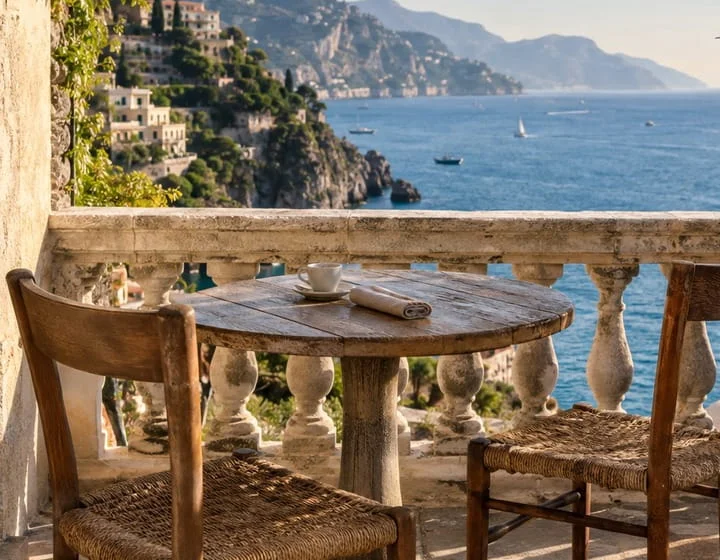 JPG · 720×560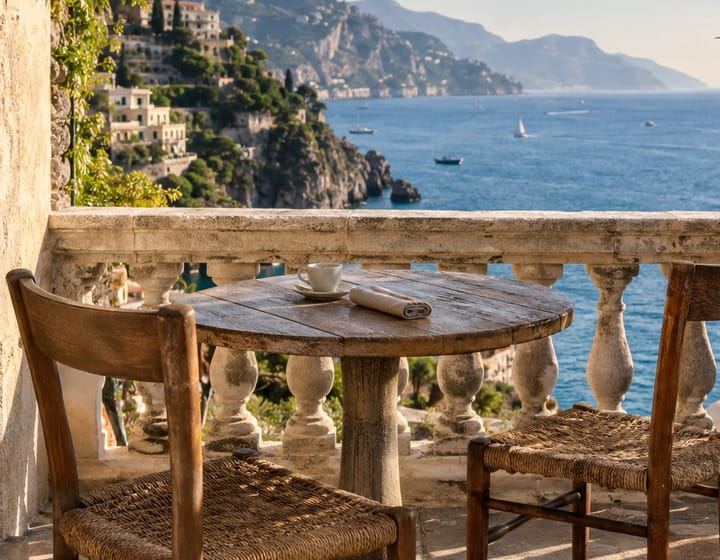
Questions fréquentes
- À quoi correspondent les pourcentages de recadrage ?
- X et Y indiquent le coin supérieur gauche ; largeur et hauteur se rapportent à l'original. Pas de sélection par glissement.
- Peut-on tracer la zone de recadrage à la souris ?
- Non. La sélection se fait avec des champs numériques.
- Comment garder la moitié gauche de l’image ?
- Utilisez X 0, Y 0, largeur 50 et hauteur 100.
- Le recadrage modifie-t-il le fichier sur mon appareil ?
- Non. Vous téléchargez une nouvelle copie recadrée.
- Mes fichiers sont-ils envoyés sur un serveur ?
- Non. Les fichiers sont traités dans votre navigateur sur cet appareil et ne sont pas envoyés aux serveurs de BlurMe.
Outils associés
Tous les outilsFlouter une plaque d'immatriculation
Modifier dans StudioFloutez automatiquement les plaques d'immatriculation sur vos photos et vidéos.
Faire pivoter une image
Tourner une image par quarts de tour.
Ajouter un filigrane à une image
Ajouter un texte au centre d'une image.
Assembler des images
Assembler des images en un PNG vertical ou horizontal.
Supprimer les données EXIF
Retirez la position GPS et les données de l’appareil avant le partage.
JPG → PNG
Enregistrer un JPG en PNG pour le retoucher.