Faire pivoter une image
Tourner une image par quarts de tour.
Gratuit · Sans inscription · Aucun envoi de fichier
Mode d’emploi : Faire pivoter une image
Choisissez les images à faire pivoter.
Choisissez 90°, 180° ou 270°. 90° tourne dans le sens horaire.
Téléchargez les images pivotées.
Remettre une image dans le bon sens
Appliquez un quart de tour, un demi-tour ou trois quarts de tour à une image.
À 90° et 270°, largeur et hauteur s’inversent. Les JPG et WebP sont réencodés.
Exemple de résultat
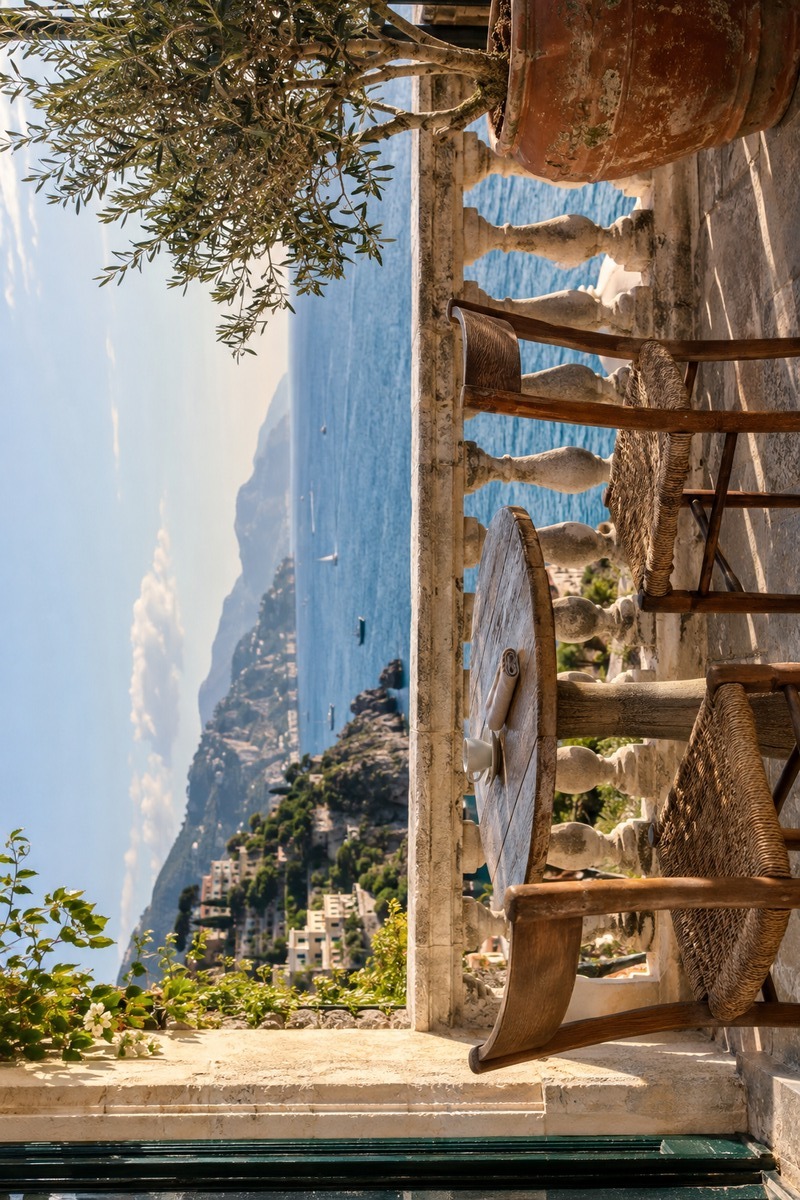
Original
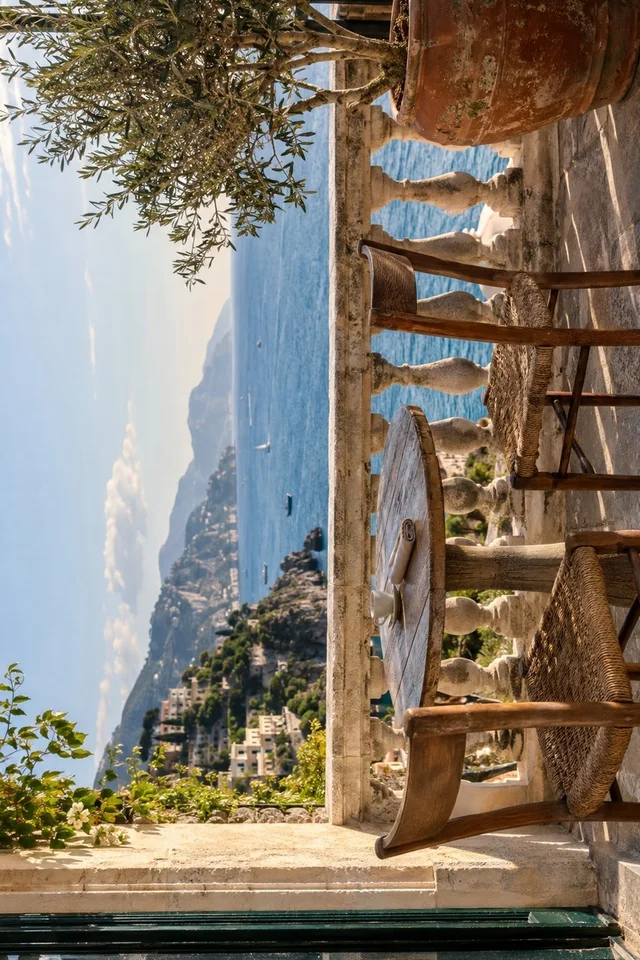
terrace-sideways.jpg341.9 KB · 800×1200
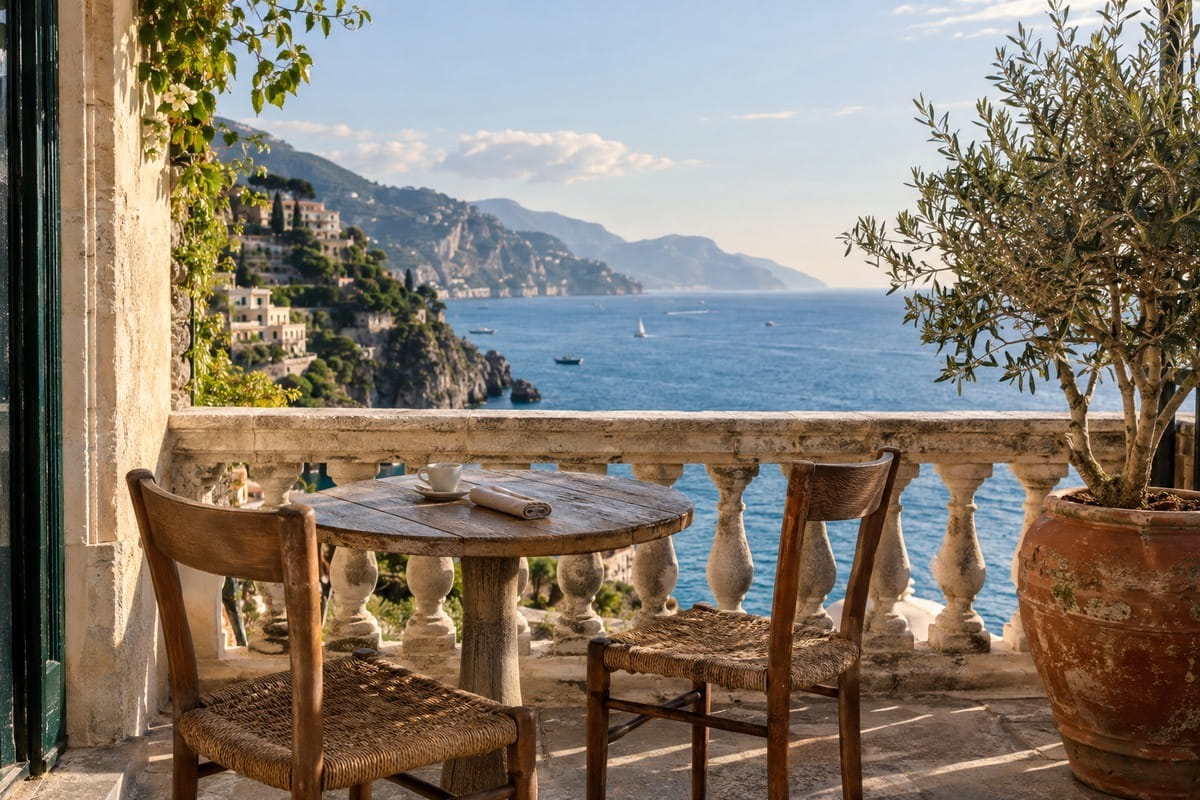
Résultat
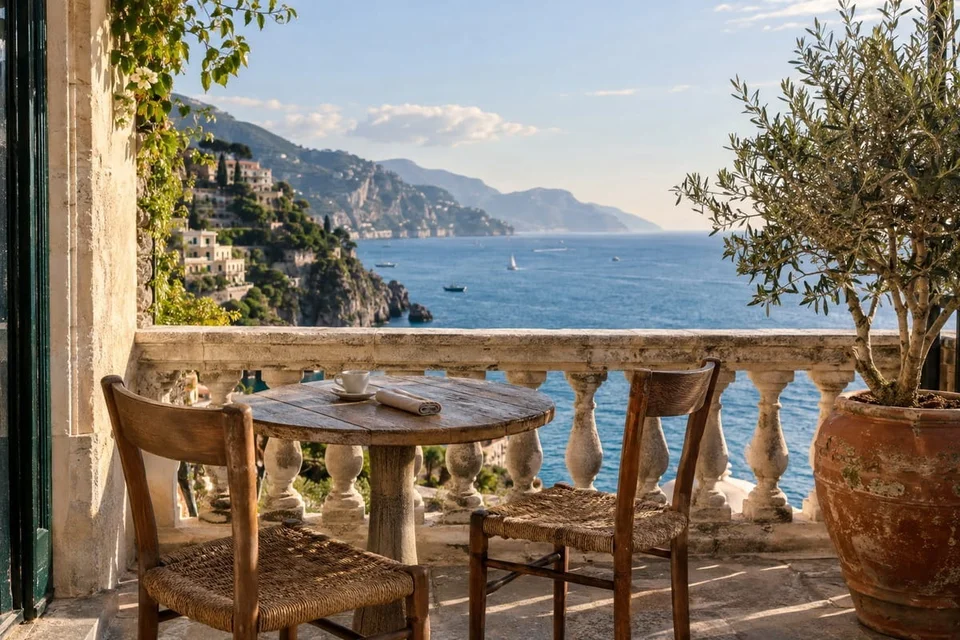 JPG · 1200×800
rotate-image-1.jpg200.2 KB · 1200×800
Questions fréquentes
- Que change une rotation de 90 ou 270 degrés ?
- La largeur et la hauteur s’inversent. Une image de 1920×1080 devient 1080×1920.
- Dans quel sens tourne l’image ?
- Les angles s’appliquent dans le sens horaire.
- Peut-on choisir n’importe quel angle pour une image ?
- Non. Les choix sont 90°, 180° et 270°.
- La rotation JPG est-elle sans perte ici ?
- Non. Le JPG est réencodé après la rotation.
- Mes fichiers sont-ils envoyés sur un serveur ?
- Non. Les fichiers sont traités dans votre navigateur sur cet appareil et ne sont pas envoyés aux serveurs de BlurMe.
Outils associés
Tous les outilsCensurer une image
Modifier dans StudioMasquez les visages et le texte de vos images avec une barre noire.
Ajouter un filigrane à une image
Ajouter un texte au centre d'une image.
Assembler des images
Assembler des images en un PNG vertical ou horizontal.
Supprimer les données EXIF
Retirez la position GPS et les données de l’appareil avant le partage.
JPG → PNG
Enregistrer un JPG en PNG pour le retoucher.
PNG → JPG
Aplatir un PNG transparent sur un fond en JPG.