Redimensionner une image
Définir les dimensions d'une image en pixels.
Gratuit · Sans inscription · Aucun envoi de fichier
Mode d’emploi : Redimensionner une image
Choisissez des images JPG, PNG ou WebP.
Saisissez une largeur et laissez la hauteur à 0 pour garder les proportions.
Téléchargez les images redimensionnées.
Choisir des dimensions adaptées à l’usage
Définissez la largeur en pixels pour une miniature, un profil ou un formulaire.
Une hauteur de 0 conserve les proportions. Deux dimensions fixes peuvent déformer le sujet.
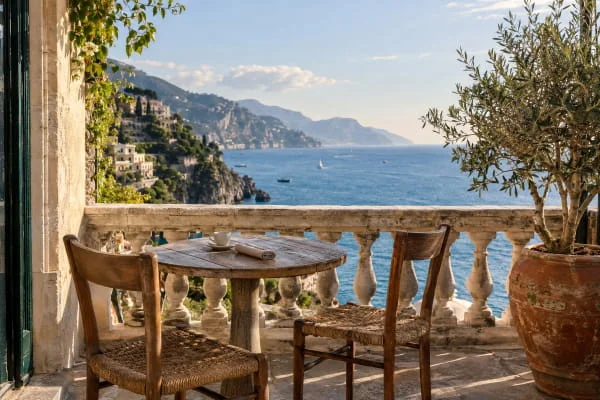
Exemple de résultat
Original

source.jpg342.4 KB · 1200×800

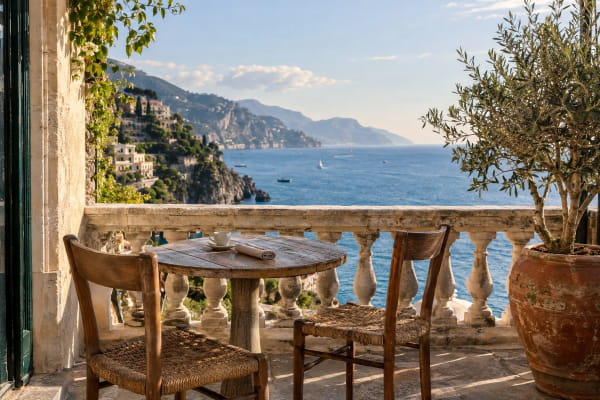
Résultat
 JPG · 600×400
resize-image-1.jpg59.3 KB · 600×400
Questions fréquentes
- Comment redimensionner sans déformer l'image ?
- Saisissez seulement la largeur et laissez la hauteur à 0. La hauteur suit alors les proportions d’origine.
- Que signifie une hauteur de 0 pour le redimensionnement ?
- La hauteur est calculée selon les proportions d’origine.
- Agrandir une image crée-t-il de nouveaux détails ?
- Non. Les pixels existants sont rééchantillonnés.
- Peut-on imposer largeur et hauteur séparément ?
- Oui. Cela peut étirer ou comprimer l’image.
- Mes fichiers sont-ils envoyés sur un serveur ?
- Non. Les fichiers sont traités dans votre navigateur sur cet appareil et ne sont pas envoyés aux serveurs de BlurMe.
Outils associés
Tous les outilsPixelliser l'image
Modifier dans StudioPixellisez l'image en entier ou sur des zones sélectionnées.
Recadrer une image
Découper un rectangle avec des coordonnées en pourcentage.
Faire pivoter une image
Tourner une image par quarts de tour.
Ajouter un filigrane à une image
Ajouter un texte au centre d'une image.
Assembler des images
Assembler des images en un PNG vertical ou horizontal.
Supprimer les données EXIF
Retirez la position GPS et les données de l’appareil avant le partage.