Assembler des images
Assembler des images en un PNG vertical ou horizontal.
Gratuit · Sans inscription · Aucun envoi de fichier
Mode d’emploi : Assembler des images
Choisissez les images à assembler.
Réglez l’ordre avec les flèches. La première image se place en haut ou à gauche.
Choisissez Verticale ou Horizontale et une couleur de fond pour les espaces vides.
Téléchargez le PNG assemblé.
Assembler une bande d’images
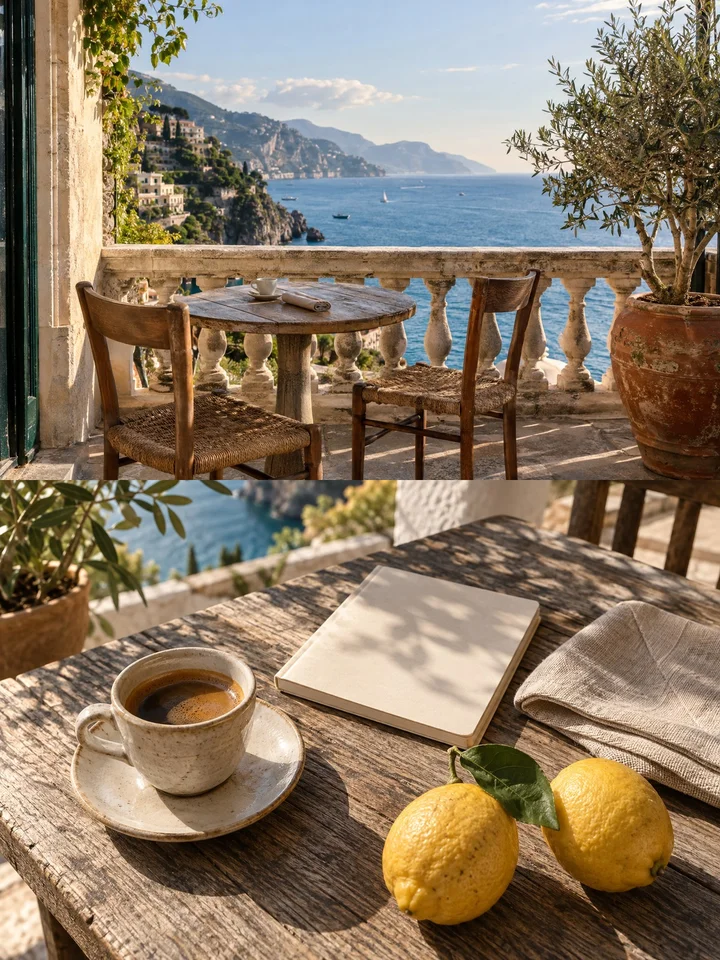
Réunissez des images en une seule PNG, verticalement ou horizontalement.
Chaque image garde ses dimensions. La couleur de fond remplit les espaces inutilisés.
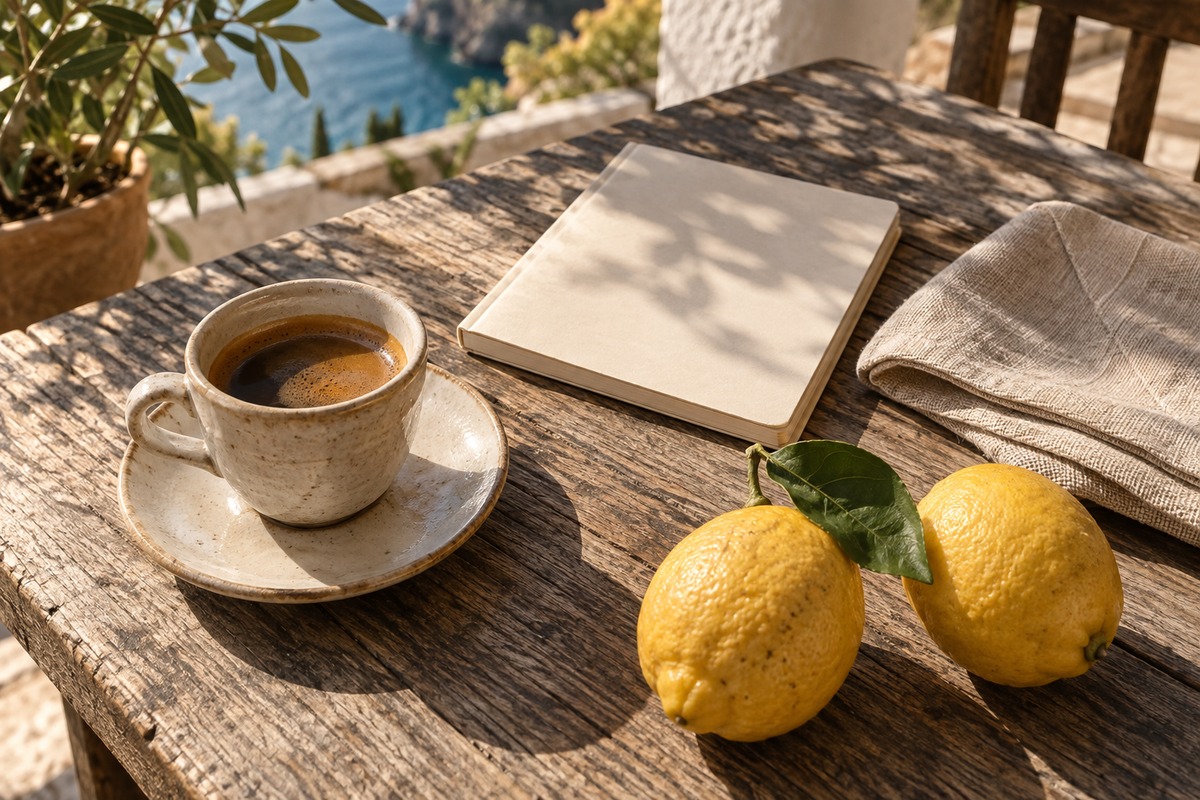
Exemple de résultat
Original



Résultat
 PNG · 1200×1600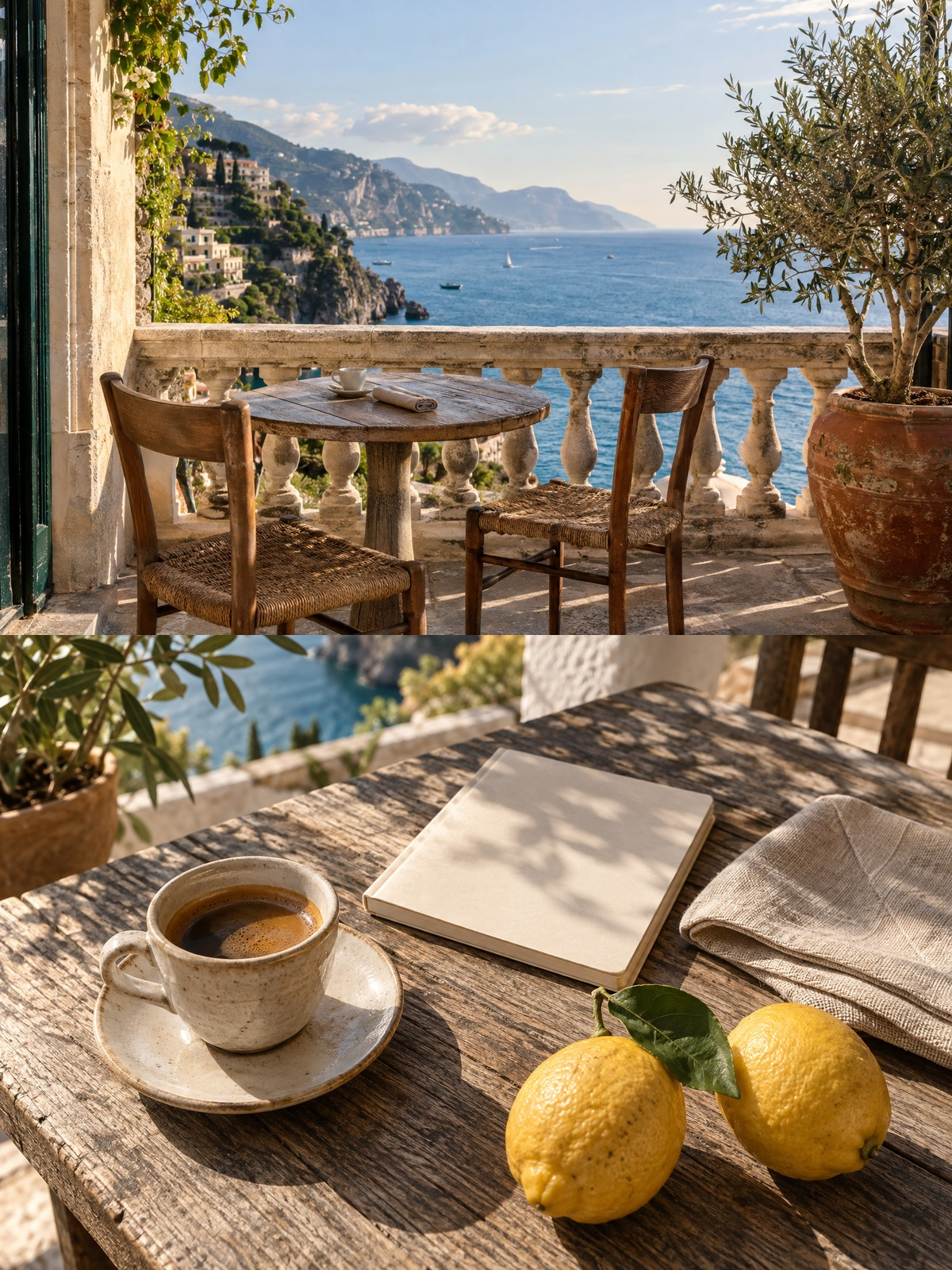
Questions fréquentes
- Comment sont assemblées des images de tailles différentes ?
- L'ordre et les dimensions en pixels sont conservés. Alignement en haut ou à gauche ; le fond remplit les espaces libres.
- Comment changer l’ordre des images assemblées ?
- Déplacez les fichiers avec les boutons haut et bas.
- Les images sont-elles uniformisées avant l’assemblage ?
- Non. Elles conservent leurs dimensions en pixels.
- Quel est le format de la bande assemblée ?
- Une seule image PNG.
- Mes fichiers sont-ils envoyés sur un serveur ?
- Non. Les fichiers sont traités dans votre navigateur sur cet appareil et ne sont pas envoyés aux serveurs de BlurMe.
Outils associés
Tous les outilsRecadrer une image
Découper un rectangle avec des coordonnées en pourcentage.
Redimensionner une image
Définir les dimensions d'une image en pixels.
Compresser PNG
Optimiser un PNG sans changer ses pixels.
PNG → PDF
Réunir des PNG dans un PDF à partager.
Flouter les visages sur une photo
Modifier dans StudioDétectez automatiquement et floutez les visages sur les photos.
Supprimer les données EXIF
Retirez la position GPS et les données de l’appareil avant le partage.