Comprendre le traitement et la conservation des fichiers, et supprimer des projets
Mis à jour le 29 sept. 2026
Ce que vous allez vérifier
Vérifiez si votre travail est enregistré dans un compte et supprimez les projets dont vous n’avez plus besoin. La suppression d’un projet n’efface pas les fichiers déjà téléchargés sur un appareil.
Traitement et stockage
Les aperçus d’édition s’exécutent dans le navigateur. Les fichiers utilisés pour l’analyse et l’export dans le cloud sont envoyés aux serveurs et conservés dans l’historique de travail du compte. Toutes les opérations des studios ne restent pas entièrement sur votre appareil. La politique de confidentialité actuelle décrit la suppression des fichiers dans le cloud au moyen de la fonction de suppression du service ou de la suppression du compte.
Distinguer invités et comptes
L’écran d’import invité indique une suppression automatique après 24 heures. Gérez les projets d’un compte connecté depuis le tableau de bord. Conservez vous-même les originaux importants et les résultats nécessaires. L’expiration en mode invité et la suppression des projets d’un compte suivent des règles de conservation différentes.
1. Identifier le projet
Vérifiez son nom de fichier et son aperçu dans le tableau de bord. Téléchargez d’abord tout résultat dont vous avez besoin et vérifiez qu’il s’ouvre normalement. Avant de supprimer un dossier, examinez ses projets et déplacez les éléments à conserver.
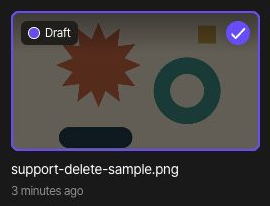
Cochez uniquement la case du fichier que vous voulez supprimer, puis vérifiez le nombre de fichiers sélectionnés dans la barre supérieure. Cet exemple sélectionne uniquement support-delete-sample.png. Désélectionnez tout autre fichier avant de continuer.

2. Supprimer le projet
Choisissez Supprimer dans la barre supérieure pour ouvrir la boîte de dialogue de confirmation. Elle avertit que les fichiers supprimés ne peuvent pas être récupérés. Si vous n’êtes pas sûr d’avoir sélectionné le bon fichier, choisissez Annuler pour revenir à la liste et vérifier à nouveau.
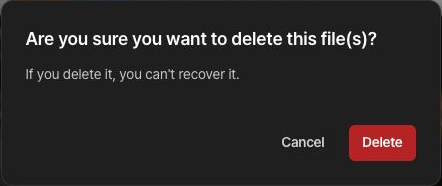
Choisissez Supprimer dans la boîte de dialogue de confirmation uniquement si vous voulez supprimer définitivement le fichier sélectionné. Vérifiez ensuite que le fichier disparaît du tableau de bord.
3. Gérer les copies restantes
Les copies déjà téléchargées ou envoyées à d’autres personnes subsistent après la suppression du projet. Gérez séparément ces copies sur les appareils ou partagées. Les enregistrements de paiement et de litige peuvent être soumis à des règles de conservation distinctes décrites dans la politique de confidentialité.
Lire la politique détaillée
Consultez la politique de confidentialité pour connaître en détail l’étendue du traitement et de la conservation. Pour supprimer le compte et tous ses projets, suivez le guide de suppression du compte.