Organiser vos projets en dossiers et reprendre la modification
Mis à jour le 29 sept. 2026
Ce que vous allez faire
Regroupez les fichiers liés dans un dossier et rouvrez un projet pour poursuivre la modification. Conservez aussi les fichiers originaux sur votre appareil.
1. Créer un dossier
Dans le tableau de bord, une fois connecté, choisissez « Nouveau dossier » dans la zone des dossiers. Saisissez un nom qui identifie votre travail et créez le dossier. Sélectionnez-le et vérifiez le nom affiché.
Cet exemple utilise deux images d’exemple géométriques : support-organize-01.png et support-organize-02.png. Préparez-les dans 정리할 사진 / Incoming Photos et créez 편집 연습 / Editing Practice comme dossier de destination.


2. Ajouter des projets
Ouvrez 정리할 사진 / Incoming Photos. Faites glisser depuis une zone vide autour des deux vignettes, ou cochez la case de chaque projet. Vérifiez que la barre supérieure affiche « 2 fichiers sélectionnés », puis choisissez « Déplacer vers un dossier ».
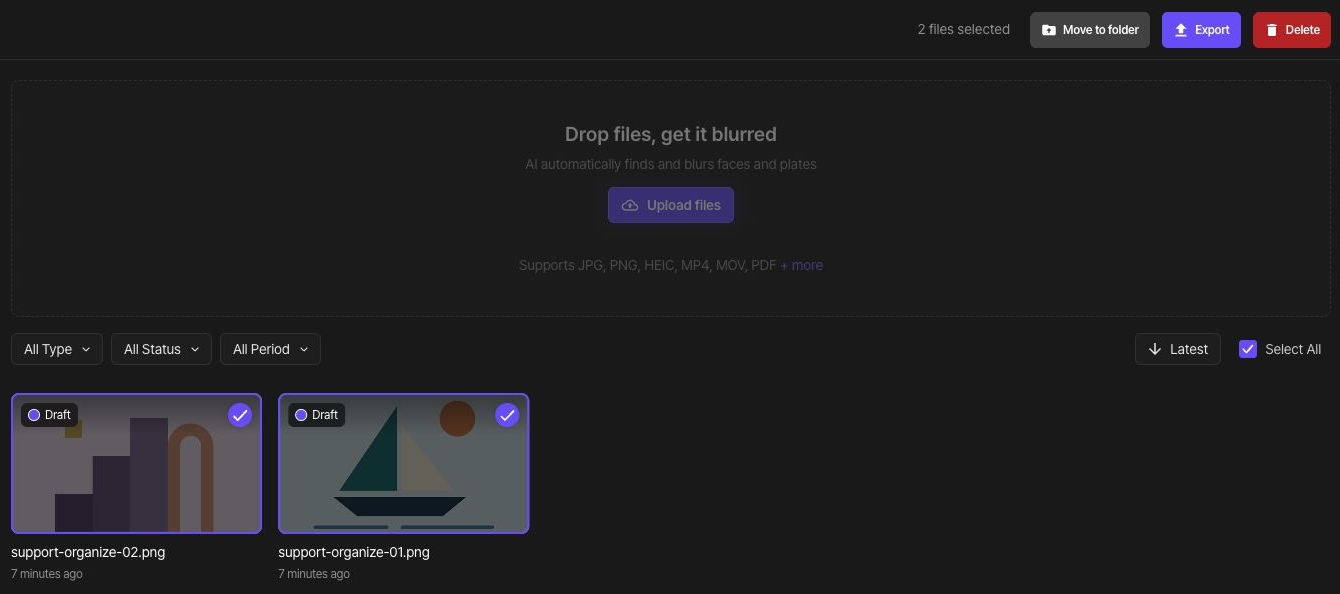
Dans la boîte de dialogue de déplacement, sélectionnez 편집 연습 / Editing Practice comme destination.

Choisissez « Déplacer » en bas de la même boîte de dialogue. Vérifiez l’avis de fin, puis ouvrez le dossier de destination et assurez-vous que les deux fichiers s’y trouvent.

3. Renommer le dossier
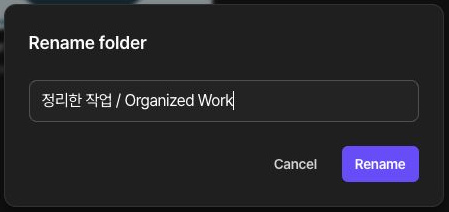
Choisissez « Renommer » dans le menu du dossier. Saisissez 정리한 작업 / Organized Work comme nouveau nom et choisissez « Modifier ». Vérifiez que le nouveau nom du dossier s’affiche et que le dossier contient toujours les deux mêmes projets.
4. Reprendre la modification
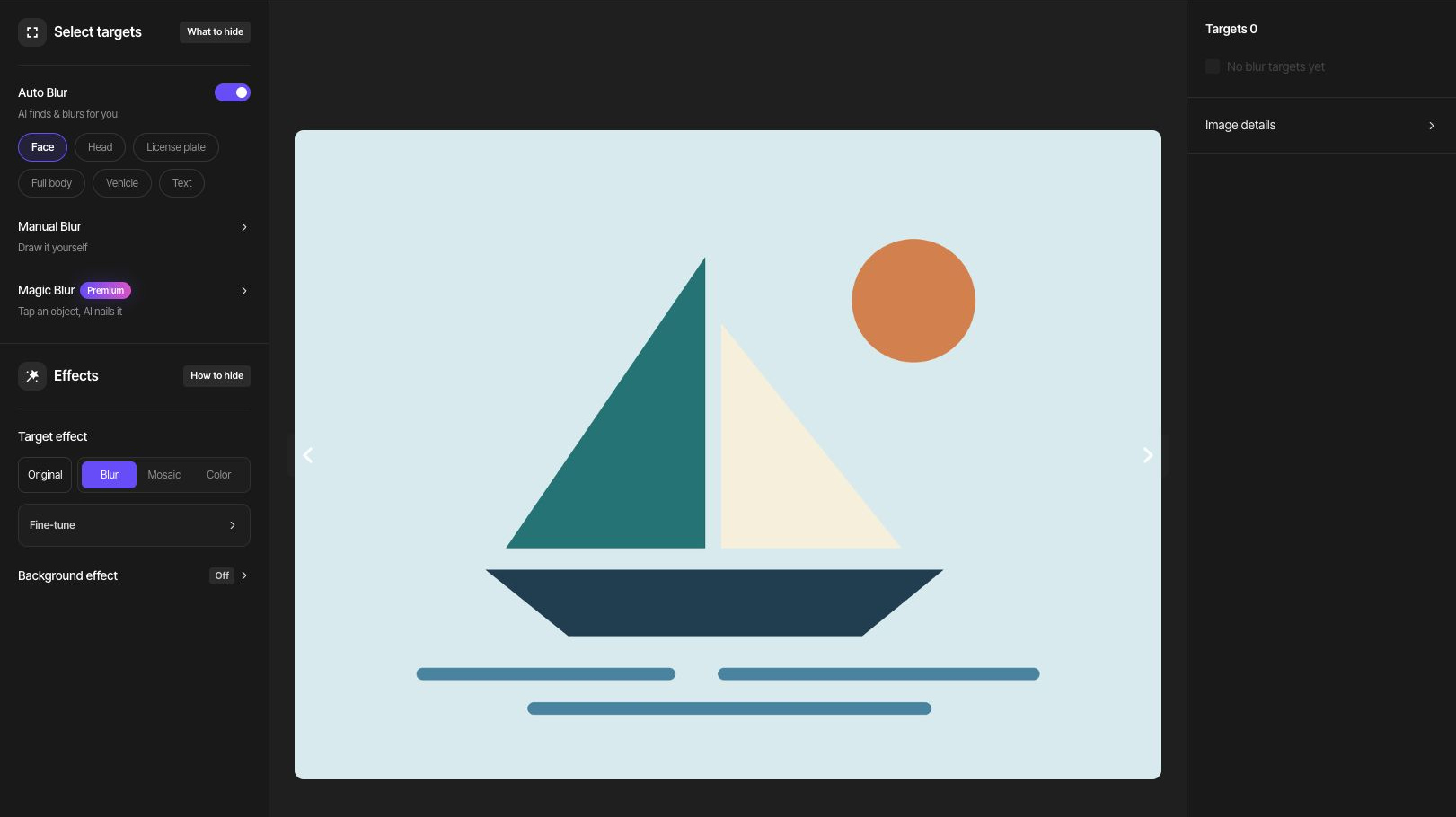
L’ouverture d’un projet photo ou vidéo vous amène à son studio, y compris après l’export. Un PDF exporté ouvre sa page de résultat ; choisissez « Modifier » pour revenir à l’éditeur PDF. Vérifiez l’original et l’état des modifications enregistrées avant de continuer.
5. Enregistrer les résultats modifiés
Après avoir changé les modifications, exportez un nouveau résultat, téléchargez-le et ouvrez-le sur votre appareil. Les fichiers déjà téléchargés ne sont pas mis à jour automatiquement. Pour l’export d’un dossier et la vérification du ZIP, suivez le guide consacré à plusieurs photos.
Si vous devez supprimer des éléments
Avant de supprimer un dossier, examinez ses projets et déplacez ailleurs tout ce que vous voulez garder. Lisez le nombre de fichiers et l’étendue de la suppression dans la boîte de dialogue de confirmation avant de décider. La suppression de fichiers et la suppression du compte sont deux opérations distinctes.