Importer votre premier fichier et commencer à le modifier
Mis à jour le 29 sept. 2026
Ce que vous allez faire
Importez votre premier fichier dans le studio adapté et accédez à l’éditeur avec les résultats de l’analyse. Poursuivez ensuite avec un guide pratique pour terminer la modification et enregistrer un résultat.
1. Choisir le fichier et le studio
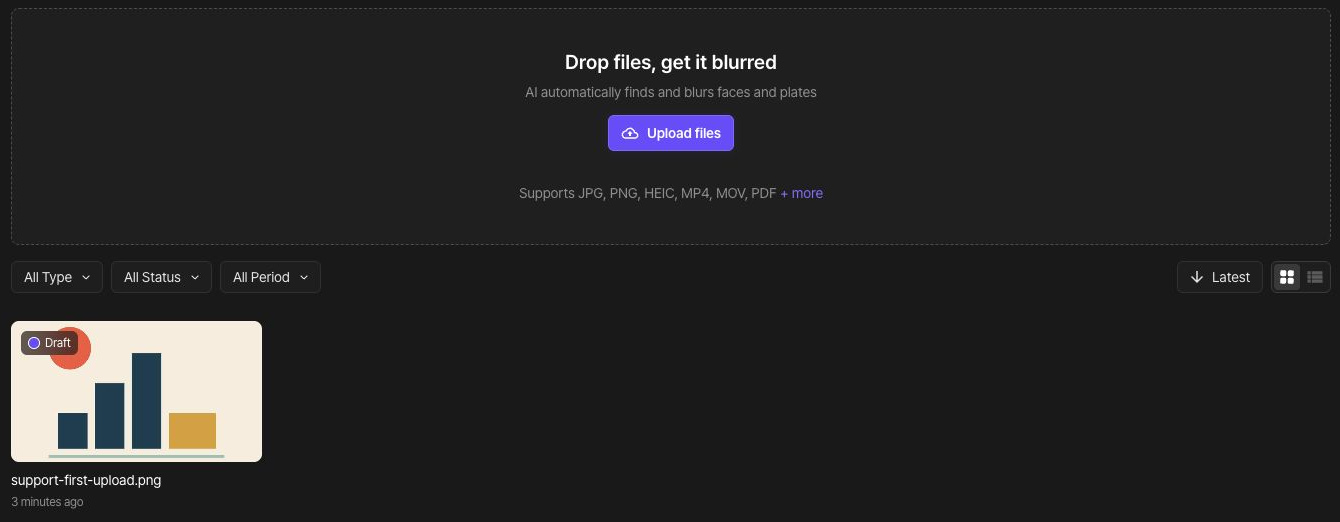
Ouvrez Image Studio pour une photo, Video Studio pour une vidéo ou PDF Studio pour un PDF. Pour travailler dans votre compte, connectez-vous d’abord, puis choisissez « Télécharger des fichiers » dans le tableau de bord. Donnez au fichier un nom que vous pourrez reconnaître plus tard.
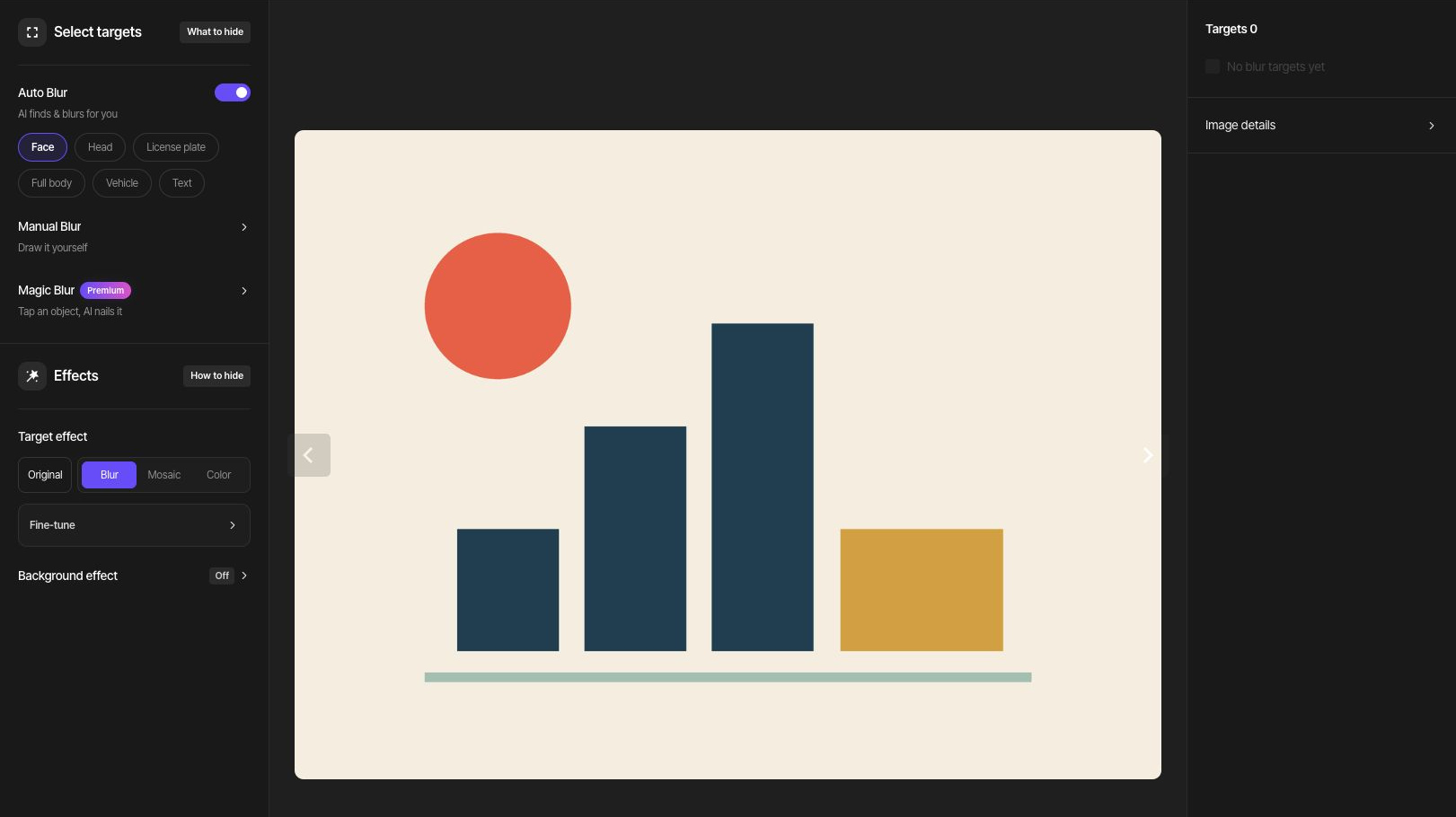
Pour suivre les écrans, utilisez l’exemple géométrique support-first-upload.png, qui ne contient ni visage ni information personnelle.

2. Importer le fichier
Choisissez « Télécharger des fichiers » ou faites glisser le fichier dans la zone d’import. Commencez par un seul fichier. Si une erreur de taille ou de format apparaît, lisez le message et consultez le guide des fichiers pris en charge avant de choisir à nouveau le fichier.
3. Vérifier l’état de l’import et de l’analyse
Attendez la fin de l’import et de l’analyse par IA. Un état d’analyse ne signifie pas qu’un fichier exporté est prêt. Ouvrez le projet depuis le tableau de bord pour accéder à son éditeur.
4. Comparer les détections avec l’original
Pour les photos et les vidéos, comparez les visages ou les plaques à masquer avec les cibles détectées. Pour les PDF, vérifiez les détections par rapport à l’original sur chaque page. Les détails petits ou peu nets peuvent être manqués. Ajoutez des zones manuelles pour les oublis et vérifiez que les informations à conserver restent visibles.
Choisir la tâche suivante
Poursuivez avec l’un des guides ci-dessous : visages dans une photo, visages et plaques dans une vidéo, ou masquage sélectif dans un PDF. Certaines opérations d’édition, comme la validation d’une sélection avec le Floutage magique ou le suivi d’une cible vidéo, peuvent utiliser des crédits. Vérifiez le coût affiché avant de les lancer.