Essayer BlurMe en tant qu’invité et démarrer avec un compte
Mis à jour le 29 sept. 2026
Ce que vous allez faire
Comprenez la différence entre l’utilisation en tant qu’invité et le travail dans un compte, puis démarrez, en étant connecté, les projets que vous souhaitez conserver.
1. Essayer un fichier avant de vous inscrire
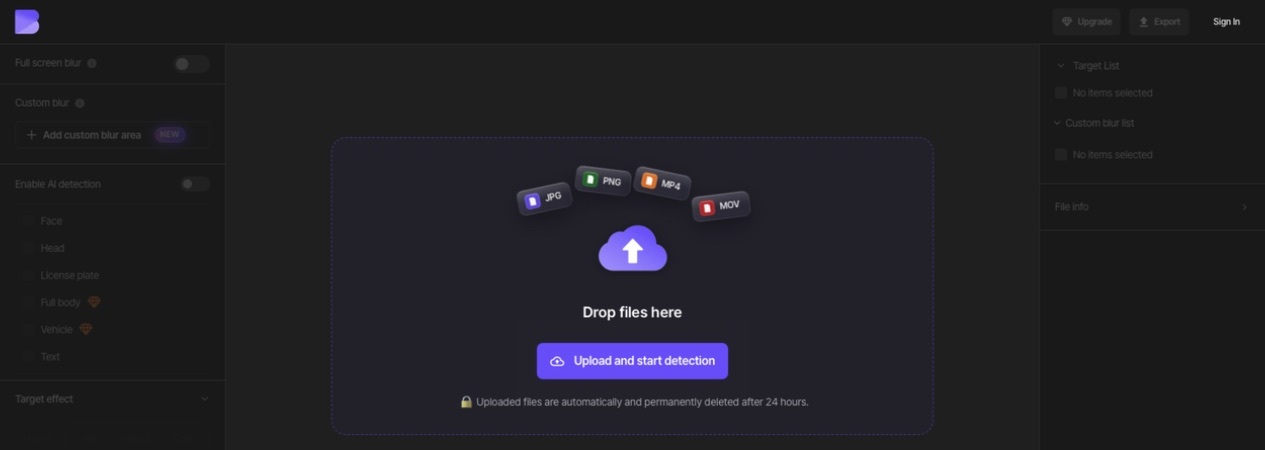
Ouvrez une page d’import de produit sans être connecté et essayez de modifier un fichier. Suivez les éventuels avis de connexion ou de mise à niveau liés à l’opération choisie. Ne supposez pas que l’accès invité inclut toutes les fonctionnalités payantes.
2. Conserver vos fichiers d’essai
Les imports en tant qu’invité sont temporaires. L’interface invité indique que les fichiers importés sont automatiquement supprimés après 24 heures. Conservez les originaux et les résultats téléchargés sur votre appareil. La création d’un compte ne signifie pas qu’un projet invité antérieur y a été transféré automatiquement.
3. Démarrer avec un compte
Inscrivez-vous par e-mail ou avec Google, puis utilisez cette même méthode pour vous connecter. Importez l’original depuis votre tableau de bord et vérifiez que le projet apparaît dans le bon compte. Rouvrez-le pour vérifier que vos modifications sont conservées.
4. Vérifier l’accès Free
Les nouveaux comptes commencent avec l’offre Free. L’offre Free actuelle n’utilise pas de crédits, ajoute un filigrane aux exports et limite les exports vidéo à 10 secondes et à 1080p. Consultez la page des tarifs et l’écran de l’opération pour connaître l’offre requise par le Floutage magique, les effets d’arrière-plan, l’import par lot et les autres fonctionnalités.
Poursuivre votre tâche
Organisez vos projets en dossiers ou suivez un guide pratique d’un studio. Si vous avez besoin d’une offre payante, comparez ensemble les fonctionnalités, les limites d’import et les crédits.
Consulter les offres et limites actuelles