Importer plusieurs photos et télécharger un dossier
Mis à jour le 29 sept. 2026
Importez trois photos dans un dossier, modifiez chacune d’elles et exportez le dossier. Après réception du ZIP, extrayez-le et vérifiez les modifications dans les trois fichiers.
Avant de commencer
Utilisez trois photos prises lors du même événement. Téléchargez les trois fichiers ci-dessous. Si vous utilisez vos propres photos, commencez avec trois photos qui n’ont pas encore été exportées.
L’import par lot de plusieurs photos nécessite l’offre Pro ou supérieure.



1. Créer un dossier Event Photos
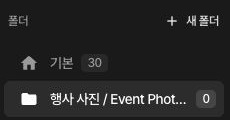
Créez un nouveau dossier dans le tableau de bord et nommez-le 행사 사진 / Event Photos. Ouvrez le dossier pour confirmer la destination de l’import.
2. Importer les trois photos ensemble
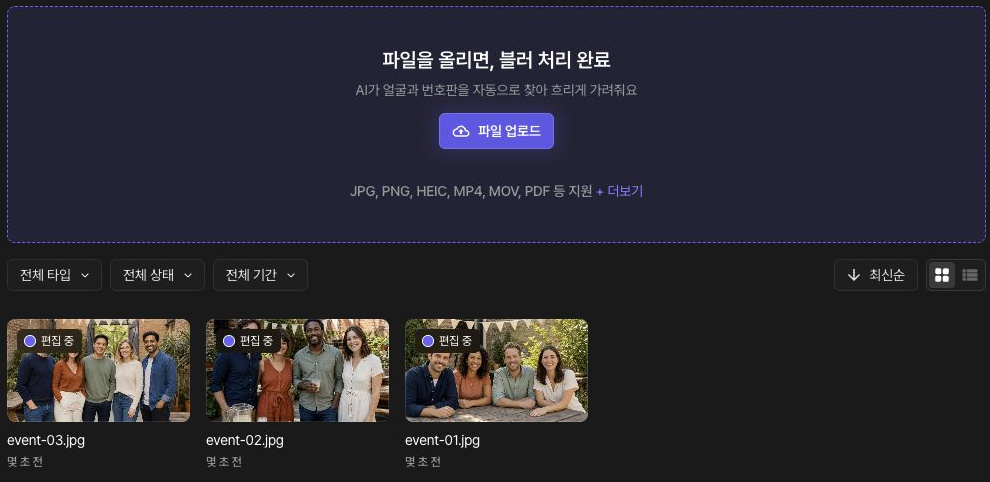
Dans le sélecteur de fichiers de l’import, sélectionnez ensemble event-01.jpg, event-02.jpg et event-03.jpg. Attendez la fin de l’import et de l’analyse, puis vérifiez que les trois photos apparaissent dans le même dossier.
3. Vérifier la couverture des visages dans chaque photo
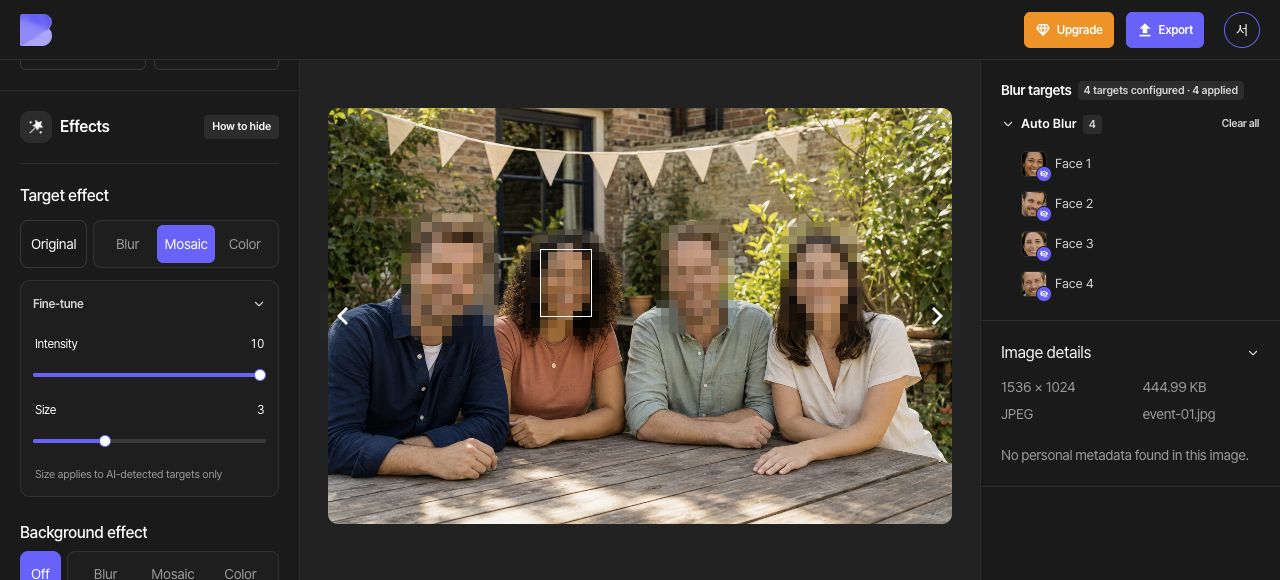
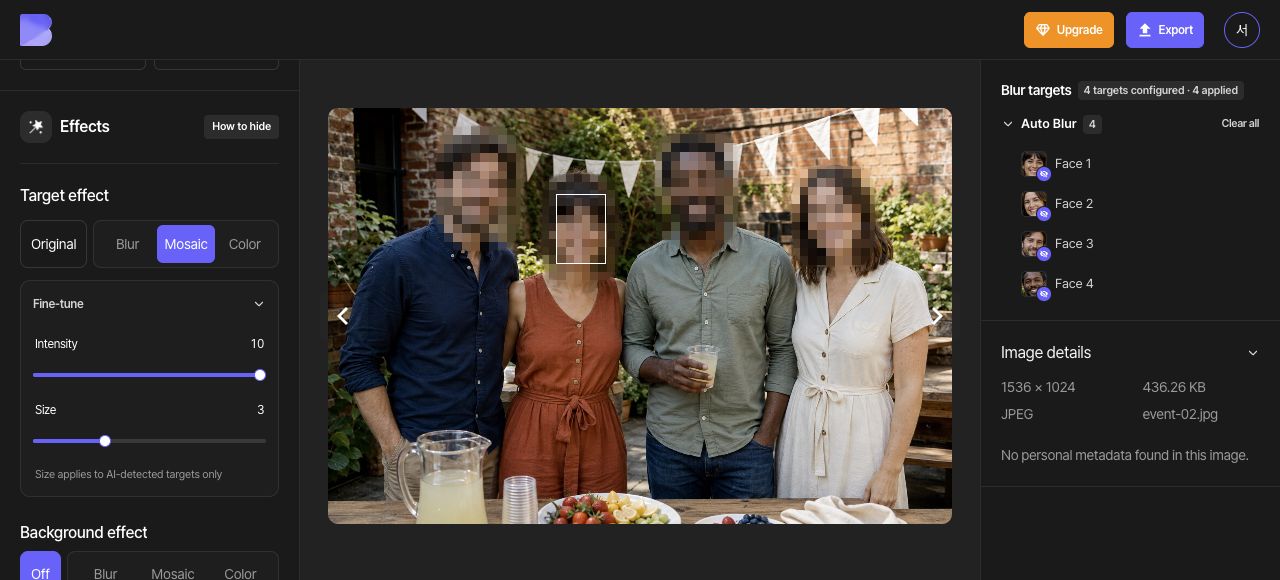
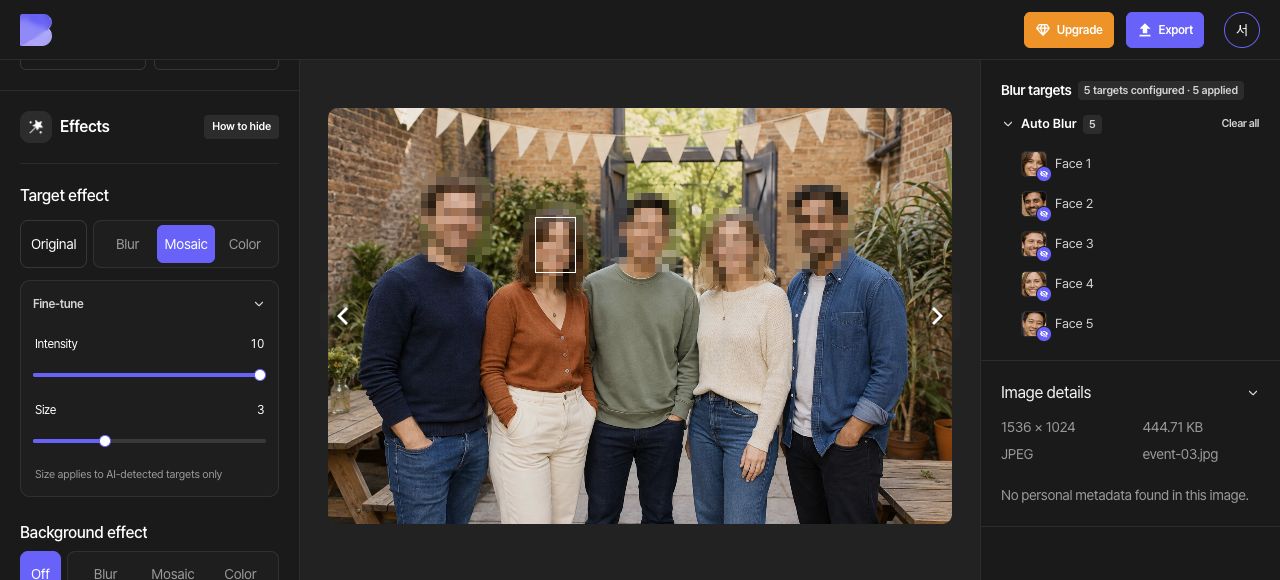
Ouvrez les trois photos l’une après l’autre et vérifiez la détection « Visage » sous Floutage automatique. event-01.jpg et event-02.jpg contiennent chacune quatre visages ; event-03.jpg en contient cinq. Réglez le niveau de « Mosaïque » sur 10 dans chaque photo et ajoutez une zone manuelle pour tout visage manqué.
Vérifiez les effets de chaque photo et corrigez toute couverture manquante. Attendez que les modifications de chaque photo soient enregistrées avant de revenir au dossier. Les photos qui n’ont jamais été exportées peuvent être traitées ensemble par l’export du dossier, sans devoir exporter chacune d’elles au préalable.
4. Exporter tout le dossier
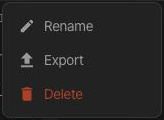
Dans la barre latérale gauche, survolez le dossier 행사 사진 / Event Photos, ouvrez son menu (…) et choisissez « Exporter ». Vérifiez les fichiers inclus et l’éventuel avis d’utilisation affiché, puis lancez le traitement.
Si vous modifiez une photo déjà exportée, exportez à nouveau cette photo depuis le Studio. Attendez la fin de l’opération et vérifiez que le résultat contient le dernier effet avant d’exporter le dossier. Télécharger à nouveau le dossier ne remplace pas à lui seul un ancien résultat par votre dernière modification.
5. Télécharger le ZIP après le traitement
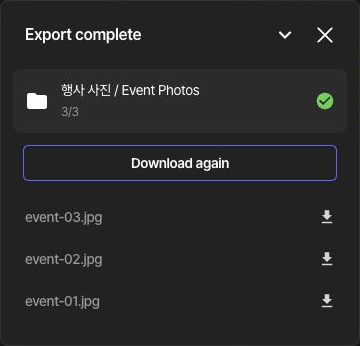
Dans le panneau de fin, vérifiez le nom du dossier, le compteur 3/3 et les noms des trois photos de l’événement. Utilisez « Télécharger à nouveau » pour lancer le téléchargement du ZIP du dossier.
Vérifiez que le navigateur a terminé de télécharger le ZIP. Un compteur de traitement terminé et un ZIP téléchargé sont deux points distincts à vérifier. Si un fichier échoue, exportez à nouveau cette photo et attendez la fin avant de télécharger les résultats du dossier.
6. Décompresser et vérifier les trois fichiers
Une fois le téléchargement du ZIP terminé, extrayez-le et vérifiez qu’il contient un résultat pour chacune des trois photos sources. Ouvrez chaque fichier pour vérifier les effets sur les visages. Pour une photo modifiée puis exportée à nouveau, vérifiez aussi que son dernier effet est inclus.