Memahami pemrosesan dan penyimpanan file serta menghapus proyek
Diperbarui 29 Sep 2026
Yang akan Anda periksa
Periksa apakah pekerjaan Anda disimpan di akun dan hapus proyek yang tidak lagi Anda perlukan. Menghapus proyek tidak menghapus file yang sudah diunduh ke perangkat.
Pemrosesan dan penyimpanan
Pratinjau pengeditan berjalan di browser. File yang digunakan untuk analisis cloud dan ekspor dikirim ke server dan disimpan dalam riwayat kerja akun. Tidak semua operasi studio sepenuhnya berlangsung di perangkat Anda. Kebijakan privasi saat ini menjelaskan penghapusan file cloud melalui fungsi hapus layanan atau penutupan akun.
Bedakan tamu dari akun
Layar unggah tamu menjelaskan penghapusan otomatis setelah 24 jam. Kelola proyek akun yang sudah masuk di dasbor. Simpan sendiri file asli yang penting dan hasil yang Anda perlukan. Kedaluwarsa tamu dan penghapusan proyek akun menggunakan aturan penyimpanan yang berbeda.
1. Kenali proyeknya
Periksa nama file dan pratinjaunya di dasbor. Unduh terlebih dahulu hasil yang Anda perlukan dan pastikan file tersebut dapat dibuka dengan normal. Sebelum menghapus folder, periksa proyek di dalamnya dan pindahkan item yang ingin Anda simpan.
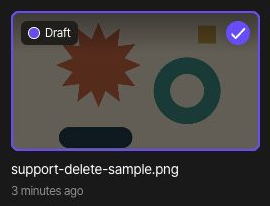
Pilih hanya kotak centang file yang ingin Anda hapus, lalu periksa jumlah file terpilih di bilah atas. Contoh ini hanya memilih support-delete-sample.png. Batalkan pilihan file lain sebelum melanjutkan.

2. Hapus proyek
Pilih Hapus di bilah atas untuk membuka dialog konfirmasi. Dialog ini memperingatkan bahwa file yang dihapus tidak dapat dipulihkan. Jika Anda tidak yakin telah memilih file yang benar, pilih Batal untuk kembali ke daftar dan memeriksa lagi.
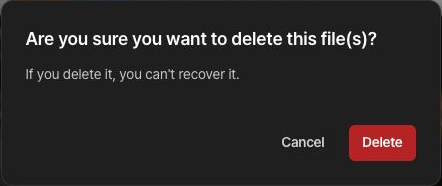
Pilih Hapus di dialog konfirmasi hanya jika Anda benar-benar ingin menghapus file yang dipilih secara permanen. Setelah itu, pastikan file tersebut hilang dari dasbor.
3. Kelola salinan yang tersisa
Salinan yang sudah diunduh atau dikirim ke orang lain tetap ada setelah proyek dihapus. Kelola salinan di perangkat atau salinan yang dibagikan tersebut secara terpisah. Catatan pembayaran dan sengketa dapat tunduk pada aturan penyimpanan tersendiri dalam kebijakan privasi.
Baca kebijakan selengkapnya
Lihat kebijakan privasi untuk cakupan pemrosesan dan penyimpanan secara rinci. Untuk menghapus akun beserta semua proyeknya, ikuti panduan penghapusan akun.