Mengatur proyek dalam folder dan melanjutkan pengeditan
Diperbarui 29 Sep 2026
Yang akan Anda selesaikan
Kelompokkan file terkait dalam folder dan buka kembali proyek untuk melanjutkan pengeditan. Simpan juga file asli di perangkat Anda.
1. Buat folder
Di dasbor saat sudah masuk, pilih “Folder baru” di area folder. Masukkan nama yang menunjukkan pekerjaan Anda lalu buat foldernya. Pilih folder tersebut dan periksa nama yang ditampilkan.
Contoh ini menggunakan dua sampel geometris: support-organize-01.png dan support-organize-02.png. Siapkan keduanya di 정리할 사진 / Incoming Photos dan buat 편집 연습 / Editing Practice sebagai folder tujuan.


2. Tambahkan proyek
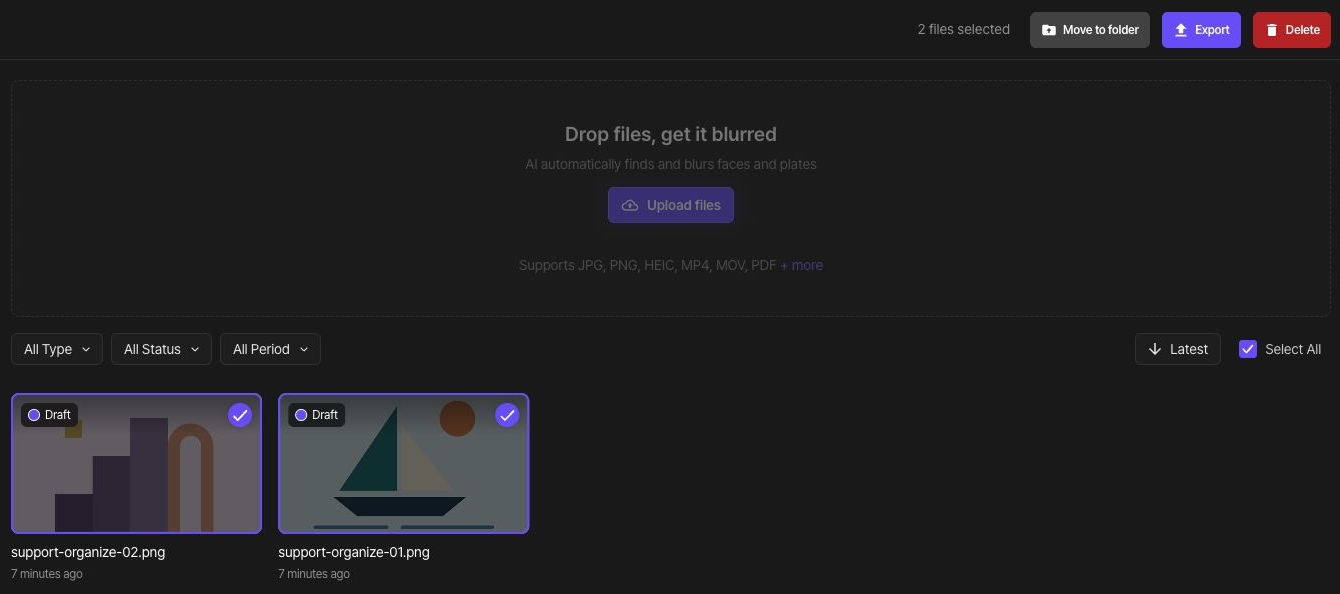
Buka 정리할 사진 / Incoming Photos. Seret dari area kosong di sekitar kedua thumbnail, atau pilih kotak centang setiap proyek. Pastikan bilah atas menampilkan “2 berkas dipilih”, lalu pilih “Pindahkan ke folder”.
Di dialog pemindahan, pilih 편집 연습 / Editing Practice sebagai tujuan.

Pilih “Pindahkan” di bagian bawah dialog yang sama. Periksa pemberitahuan selesai, lalu buka folder tujuan dan pastikan kedua file ada di sana.
3. Ganti nama folder
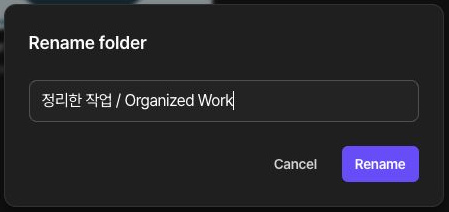
Pilih “Ganti nama” dari menu folder. Masukkan 정리한 작업 / Organized Work sebagai nama baru lalu pilih “Ubah”. Pastikan nama folder baru ditampilkan dan folder tersebut masih berisi dua proyek yang sama.
4. Lanjutkan pengeditan
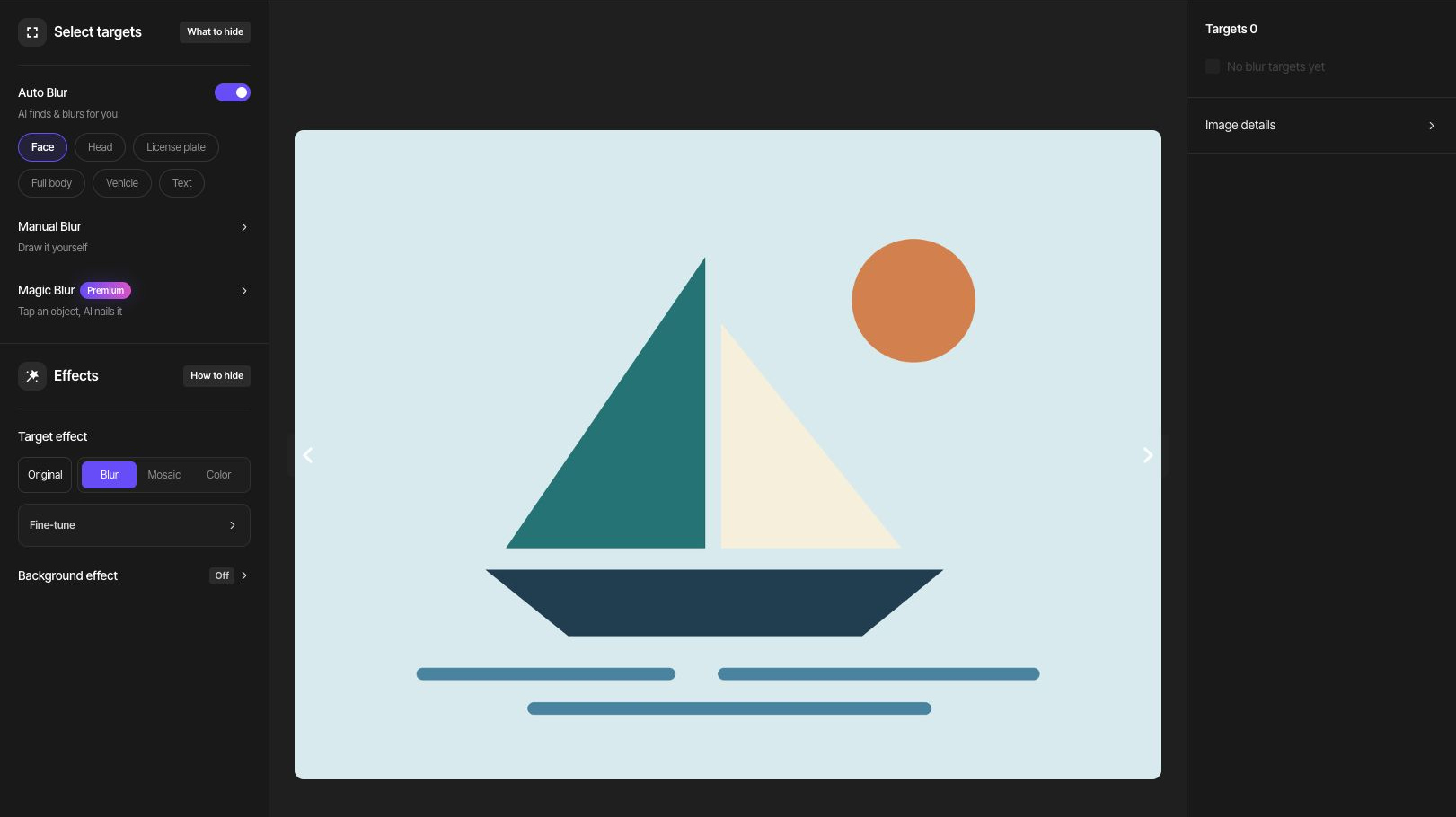
Membuka proyek foto atau video akan membawa Anda ke studionya, termasuk setelah diekspor. PDF yang sudah diekspor membuka halaman hasilnya; pilih “Edit” untuk kembali ke editor PDF. Periksa file asli dan status edit yang tersimpan sebelum melanjutkan.
5. Simpan hasil yang berubah
Setelah mengubah hasil edit, ekspor hasil baru, unduh, lalu buka di perangkat Anda. File yang sudah diunduh sebelumnya tidak diperbarui secara otomatis. Ikuti panduan beberapa foto untuk ekspor folder dan pemeriksaan ZIP.
Jika Anda perlu menghapus item
Sebelum menghapus folder, periksa proyek di dalamnya dan pindahkan apa pun yang ingin Anda simpan ke tempat lain. Baca jumlah file dan cakupan penghapusan di dialog konfirmasi sebelum memutuskan. Penghapusan file dan penghapusan akun adalah tugas yang terpisah.