Mengunggah beberapa foto dan mengunduh folder
Diperbarui 29 Sep 2026
Unggah tiga foto ke satu folder, edit setiap foto, lalu ekspor foldernya. Setelah menerima ZIP, ekstrak dan periksa hasil edit di ketiga file.
Sebelum memulai
Gunakan tiga foto dari suasana acara yang sama. Unduh ketiga file di bawah. Jika Anda menggunakan foto sendiri, mulailah dengan tiga foto yang belum pernah diekspor.
Unggahan beberapa foto sekaligus memerlukan paket Pro atau lebih tinggi.



1. Buat folder Event Photos
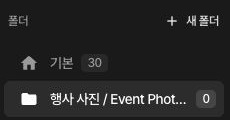
Buat folder baru di dasbor dan beri nama 행사 사진 / Event Photos. Buka folder tersebut untuk memastikan tujuan unggahan.
2. Unggah ketiga foto sekaligus
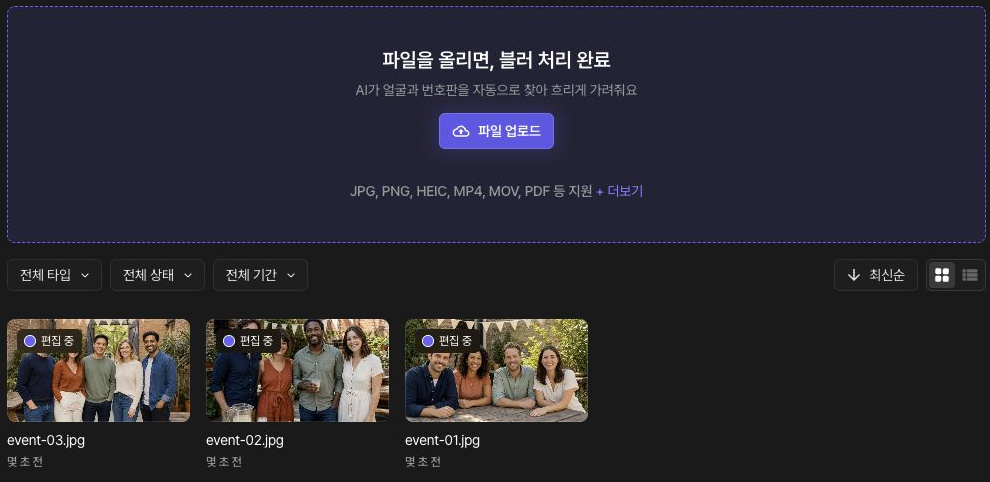
Di pemilih unggahan, pilih event-01.jpg, event-02.jpg, dan event-03.jpg sekaligus. Tunggu pengunggahan dan analisis, lalu pastikan ketiganya muncul di folder yang sama.
3. Tinjau cakupan wajah di setiap foto
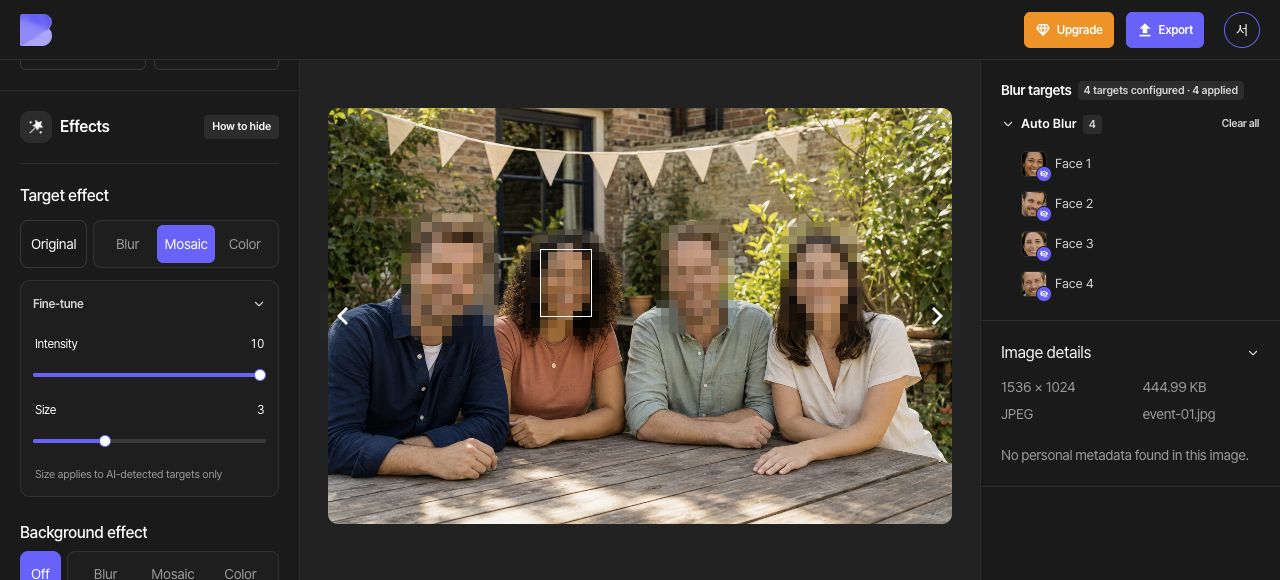
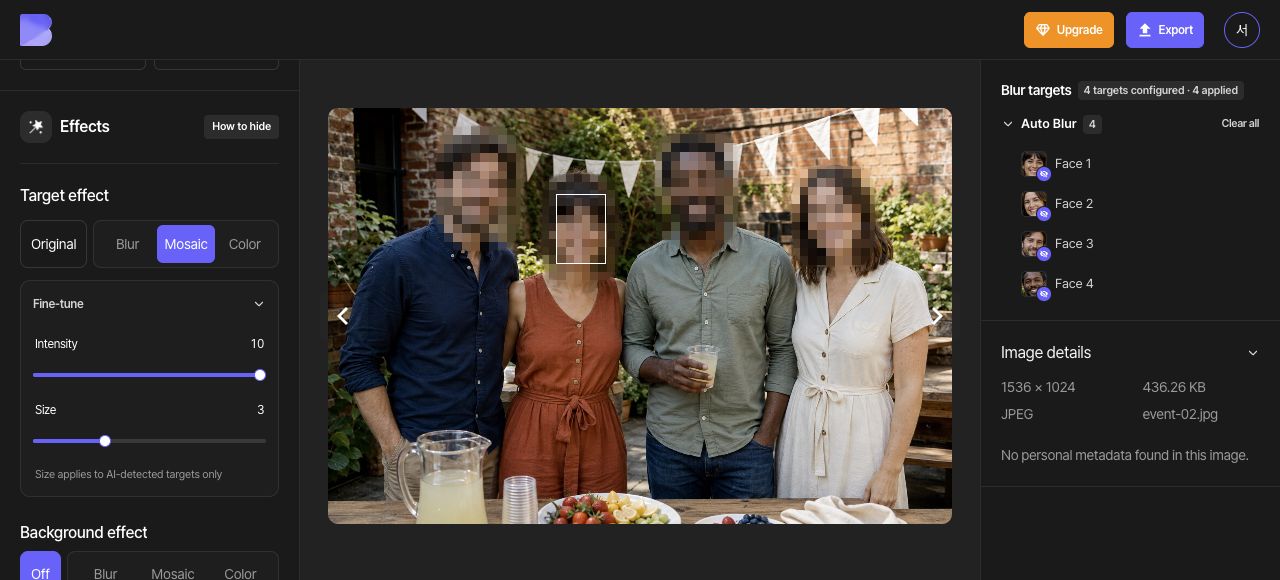
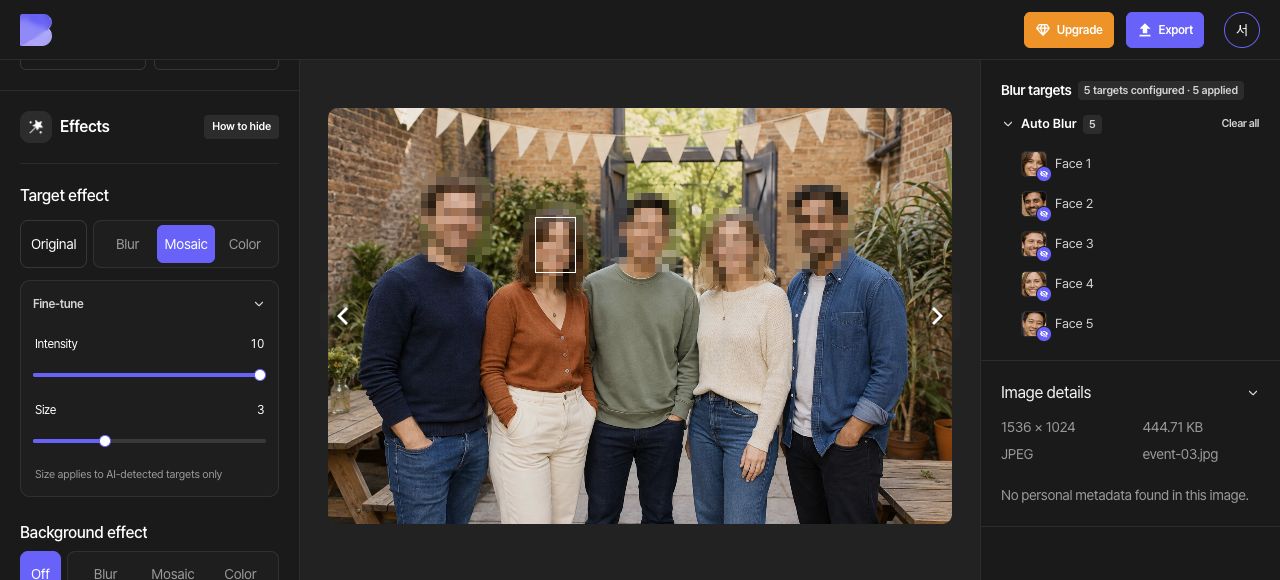
Buka ketiga foto secara bergantian dan tinjau deteksi “Wajah” di bawah Blur otomatis. event-01.jpg dan event-02.jpg masing-masing berisi empat wajah; event-03.jpg berisi lima. Atur tingkat Mosaik ke 10 di setiap foto dan tambahkan area manual untuk wajah yang terlewat.
Tinjau efek setiap foto dan perbaiki cakupan yang kurang. Tunggu hingga perubahan setiap foto tersimpan sebelum kembali ke folder. Foto yang belum pernah diekspor dapat diproses bersama melalui ekspor folder tanpa perlu mengekspornya satu per satu terlebih dahulu.
4. Ekspor seluruh folder
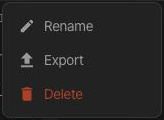
Di bilah sisi kiri, arahkan kursor ke folder 행사 사진 / Event Photos, buka menu (…) miliknya, lalu pilih “Ekspor”. Periksa file yang disertakan dan pemberitahuan penggunaan di layar, lalu mulai pemrosesan.
Jika Anda mengedit foto yang sudah pernah diekspor, ekspor ulang foto tersebut dari Studio. Tunggu hingga selesai dan pastikan hasilnya berisi efek terbaru sebelum mengekspor folder. Mengunduh folder lagi tidak dengan sendirinya mengganti hasil sebelumnya dengan hasil edit terbaru Anda.
5. Unduh ZIP setelah pemrosesan
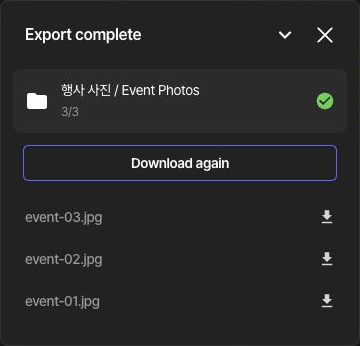
Di panel penyelesaian, periksa nama folder, jumlah 3/3, dan nama ketiga foto acara. Gunakan “Unduh lagi” untuk memulai unduhan ZIP folder.
Pastikan browser telah selesai mengunduh ZIP. Jumlah pemrosesan yang selesai dan ZIP yang sudah diunduh adalah dua hal terpisah yang perlu diperiksa. Jika ada file yang gagal, ekspor ulang foto tersebut dan tunggu hingga selesai sebelum mengunduh hasil folder.
6. Ekstrak dan periksa ketiga file
Setelah unduhan ZIP selesai, ekstrak dan pastikan isinya mencakup hasil untuk masing-masing dari tiga foto sumber. Buka setiap file untuk memeriksa efek wajahnya. Untuk foto yang Anda edit dan ekspor ulang, pastikan juga efek terbarunya sudah disertakan.