Membiarkan satu wajah tetap terlihat dan menyembunyikan wajah lainnya
Diperbarui 29 Sep 2026
Biarkan satu wajah tetap terlihat dalam foto grup, tutupi wajah lainnya, lalu simpan hasilnya. Mulailah dengan menutupi semua wajah, lalu pulihkan wajah yang ingin Anda pertahankan.
Sebelum memulai
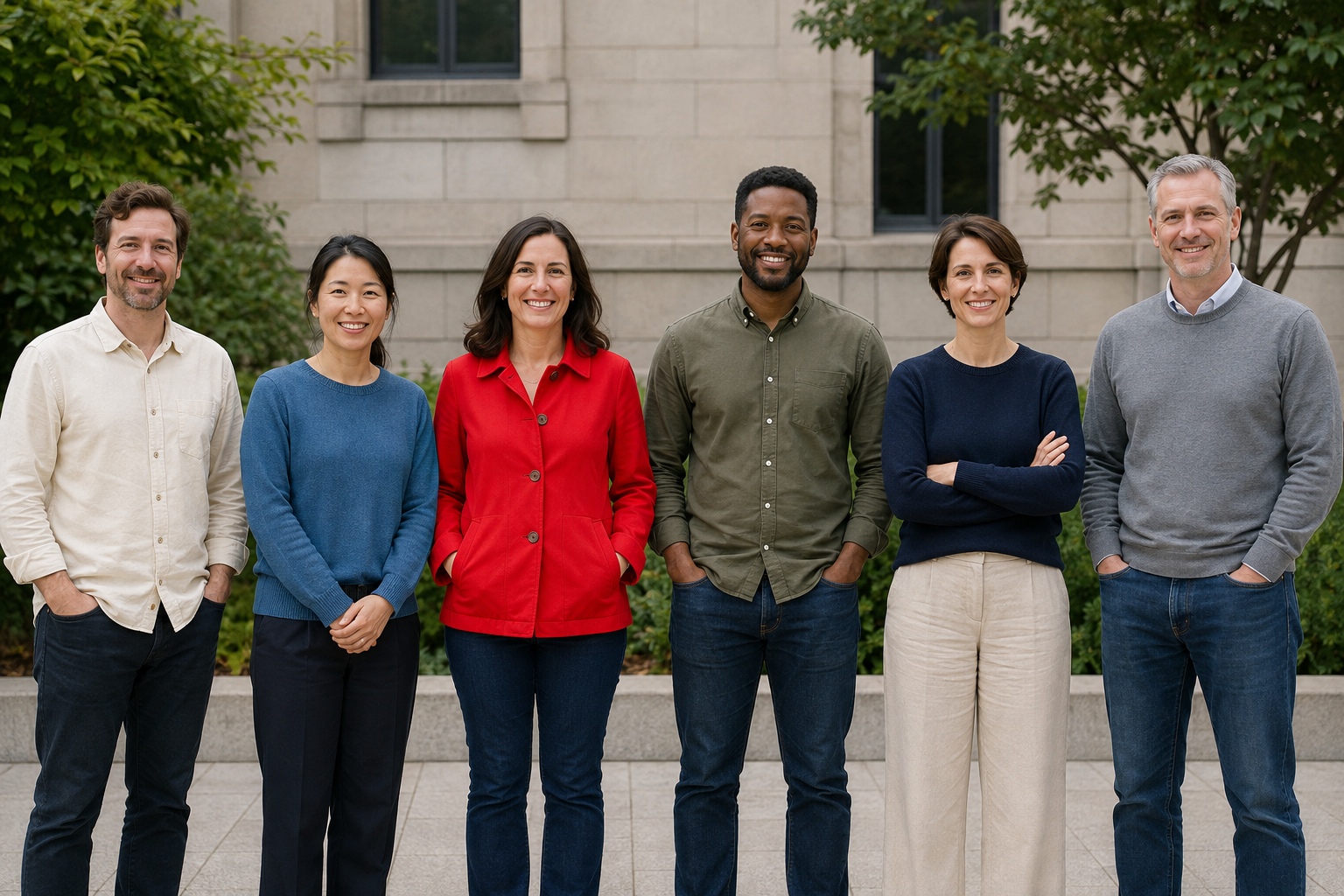
Sampel ini berisi enam orang dewasa; biarkan orang ketiga dari kiri yang mengenakan jaket merah tetap terlihat. Unduh di bawah atau gunakan foto grup Anda sendiri.
Ekspor di paket Free tidak menggunakan kredit dan menyertakan watermark.
1. Pilih orang yang ingin dipertahankan
Di dasbor, pilih “Unggah berkas” lalu pilih keep-one-six.png. Setelah pengunggahan dan analisis selesai, buka foto tersebut di Studio.
Biarkan wajah orang ketiga dari kiri yang mengenakan jaket merah tetap terlihat. Temukan dulu orang ini dan wajahnya di foto.
2. Tutupi semua wajah terlebih dahulu
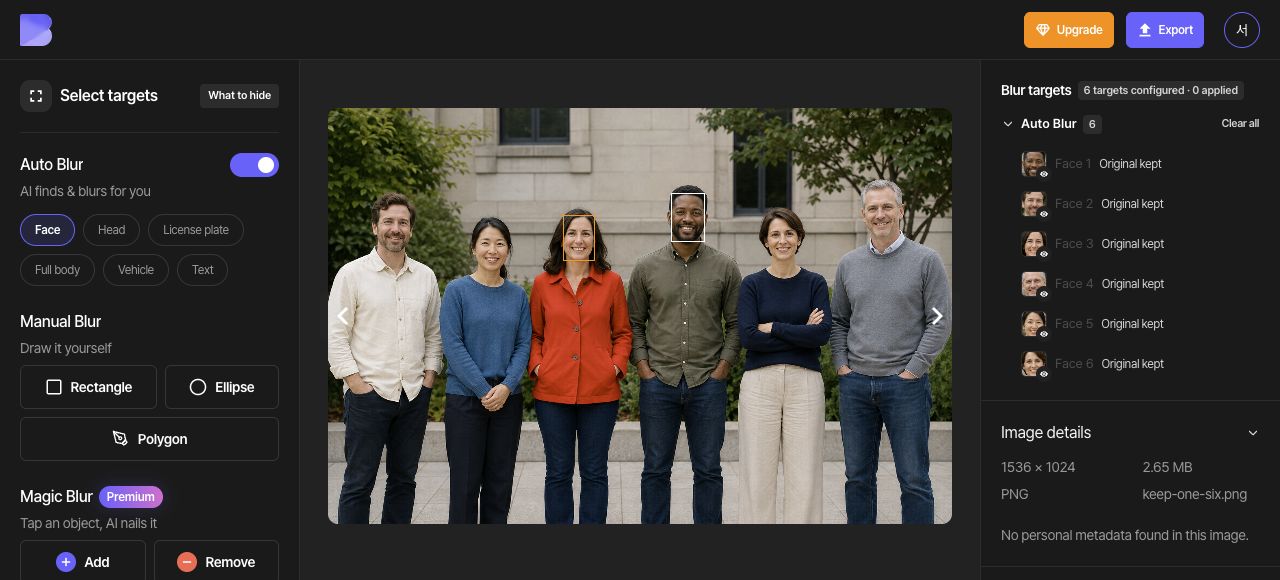
Aktifkan “Wajah” di bawah Blur otomatis dan pastikan keenam wajah tercakup. Pilih “Mosaik” di bawah “Efek target” dan atur “Tingkat” ke 10, sehingga Anda memulai dengan semua wajah tertutup.
3. Klik wajah yang ingin dibiarkan terlihat
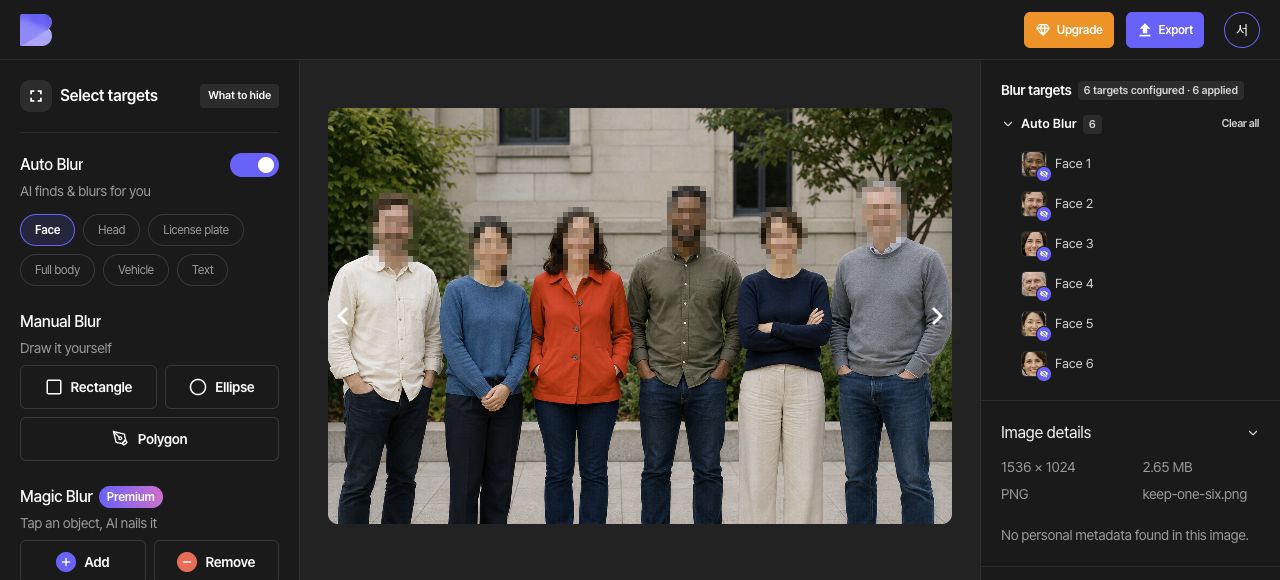
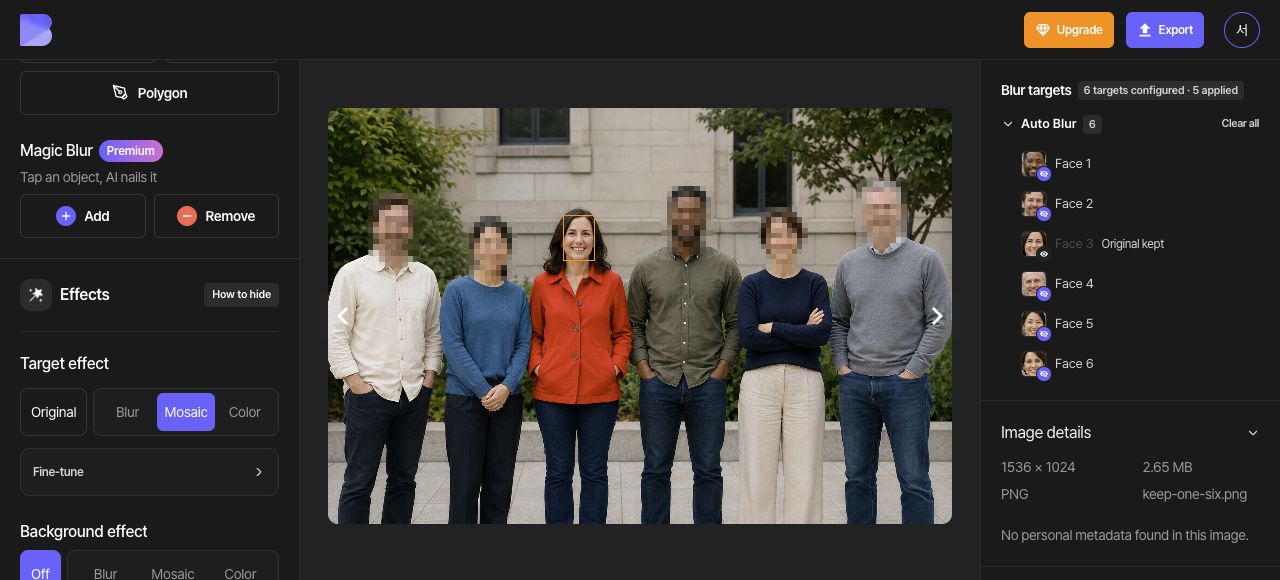
Di kanvas, klik wajah orang ketiga dari kiri yang mengenakan jaket merah. Mengklik wajah tersebut menonaktifkan efek buramnya. Di daftar target, pastikan wajah ini menampilkan “Asli dipertahankan” dan efek pada lima wajah lainnya tetap diterapkan. Di foto, wajah ini seharusnya terlihat jelas sementara lima wajah lainnya tetap bermosaik.
Mengklik lagi wajah yang terdeteksi otomatis di kanvas akan mengubah status penutupnya lagi. Untuk memilihnya hanya untuk diedit di panel efek individual, gunakan kotak centangnya di daftar target.
4. Periksa lima wajah lainnya
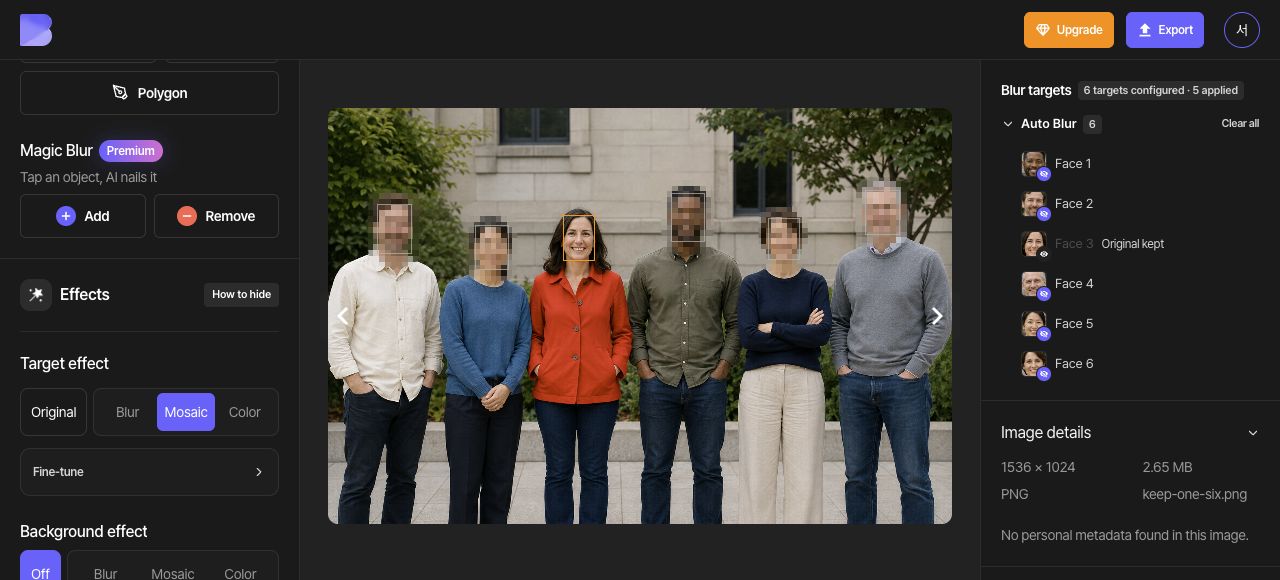
Tinjau seluruh foto dan pastikan tepat satu wajah terlihat jelas dan lima wajah tertutup. Pastikan orang berjaket merah yang ketiga dari kiri berstatus “Asli”, lalu periksa tepi masing-masing dari lima wajah lainnya.
5. Ekspor sebagai JPG
Buka “Ekspor” di bagian atas lalu pilih JPG. Tetapkan nama file menjadi keep-one-six-edited. Biarkan “Kualitas” pada “Default”, lalu tinjau pemberitahuan kredit dan penggunaan di layar sebelum memulai ekspor.
6. Periksa file yang diunduh
Setelah ekspor selesai, gunakan “Unduh” untuk foto yang sama di dasbor. Tunggu hingga unduhan di browser selesai, lalu buka file di perangkat Anda dan periksa nama serta ekstensinya.
Pastikan hanya wajah orang berjaket merah yang terlihat jelas dan lima wajah lainnya bermosaik. Lakukan pemeriksaan ini di editor dan juga pada file yang baru Anda terima.