Menyembunyikan area dalam foto secara manual
Diperbarui 29 Sep 2026
Gambar persegi panjang di bagian mana pun dari foto, sesuaikan cakupannya, terapkan efek individual, lalu simpan gambarnya. Tugas ini tidak memerlukan deteksi otomatis.
Sebelum memulai
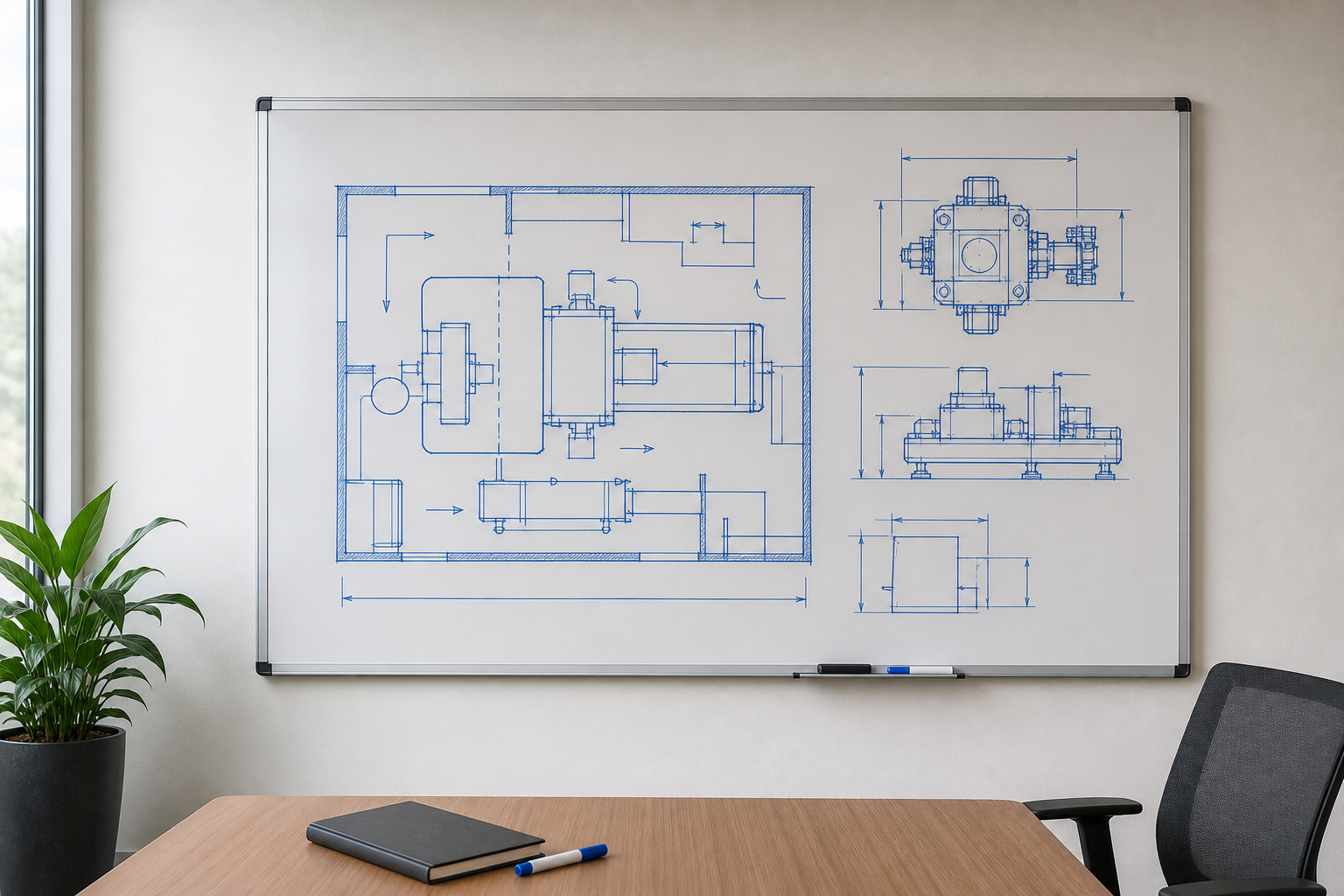
Gunakan foto kantor dengan diagram di papan tulis. Unduh sampel di bawah atau gunakan foto Anda sendiri yang memiliki area untuk ditutupi secara manual.
Menggambar persegi panjang tersedia di paket Free. Pengaturan “Warna” individual pada persegi panjang yang digunakan dalam panduan ini memerlukan paket Pro atau lebih tinggi.
1. Temukan desain yang akan ditutupi
Di dasbor, pilih “Unggah berkas” lalu pilih custom-whiteboard.png. Setelah pengunggahan dan analisis selesai, buka foto tersebut di Studio.
Nonaktifkan Blur otomatis. Temukan desain besar di sebelah kiri dan tiga diagram kecil di sebelah kanan. Anda akan menutupi semua gambar di papan tulis sambil membiarkan bagian kantor lainnya tetap terlihat.
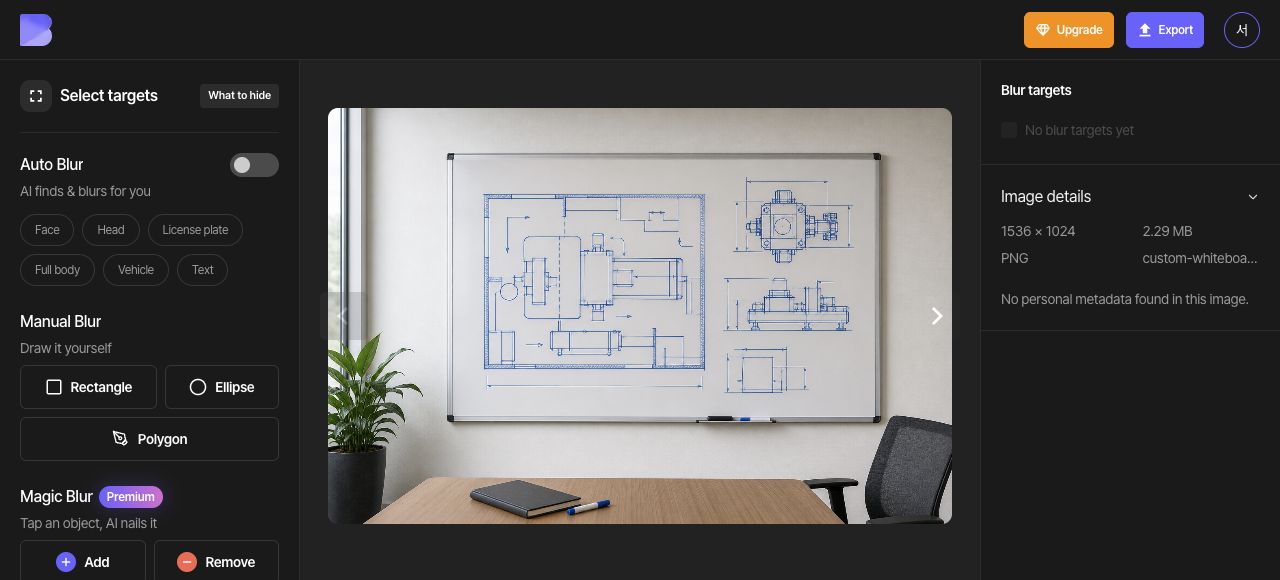
2. Gambar persegi panjang di atas desain kiri
Pilih “Persegi panjang” di alat area manual. Seret di sekitar desain besar di sebelah kiri untuk membuat area awal. Anda akan memperluas persegi panjang yang sama ini ke diagram di sebelah kanan pada langkah berikutnya.
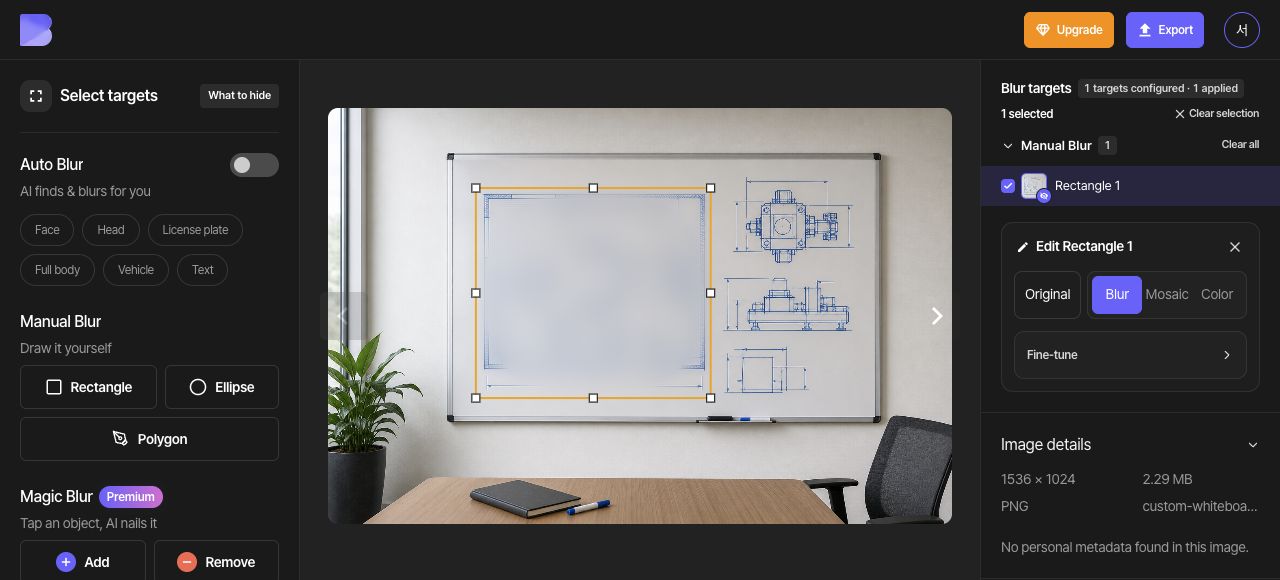
3. Perluas persegi panjang ke diagram di sebelah kanan
Seret pegangan pengubah ukuran di kanan atas persegi panjang ke arah luar. Perluas area yang sama hingga mencakup ketiga diagram kecil di sebelah kanan, sambil memastikan garis ukuran dan panah di bagian luar juga tetap berada di dalamnya.
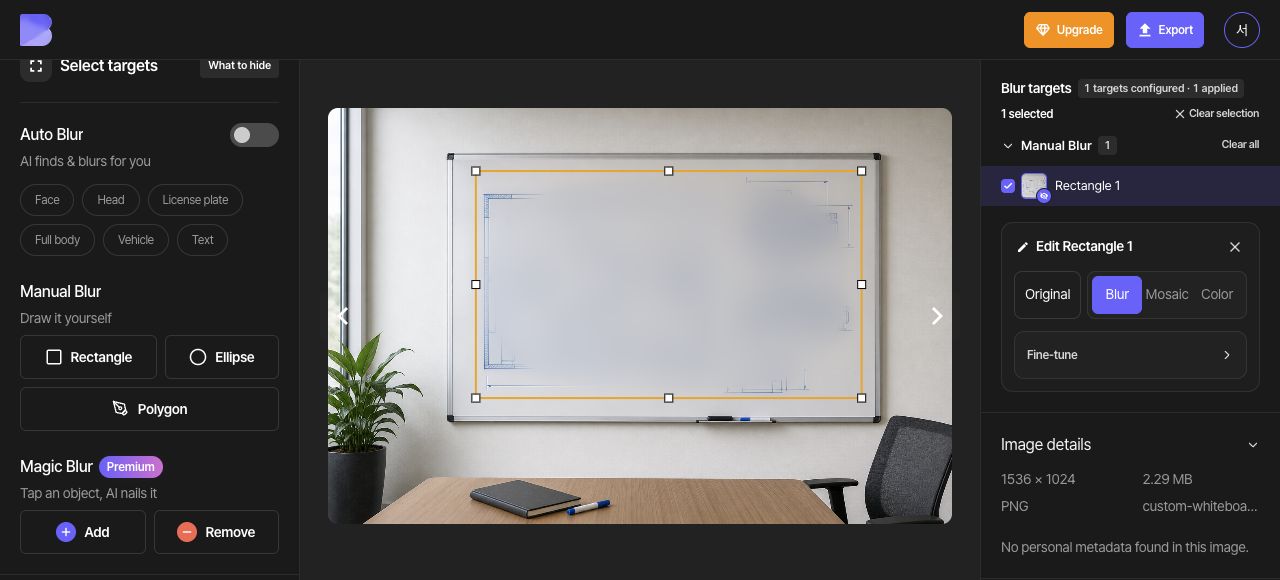
4. Atur area individual menjadi hitam dan tinjau
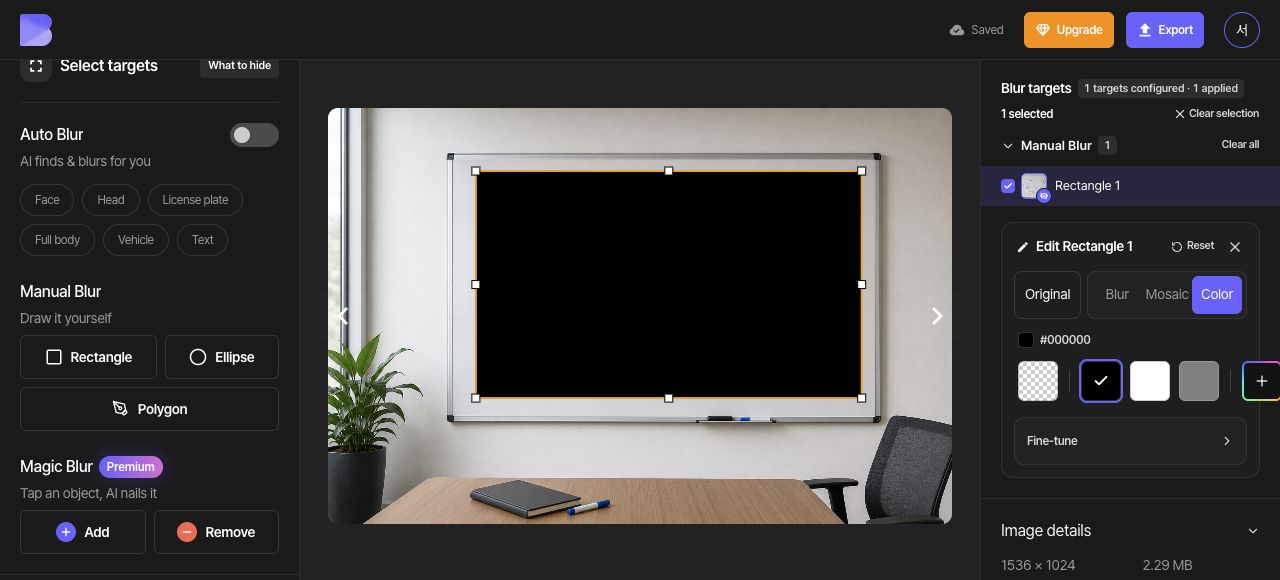
Biarkan persegi panjang tetap dipilih. Di panel “Edit Persegi panjang 1” di sebelah kanan, pilih “Warna” dan kotak warna hitam (#000000). Pengaturan “Warna” individual pada persegi panjang ini menggantikan “Efek target” keseluruhan, sehingga persegi panjang tetap hitam meskipun kontrol keseluruhan di sebelah kiri menampilkan “Buram”.
Periksa keempat sudut dan garis diagram terluar untuk memastikan tidak ada detail yang terlihat. Pastikan juga meja, kursi, dan kantor di sekitarnya tetap terlihat.
5. Ekspor sebagai PNG
Buka “Ekspor” di bagian atas lalu pilih PNG. Tetapkan nama file menjadi custom-whiteboard-edited. Pastikan format dan namanya, lalu tinjau pemberitahuan kredit dan penggunaan di layar sebelum memulai ekspor.
6. Periksa file yang diunduh
Setelah ekspor selesai, gunakan “Unduh” untuk foto yang sama di dasbor. Tunggu hingga unduhan di browser selesai, lalu buka file di perangkat Anda dan periksa nama serta ekstensinya.
Pastikan desain besar dan ketiga diagram di sebelah kanan tertutup sementara kantor di sekitarnya tetap terlihat. Lakukan pemeriksaan ini di editor dan juga pada file yang baru Anda terima.