Menyembunyikan objek dalam foto dengan Blur ajaib
Diperbarui 29 Sep 2026
Buat target Blur ajaib yang mengikuti kontur objek, terapkan Buram, lalu simpan fotonya. Perbaiki pilihan jika ada bagian objek yang terlewat atau latar belakang ikut terpilih.
Sebelum memulai
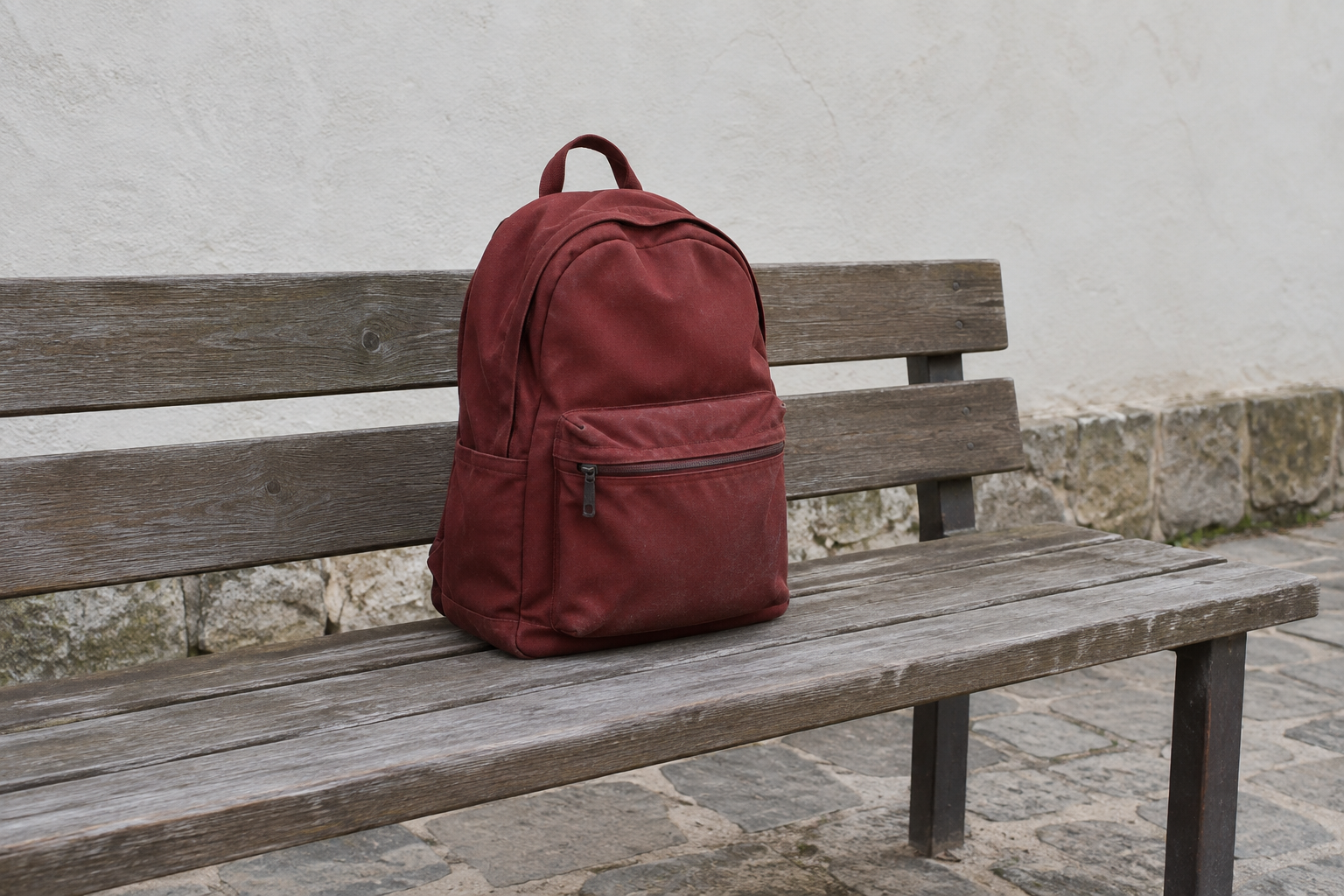
Gunakan foto ransel merah dengan bangku yang terlihat melalui lubang pegangannya. Unduh sampel di bawah atau gunakan foto Anda sendiri yang berisi objek untuk disembunyikan.
Pemilihan dengan Blur ajaib memerlukan paket Starter atau lebih tinggi.
1. Buka foto dan temukan objeknya
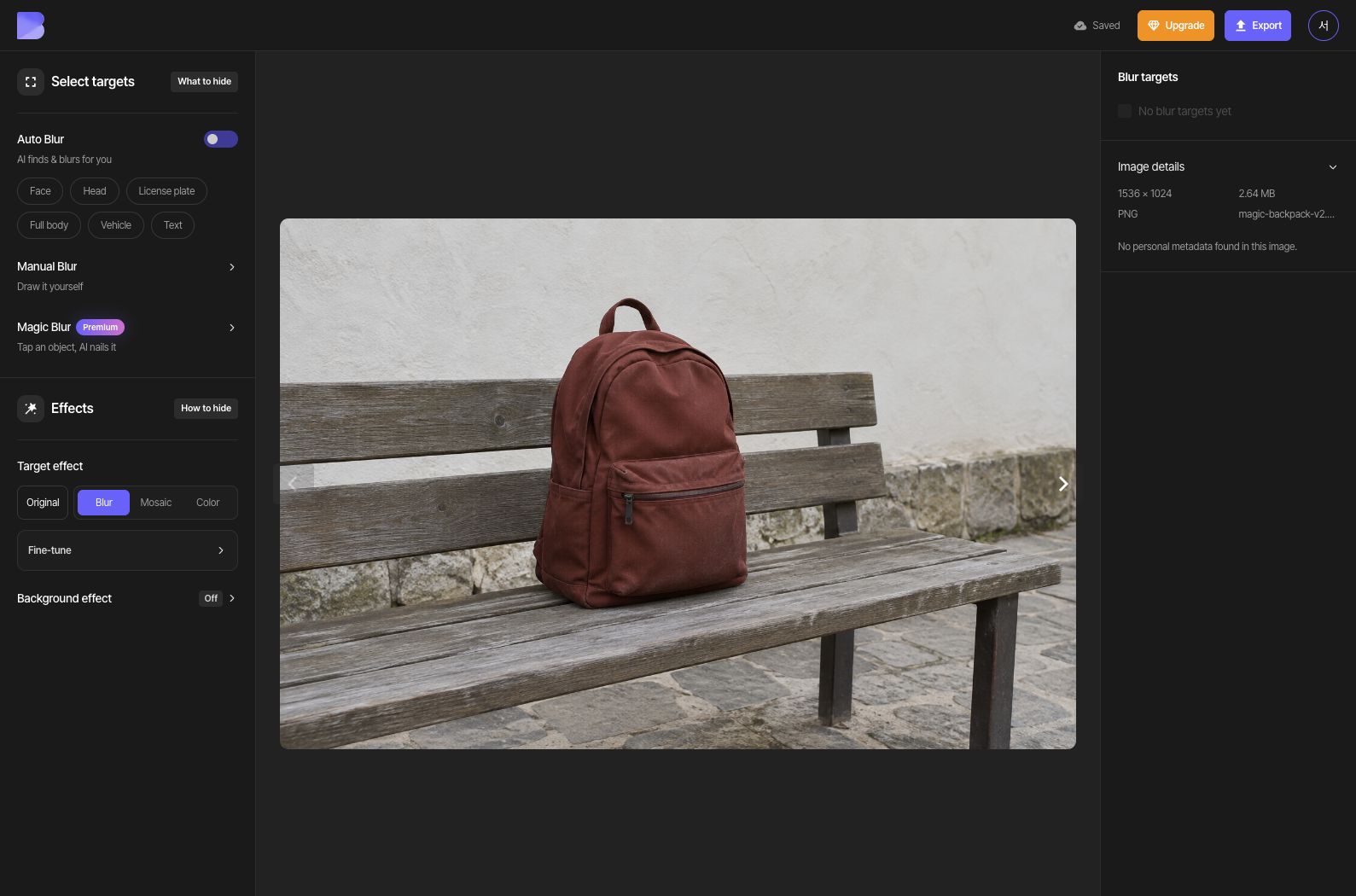
Di dasbor, pilih “Unggah berkas” lalu pilih magic-backpack-v2.png. Setelah pengunggahan dan analisis selesai, buka foto tersebut di Studio.
Temukan ransel merah dan lubang di dalam pegangan atasnya. Anda akan memburamkan ransel dan membiarkan bangku tidak berubah.
2. Tambahkan titik dan periksa area yang dipilih
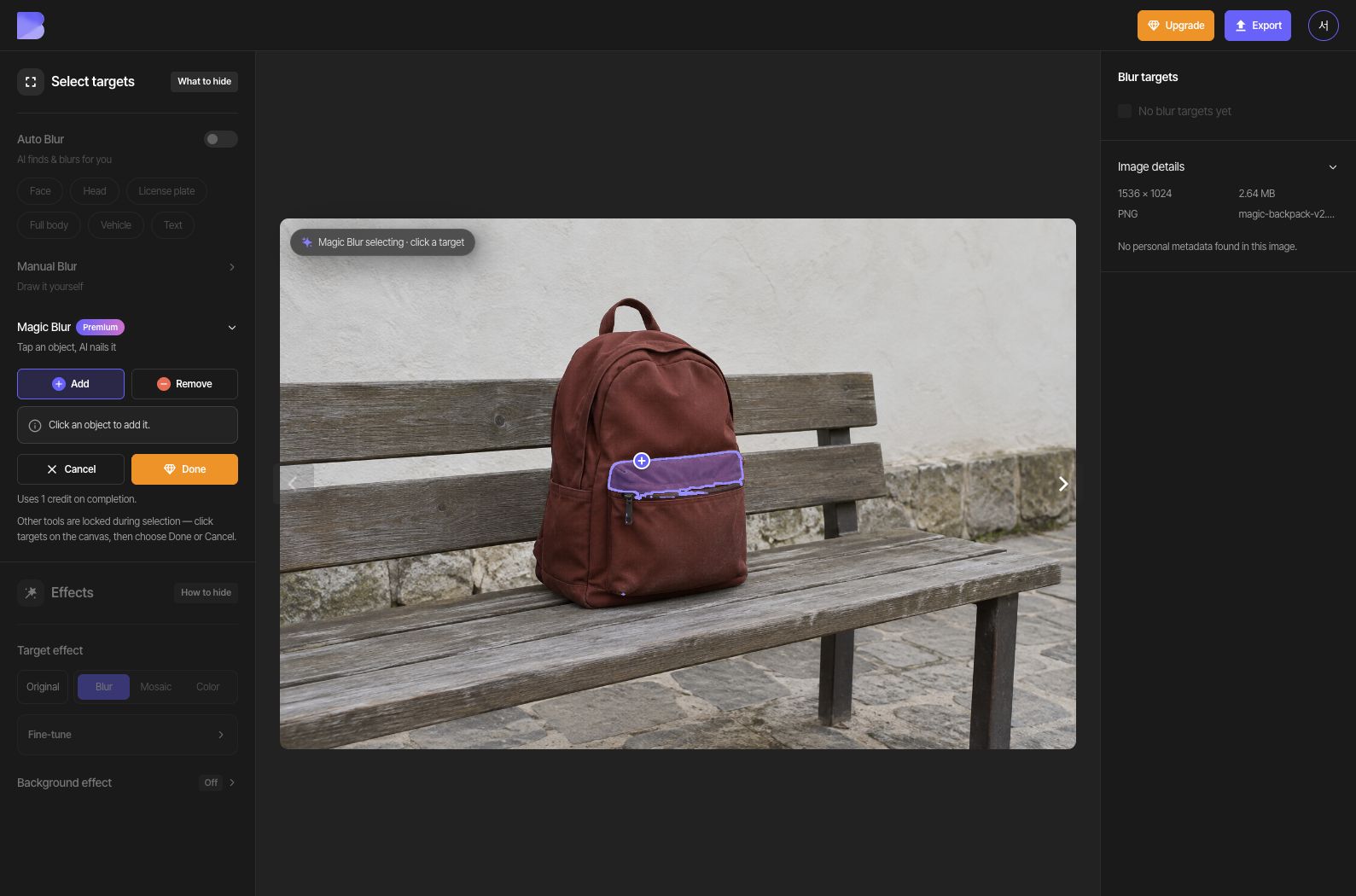
Mulai Blur ajaib, pilih “Tambah”, lalu klik di dalam penutup lipat di atas kantong depan ransel. Pastikan pemilihan Blur ajaib sedang aktif, bukan sekadar mengklik dalam mode pemilihan kanvas biasa. Titik pertama pada sampel ini hanya memilih penutup lipat horizontal; sertakan badan utama ransel pada langkah berikutnya.
3. Tambahkan titik kedua untuk mencakup seluruh ransel
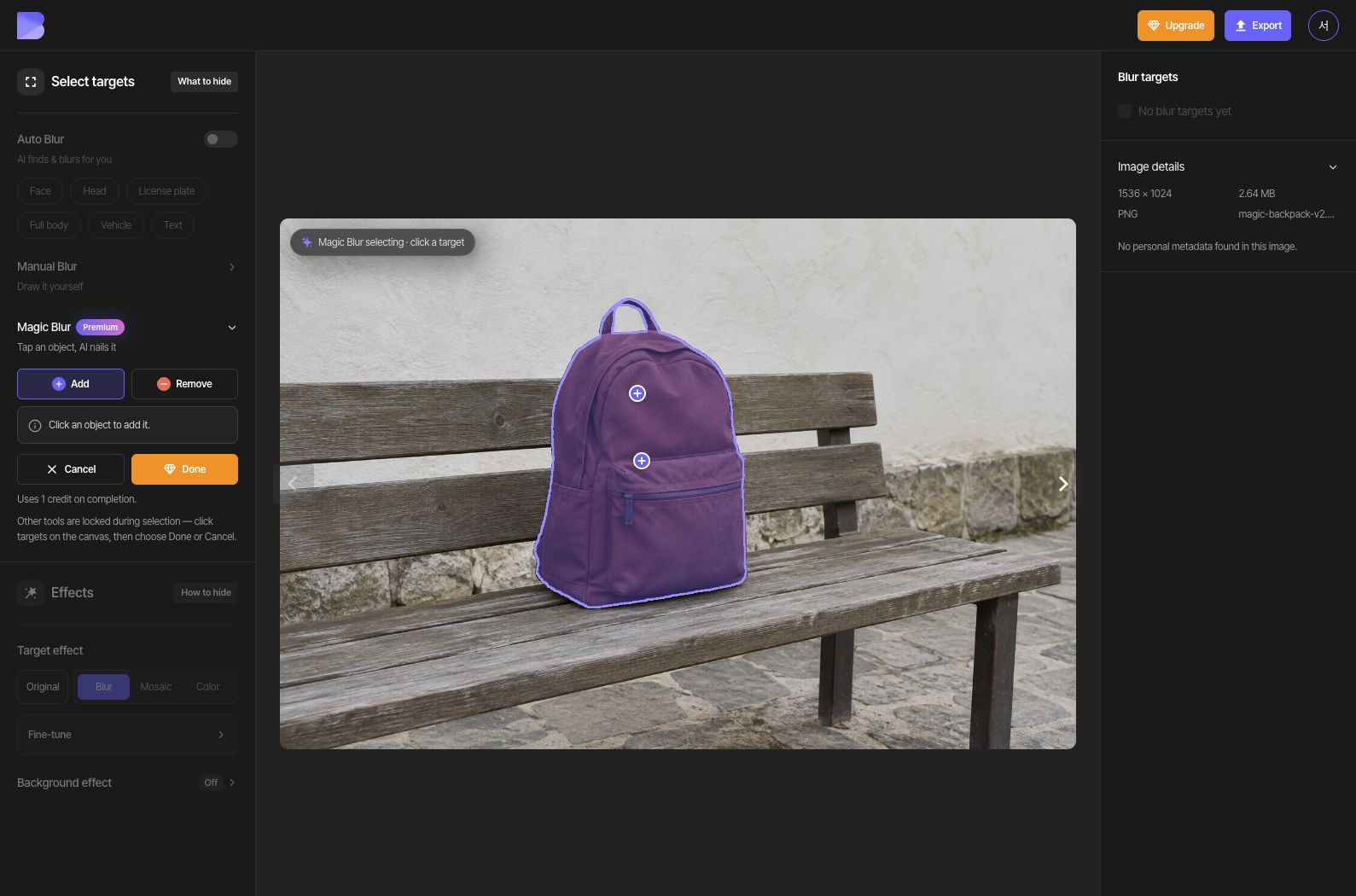
Biarkan “Tambah” tetap dipilih dan klik sekali lagi di dalam bagian atas badan utama ransel. Titik kedua memperluas pilihan ke seluruh ransel beserta pegangannya. Pastikan kontur luarnya tercakup dan lubang pegangan yang kosong tetap berada di luar pilihan.
Latar belakang di dalam lubang pegangan dikecualikan secara otomatis pada sampel ini. Jika foto Anda sendiri menyertakan latar belakang yang tidak diinginkan, pilih “Hapus” lalu klik di dalam latar belakang tersebut untuk memperbaiki pilihan.
4. Selesaikan pilihan dan periksa efek buramnya
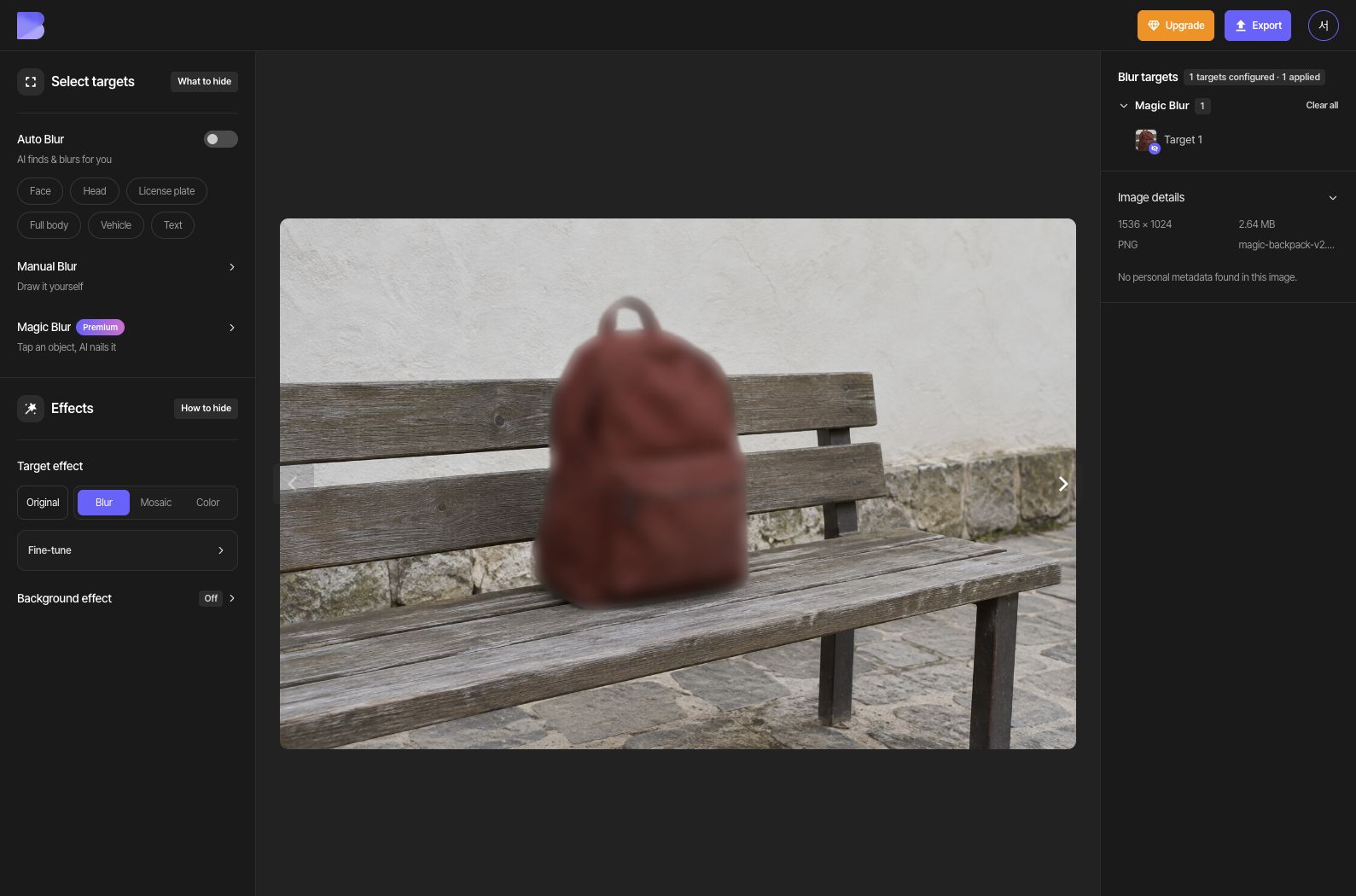
Periksa pemberitahuan penggunaan di layar lalu pilih “Selesai”. Pilih “Buram” di bawah “Efek target” dan sesuaikan tingkatnya. Periksa ransel dan tepinya, dan pastikan lubang pegangan serta bangku tetap terlihat.
5. Ekspor sebagai JPG
Buka “Ekspor” di bagian atas lalu pilih JPG. Tetapkan nama file menjadi magic-backpack-edited. Biarkan “Kualitas” pada “Default”, lalu tinjau pemberitahuan kredit dan penggunaan di layar sebelum memulai ekspor.
6. Periksa file yang diunduh
Setelah ekspor selesai, gunakan “Unduh” untuk foto yang sama di dasbor. Tunggu hingga unduhan di browser selesai, lalu buka file di perangkat Anda dan periksa nama serta ekstensinya.
Pastikan seluruh ransel buram sementara lubang pegangan yang kosong dan bangku tetap tidak berubah. Lakukan pemeriksaan ini di editor dan juga pada file yang baru Anda terima.