Menghapus latar belakang dan menyimpan gambar transparan
Diperbarui 29 Sep 2026
Pilih objek yang ingin dipertahankan, jadikan latar belakang transparan, lalu ekspor PNG. Periksa file yang diunduh untuk memastikan tepinya rapi dan transparansinya benar-benar ada.
Sebelum memulai
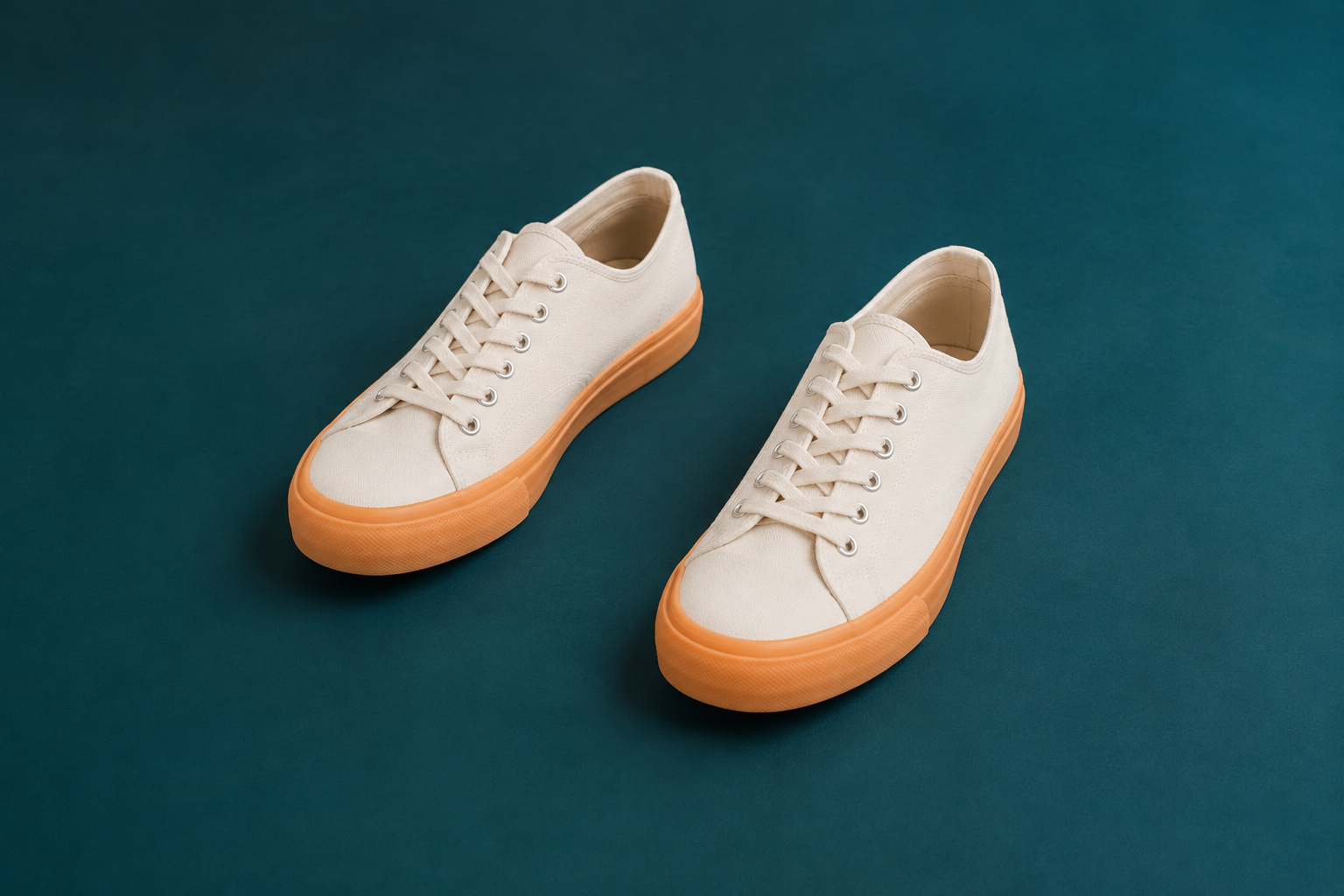
Pertahankan kedua sepatu sneaker dalam foto sampel di atas lantai berwarna hijau toska. Unduh di bawah atau gunakan foto Anda sendiri dengan latar belakang yang ingin dihapus.
Alur kerja ini menggunakan pemilihan Blur ajaib dan efek latar belakang, yang memerlukan paket Starter atau lebih tinggi.
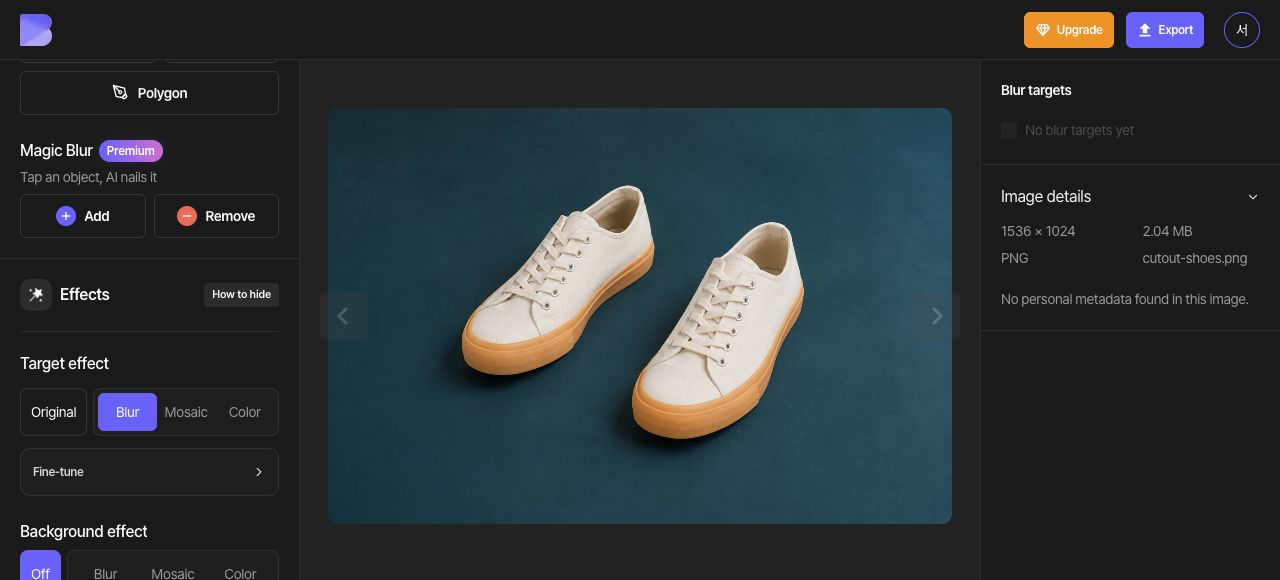
1. Buka foto sneaker
Di dasbor, pilih “Unggah berkas” lalu pilih cutout-shoes.png. Setelah pengunggahan dan analisis selesai, buka foto tersebut di Studio.
Temukan kedua sneaker dan lantai hijau toska di antara keduanya. Tujuannya adalah mempertahankan kedua sepatu.
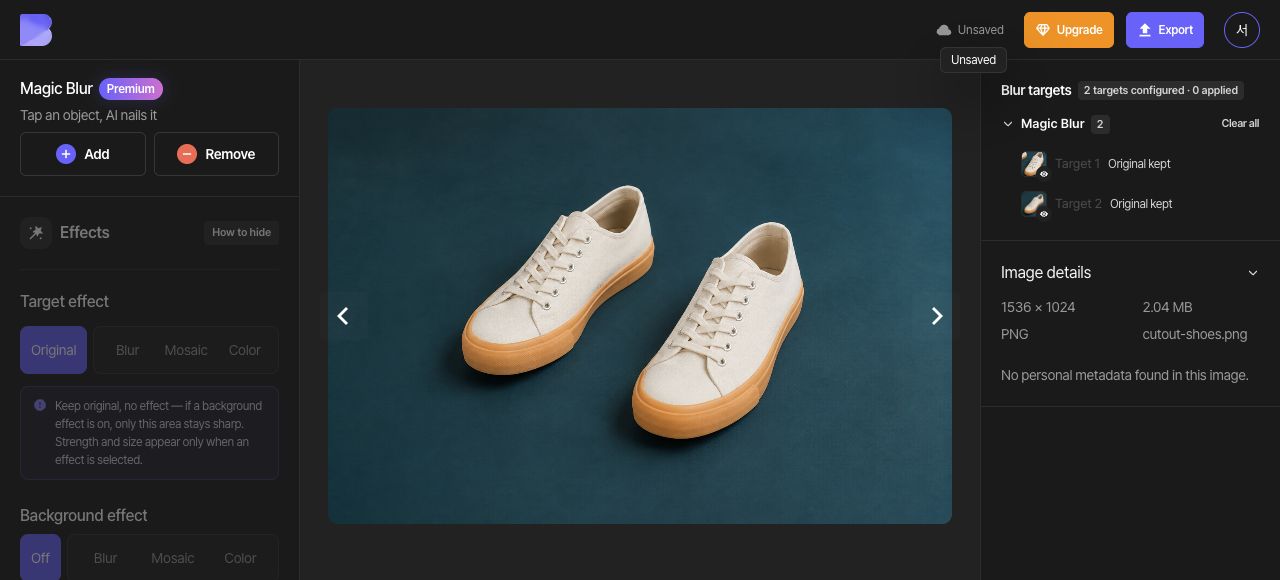
2. Pilih setiap sepatu sebagai target terpisah
Di Blur ajaib, pilih “Tambah” lalu klik di dalam sepatu kiri. Periksa seluruh konturnya, lalu pilih “Selesai” untuk membuat target Blur ajaib pertama.
Mulai Blur ajaib lagi dan tempatkan satu titik “Tambah” di sekitar tali sepatu kanan dan satu lagi di dalam ujung depannya. Pastikan tali dan solnya tercakup, lalu pilih “Selesai” untuk membuat target Blur ajaib kedua. Pastikan daftar target kini berisi dua target Blur ajaib, satu untuk setiap sepatu.
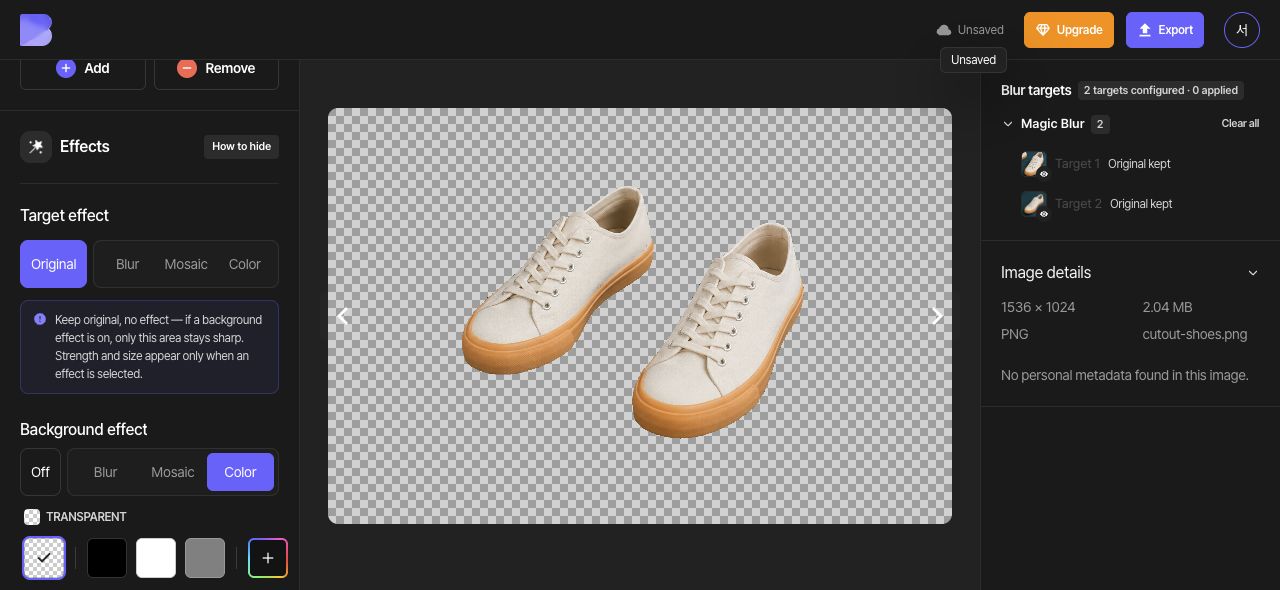
3. Jadikan latar belakang transparan
Atur “Efek target” keseluruhan ke “Asli” agar kedua sepatu tetap jelas. Di bawah “Efek latar belakang”, pilih “Warna” lalu “Transparan”. Periksa pola kotak-kotak di luar dan di antara sepatu, dan pastikan tali serta sol tetap utuh.
4. Ekspor dalam format yang mendukung transparansi
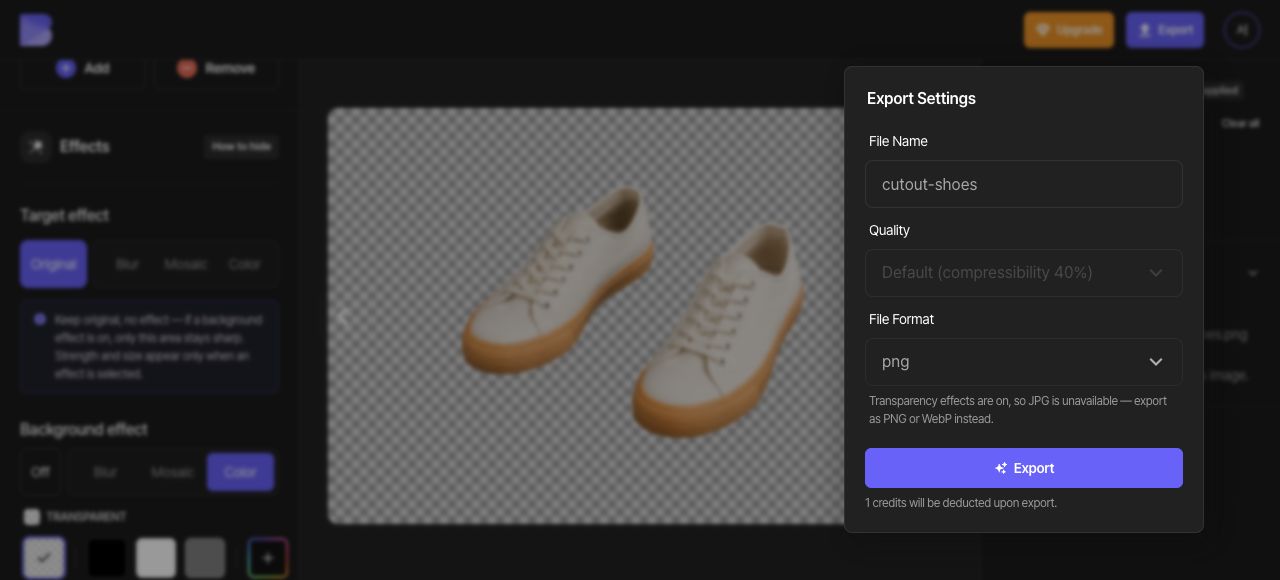
Buka “Ekspor” di bagian atas lalu pilih PNG. Penyesuaian kualitas dinonaktifkan di pengaturan PNG yang ditampilkan di sini. Periksa nama file, tinjau pemberitahuan kredit dan penggunaan di layar, lalu mulai ekspor.
Antarmuka menjelaskan bahwa JPG tidak tersedia saat transparansi aktif. Gunakan PNG atau WebP untuk mempertahankan transparansi; panduan ini menggunakan PNG.
5. Unduh PNG dan periksa transparansinya
Setelah ekspor selesai, gunakan “Unduh” untuk foto sneaker yang sama di dasbor. Tunggu hingga unduhan di browser selesai, lalu buka PNG yang diunduh di aplikasi pengedit gambar di perangkat Anda.
Gunakan aplikasi pengedit yang mendukung transparansi dan letakkan gambar di atas latar belakang terang dan gelap. Pastikan kedua sepatu, tali, dan sol tetap utuh dan tidak ada lantai hijau toska yang tersisa di luar atau di antara sepatu. Periksa transparansi file yang diunduh secara terpisah dari pola kotak-kotak yang ditampilkan di pratinjau pengeditan.