Membiarkan orang tetap jelas dan memburamkan latar belakang foto
Diperbarui 29 Sep 2026
Biarkan seluruh bagian orang yang terlihat tetap jelas, buramkan latar belakang di sekitarnya, lalu simpan fotonya. Tinjau tepi kepala dan tangan, lalu periksa file hasil ekspor.
Sebelum memulai
Gunakan foto dengan orang yang fokusnya jelas dan latar belakang kafe. Unduh sampel di bawah atau gunakan foto potret Anda sendiri dengan latar belakang yang ingin diburamkan.
Memilih orang dengan Blur ajaib dan menerapkan efek latar belakang memerlukan paket Starter atau lebih tinggi.

1. Buka foto asli yang tajam
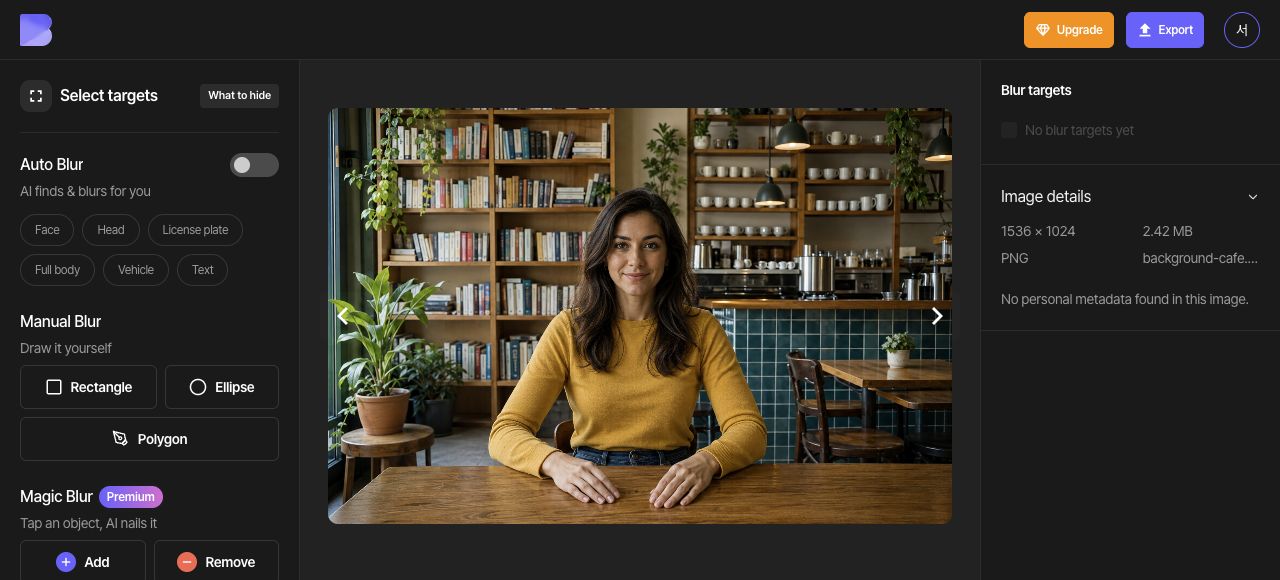
Di dasbor, pilih “Unggah berkas” lalu pilih background-cafe.png. Setelah pengunggahan dan analisis selesai, buka foto tersebut di Studio.
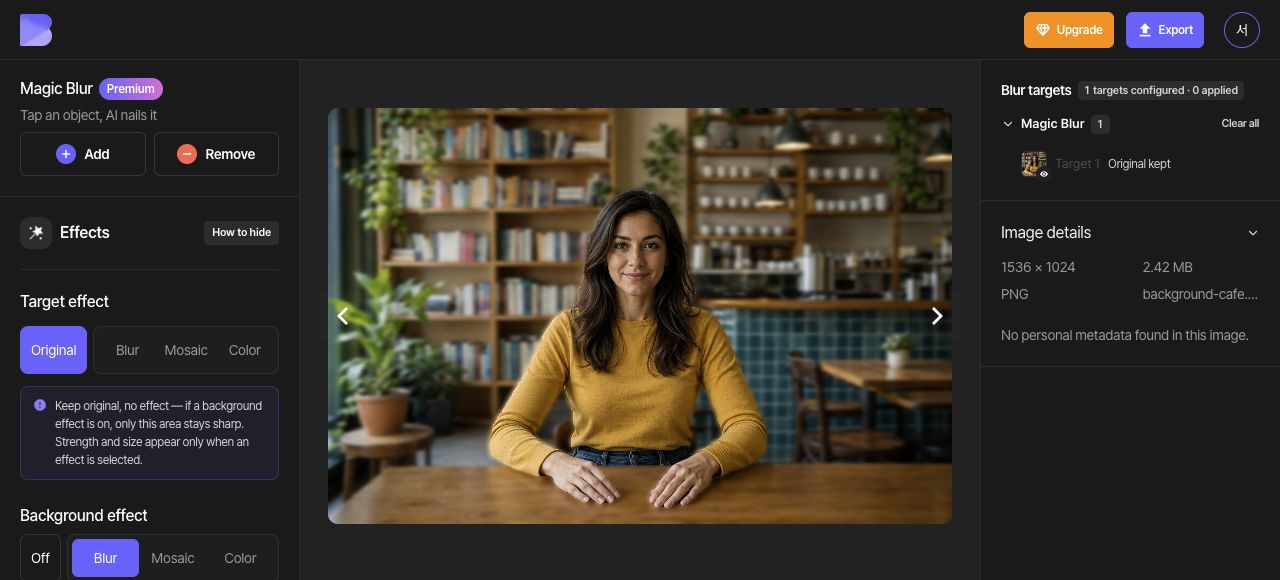
Nonaktifkan Blur otomatis. Perhatikan rak buku, cangkir, dan ubin yang tajam di belakang orang tersebut. Gunakan foto yang sama ini di sepanjang langkah memburamkan latar belakang.
2. Pilih orang yang ingin dipertahankan
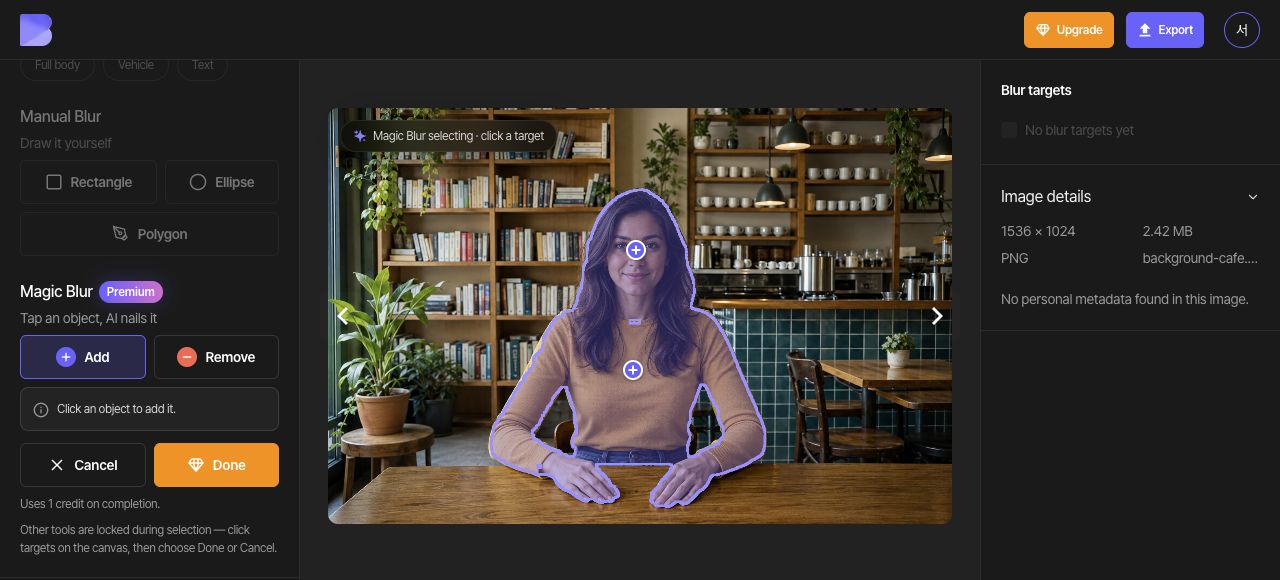
Pilih “Tambah” di Blur ajaib lalu tempatkan satu titik di dalam kemeja kuning dan satu lagi di dalam wajah. Pastikan kedua titik “Tambah” mencakup seluruh bagian orang yang terlihat, termasuk kepala dan kedua tangan. Tinjau tepi rambut dan latar belakang di antara lengan, hapus area yang tidak diinginkan jika perlu, lalu pilih “Selesai”.
3. Atur “Efek target” keseluruhan ke “Asli”
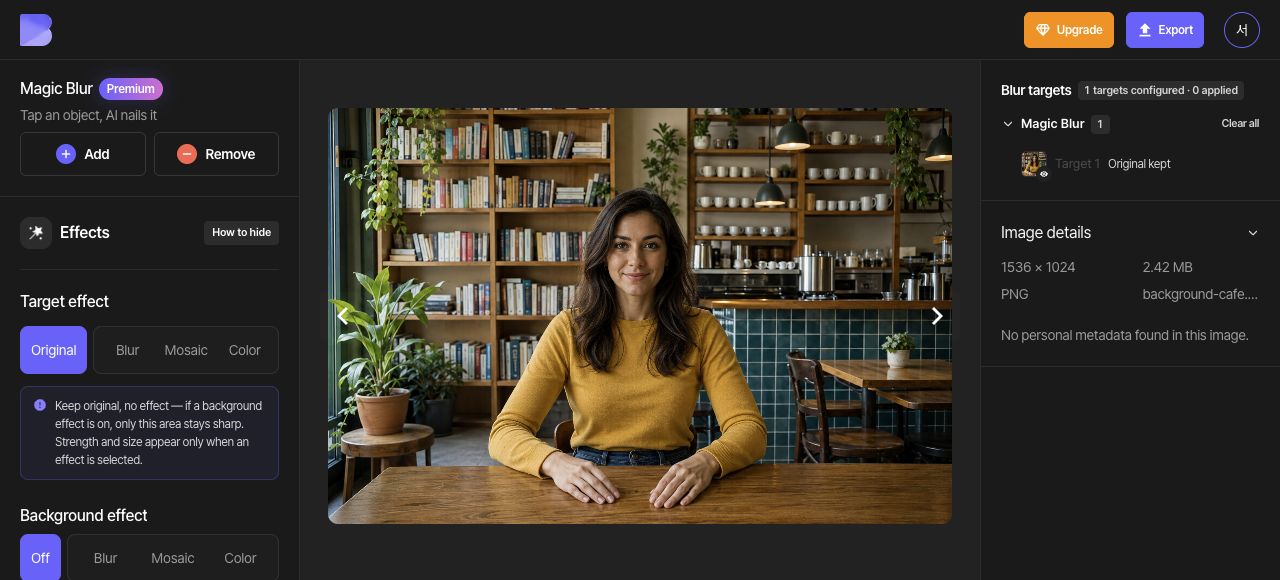
Tanpa ada target individual yang dipilih, ubah “Efek target” keseluruhan ke “Asli”. Biarkan Blur otomatis nonaktif agar orang yang dipilih dengan Blur ajaib menjadi target yang tetap jelas di foto ini.
4. Terapkan Buram ke latar belakang
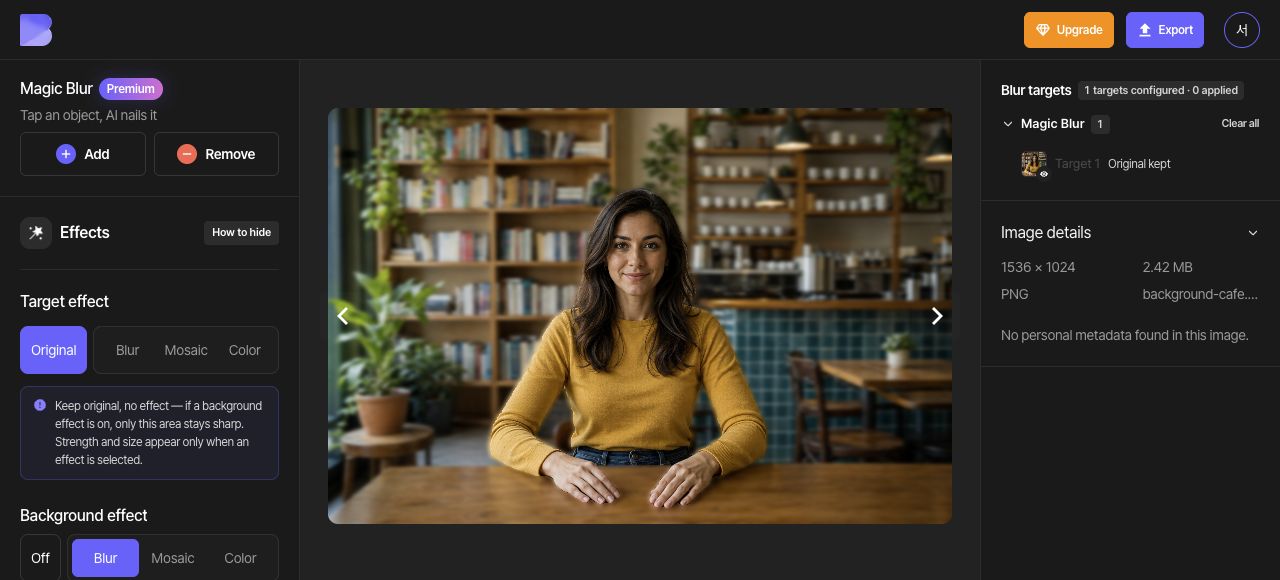
Pilih “Buram” di bawah “Efek latar belakang” dan sesuaikan tingkatnya. Pastikan rak buku dan benda-benda kafe di luar orang tersebut menjadi lebih lembut.
5. Tinjau tepi dan perubahannya
Periksa orang dan latar belakang pada tingkat zoom yang sama. Wajah dan kedua tangan harus tetap jelas sementara rak buku dan cangkir menjadi buram. Periksa apakah ada potongan latar belakang yang tersisa atau tepi rambut, bahu, atau jari yang terpotong.
Jika kontur yang sudah selesai perlu diubah, temukan hanya target Blur ajaib milik orang tersebut di daftar dan gunakan tombol Hapus target berbentuk tempat sampah. Baca jumlah target dan pemberitahuan penghapusan, lalu hapus hanya target tersebut. Jangan gunakan setel ulang penuh jika Anda ingin mempertahankan target lain dan pengaturan edit.
Mulai Blur ajaib lagi, buat kontur baru dengan Tambah dan Hapus, lalu pilih Selesai. Langkah ini membuat pilihan baru, bukan membuka kembali titik-titik target yang sudah selesai. Periksa ulang bahwa Blur otomatis nonaktif, “Efek target” keseluruhan adalah “Asli”, dan “Efek latar belakang” adalah “Buram”, lalu periksa tepinya lagi.
6. Ekspor sebagai JPG
Buka “Ekspor” di bagian atas lalu pilih JPG. Tetapkan nama file menjadi background-cafe-edited. Biarkan “Kualitas” pada “Default”, lalu tinjau pemberitahuan kredit dan penggunaan di layar sebelum memulai ekspor.
7. Periksa file yang diunduh
Setelah ekspor selesai, gunakan “Unduh” untuk foto yang sama di dasbor. Tunggu hingga unduhan di browser selesai, lalu buka file di perangkat Anda dan periksa nama serta ekstensinya.
Pastikan wajah, tubuh, dan kedua tangan tetap jelas sementara latar belakang kafe di luar kontur menjadi buram. Lakukan pemeriksaan ini di editor dan juga pada file yang baru Anda terima.