Menyembunyikan wajah dalam foto lalu menyimpannya
Diperbarui 29 Sep 2026
Unggah foto, deteksi wajahnya, terapkan Mosaik ke setiap wajah, lalu simpan gambar yang sudah diedit. Periksa foto yang diunduh untuk memastikan tidak ada wajah yang terlewat.
Sebelum memulai
Ikuti langkah-langkahnya dengan foto grup berisi empat wajah. Unduh sampel di bawah atau gunakan foto Anda sendiri.
Ekspor di paket Free tidak menggunakan kredit dan menyertakan watermark.
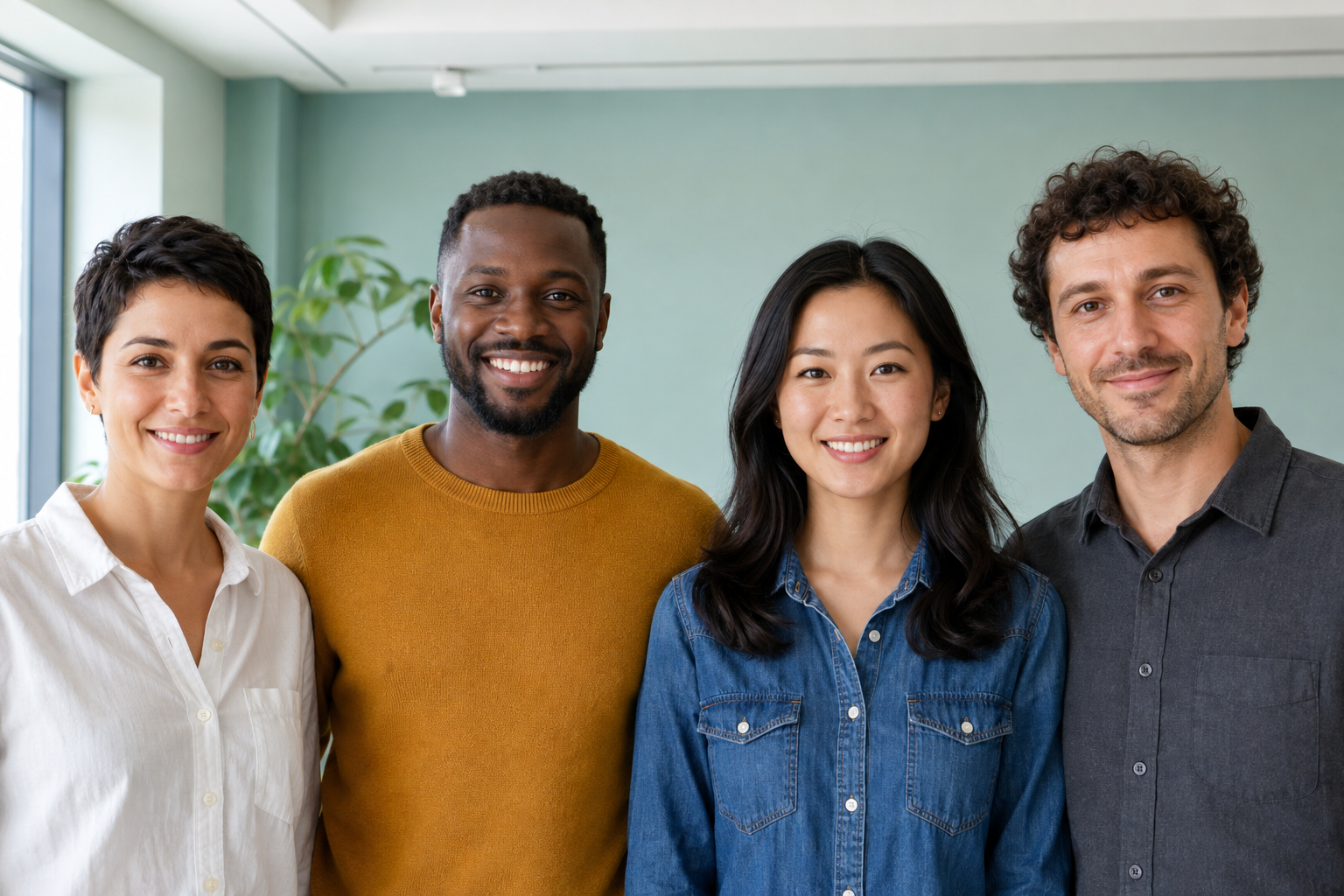
1. Buka foto grup
Di dasbor, pilih “Unggah berkas” lalu pilih faces-four.png. Setelah pengunggahan dan analisis selesai, buka foto tersebut di Studio.
Temukan keempat wajah. Menghitung wajah yang terlihat terlebih dahulu memudahkan Anda menemukan deteksi yang terlewat.
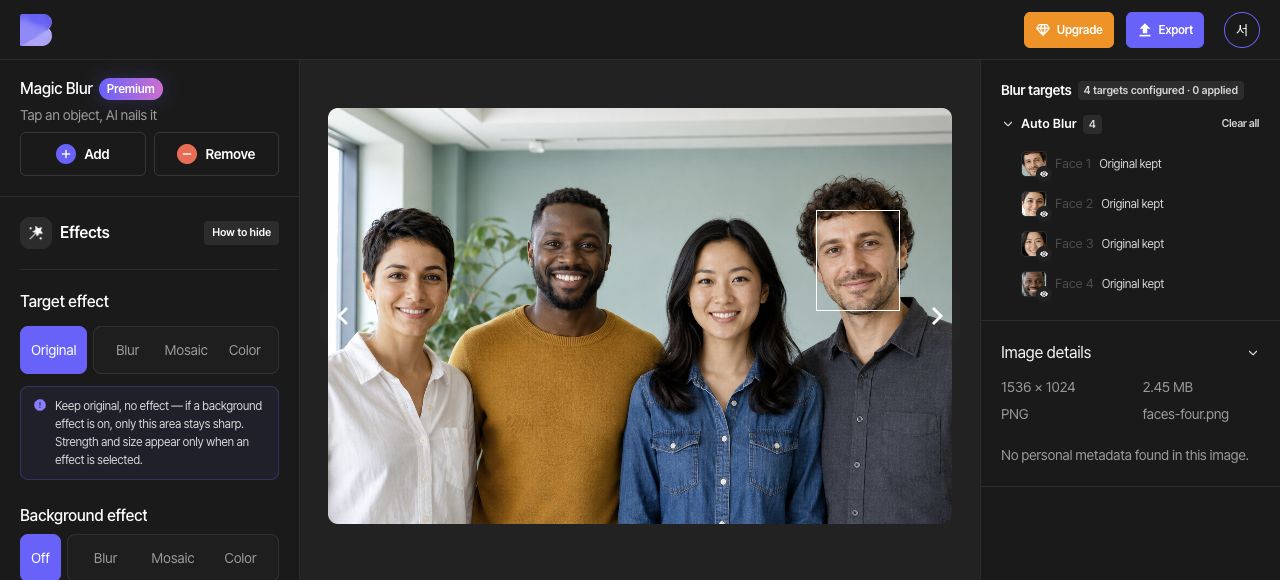
2. Periksa deteksi wajah otomatis
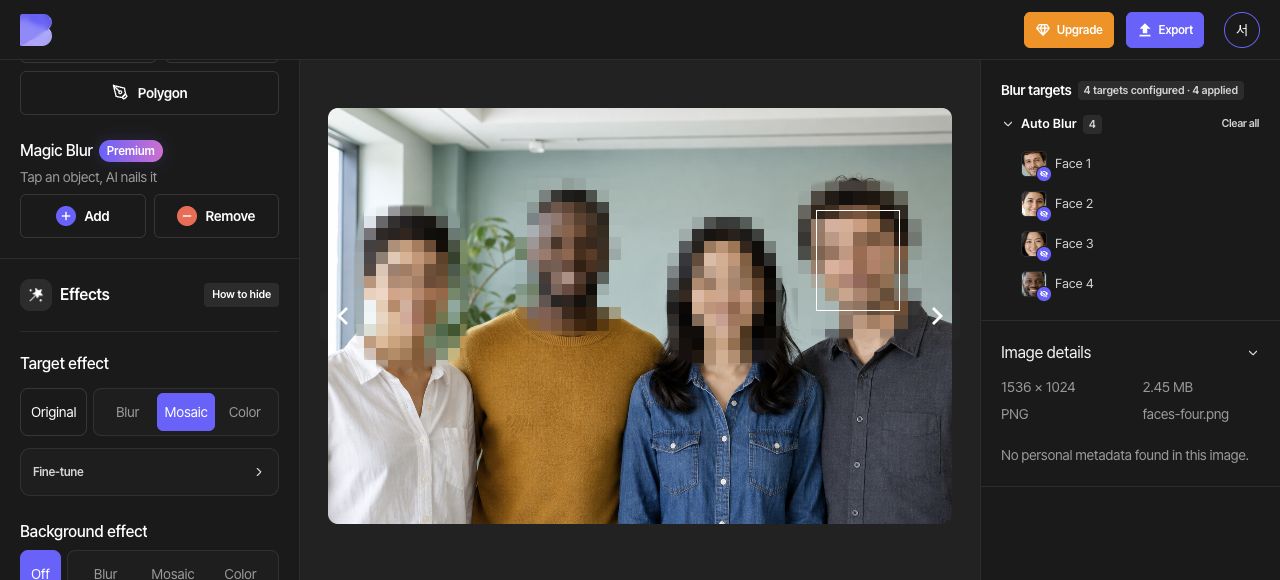
Aktifkan “Wajah” di bawah Blur otomatis. Bandingkan daftar target dengan foto dan pastikan keempat wajah telah terdeteksi. Gunakan kotak centang di daftar target saat memilih target untuk mengedit efeknya.
Jika ada wajah sungguhan yang tidak terdeteksi, tutupi dengan “Persegi panjang” di bawah Blur manual. Jika area yang bukan wajah terdeteksi secara keliru, atur hanya target keliru tersebut ke “Asli” dan biarkan keempat wajah yang dimaksud tetap tertutup.
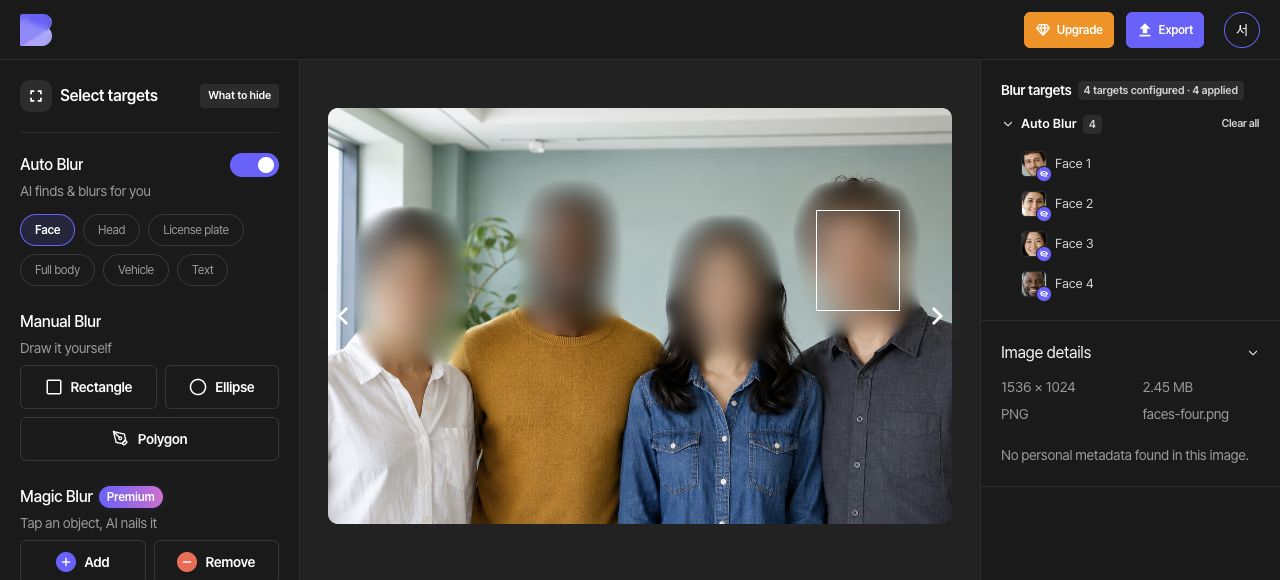
3. Terapkan Mosaik ke semua wajah
Jika ada wajah yang sedang dipilih secara individual, gunakan “Hapus pilihan” untuk membatalkan pilihannya. Pilih “Mosaik” di kontrol “Efek target” keseluruhan, lalu atur “Tingkat” ke 10 dan “Ukuran” ke 3 di bawah “Penyesuaian”.
Buram melembutkan detail, sedangkan Mosaik menutupinya dengan blok-blok. Untuk penutup yang solid, gunakan “Warna” dan kotak warna hitam (#000000). Pertahankan efek Mosaik yang sama pada keempat wajah untuk panduan ini.
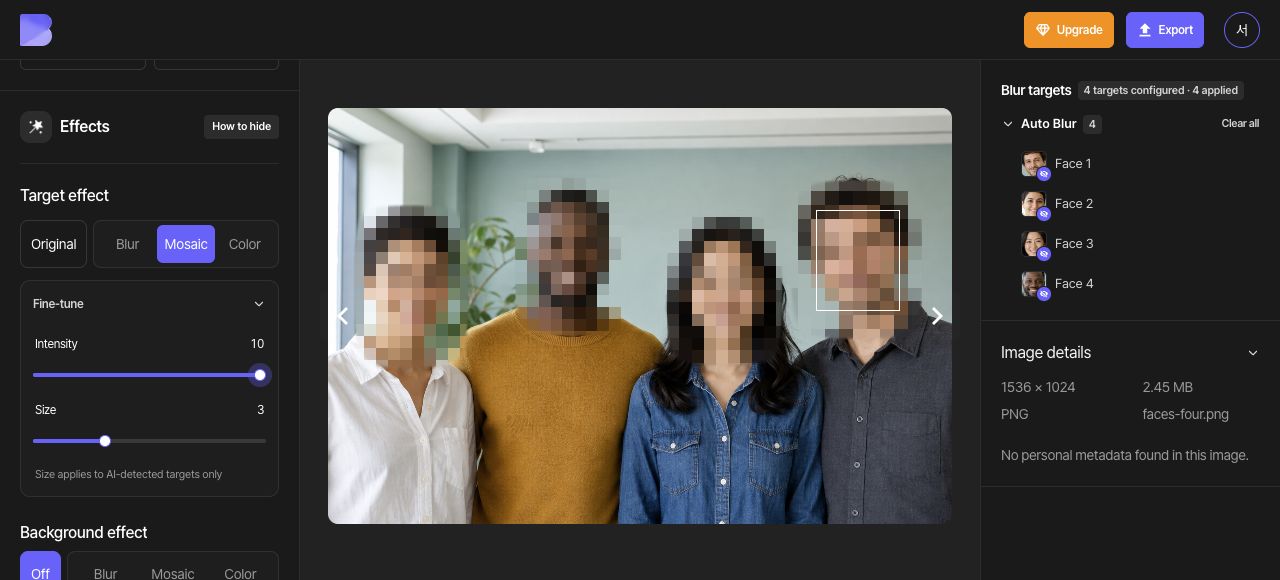
4. Tinjau setiap wajah
Periksa setiap wajah dengan saksama, termasuk mata, hidung, mulut, dan tepinya. Jika area yang terdeteksi memerlukan cakupan lebih luas, sesuaikan “Ukuran” di bawah “Penyesuaian” lalu tinjau lagi. Ubah ukuran persegi panjang yang digambar manual dengan pegangannya di kanvas.
5. Ekspor sebagai JPG
Buka “Ekspor” di bagian atas lalu pilih JPG. Tetapkan nama file menjadi faces-four-edited. Biarkan “Kualitas” pada “Default”, lalu tinjau pemberitahuan kredit dan penggunaan di layar sebelum memulai ekspor.
JPG adalah salah satu pilihan untuk foto biasa. Pilih PNG jika Anda memerlukan gambar lossless. Jika Anda mengganti format, periksa nama file dan ekstensi file yang diunduh.
6. Periksa file yang diunduh
Setelah ekspor selesai, gunakan “Unduh” untuk foto yang sama di dasbor. Tunggu hingga unduhan di browser selesai, lalu buka file di perangkat Anda dan periksa nama serta ekstensinya.
Pastikan keempat wajah tetap bermosaik dan tidak ada detail wajah yang keluar dari area yang tertutup. Lakukan pemeriksaan ini di editor dan juga pada file yang baru Anda terima.