Menyembunyikan pelat nomor dalam foto
Diperbarui 29 Sep 2026
Deteksi pelat nomor, tutupi seluruh areanya dengan warna hitam, lalu simpan fotonya. Periksa editor dan gambar yang diunduh untuk memastikan tepi pelat tidak terlihat.
Sebelum memulai
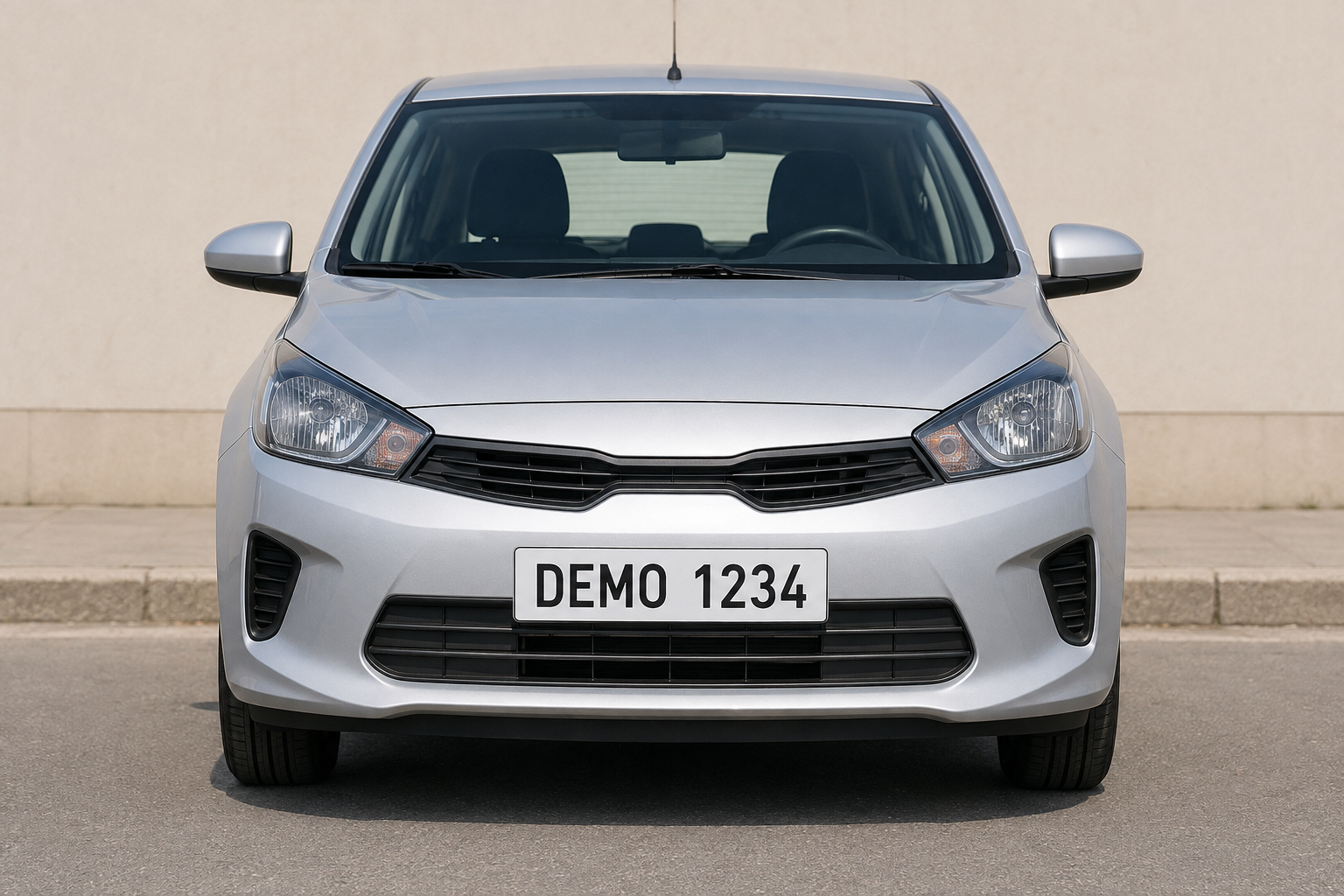
Kendaraan sampel memiliki pelat fiktif DEMO 1234. Unduh di bawah atau gunakan foto kendaraan Anda sendiri.
Ekspor di paket Free tidak menggunakan kredit dan menyertakan watermark.
1. Temukan pelat nomor
Di dasbor, pilih “Unggah berkas” lalu pilih license-plate.png. Setelah pengunggahan dan analisis selesai, buka foto tersebut di Studio.
Temukan seluruh tepi luar pelat. Area yang ditutupi harus mencakup seluruh pelat, bukan hanya angkanya.
2. Deteksi pelat nomor
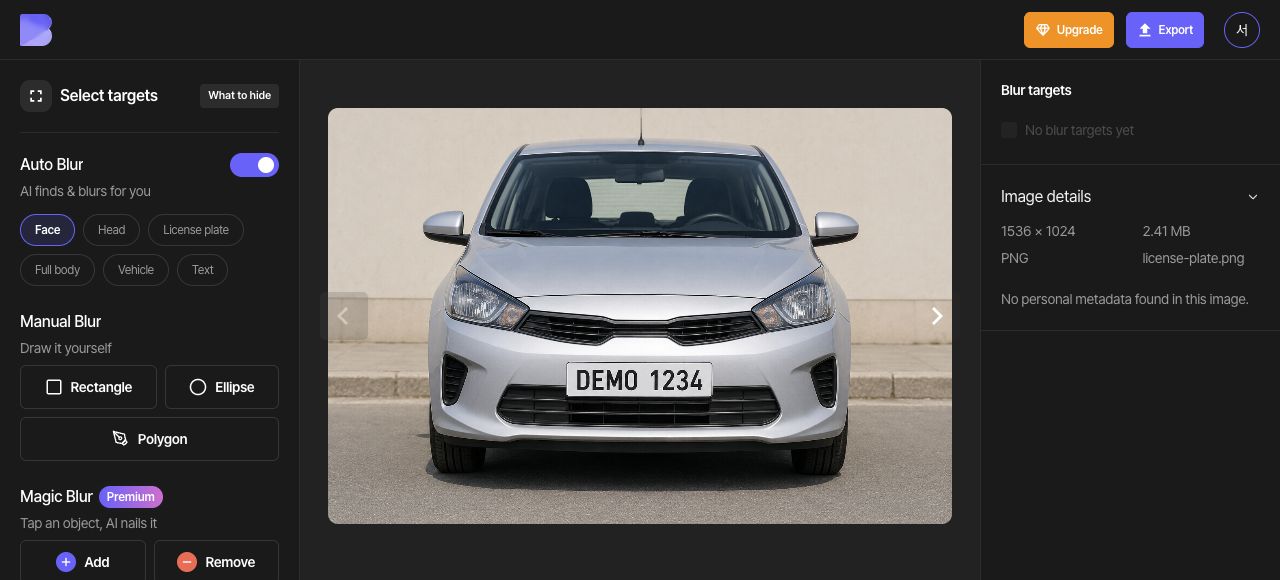
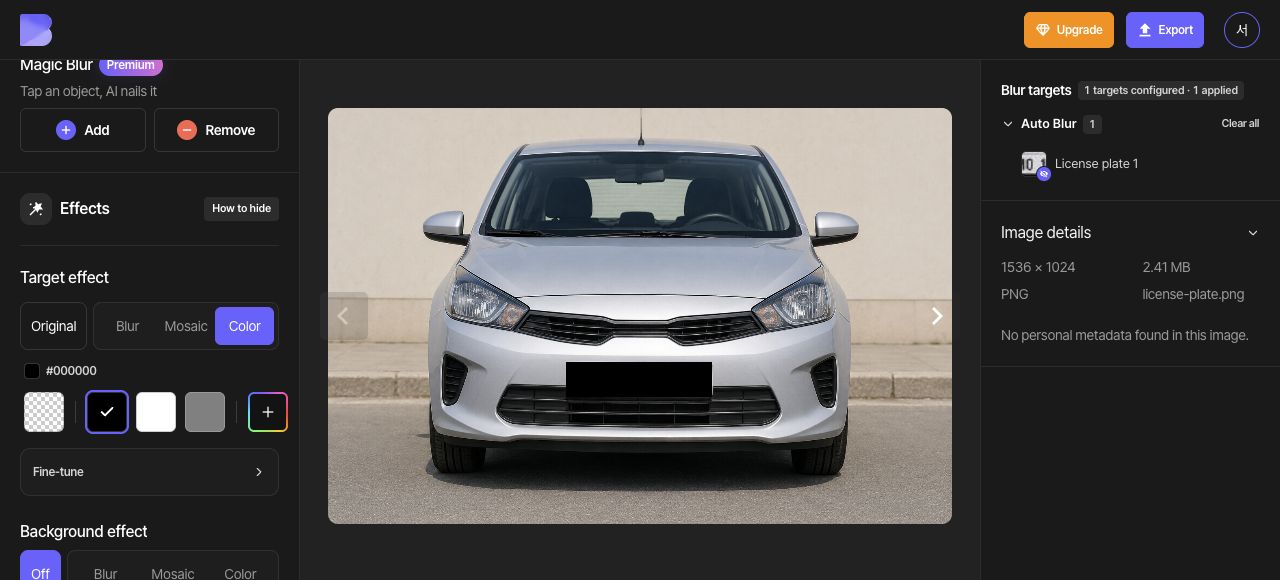
Aktifkan tombol “Pelat nomor” di bawah Blur otomatis. Sampel ini menghasilkan satu pelat yang terdeteksi. Pastikan areanya mencakup seluruh pelat.
Bandingkan area yang terdeteksi dengan tepi luar pelat. Jika pelat tidak terdeteksi, gunakan “Persegi panjang” di bawah Blur manual untuk menutupi area yang sama.
3. Tutupi pelat dengan warna hitam
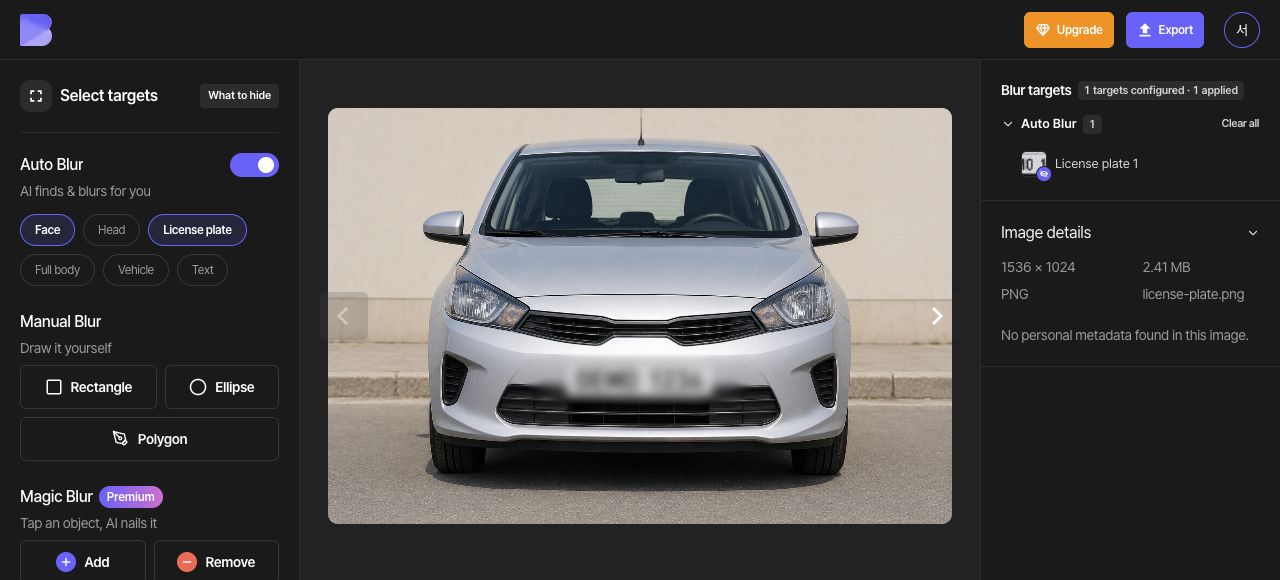
Pilih “Warna” di kontrol “Efek target” keseluruhan, lalu pilih kotak warna hitam (#000000). Pastikan seluruh pelat yang terdeteksi tertutup warna hitam.
4. Periksa seluruh pelat
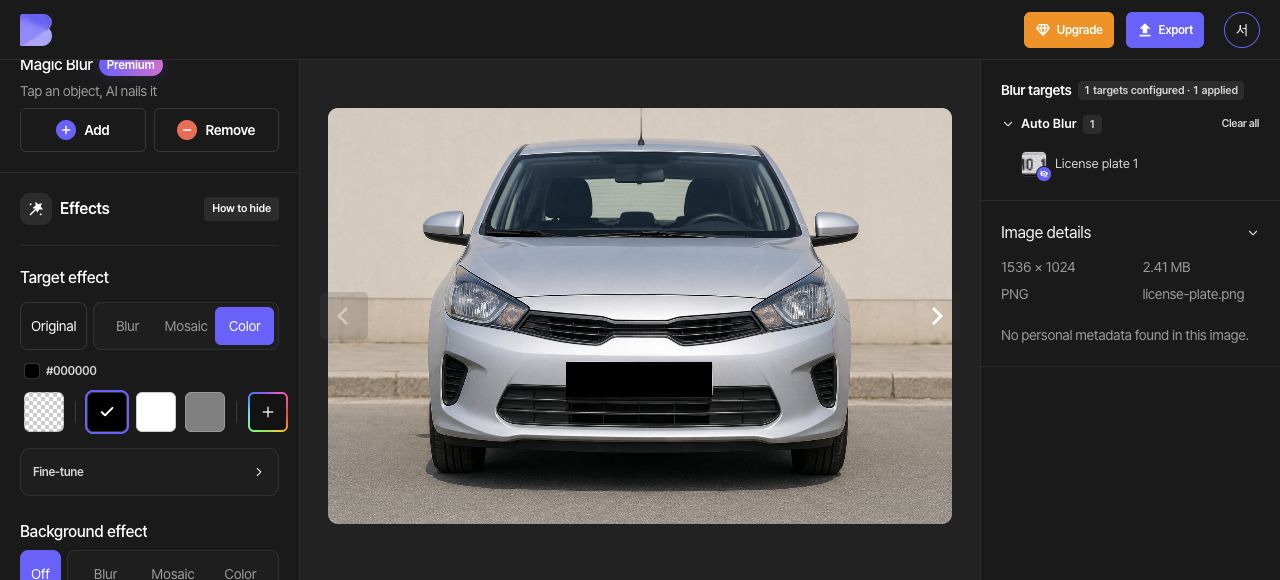
Perbesar tampilan dan periksa karakter pertama dan terakhir serta tepi pelat. Perbaiki area jika perlu dan pastikan di editor bahwa pelat tertutup sepenuhnya.
5. Ekspor sebagai JPG
Buka “Ekspor” di bagian atas lalu pilih JPG. Tetapkan nama file menjadi license-plate-edited. Biarkan “Kualitas” pada “Default”, lalu tinjau pemberitahuan kredit dan penggunaan di layar sebelum memulai ekspor.
6. Periksa file yang diunduh
Setelah ekspor selesai, gunakan “Unduh” untuk foto yang sama di dasbor. Tunggu hingga unduhan di browser selesai, lalu buka file di perangkat Anda dan periksa nama serta ekstensinya.
Pastikan warna hitam menutupi seluruh pelat, dari karakter pertama hingga terakhir dan di sepanjang tepi luarnya. Lakukan pemeriksaan ini di editor dan juga pada file yang baru Anda terima.