Menerapkan efek berbeda pada target dalam foto
Diperbarui 29 Sep 2026
Terapkan Mosaik pada wajah dan Warna hitam pada pelat nomor dalam foto yang sama, lalu simpan kedua efek sekaligus. Gunakan pengaturan individual tanpa mengganti efek target lainnya.
Sebelum memulai
Gunakan foto yang berisi satu wajah dan satu pelat nomor. Unduh sampel di bawah atau gunakan foto Anda sendiri dengan target yang memerlukan efek berbeda.
Menetapkan efek berbeda untuk setiap target memerlukan paket Pro atau lebih tinggi.
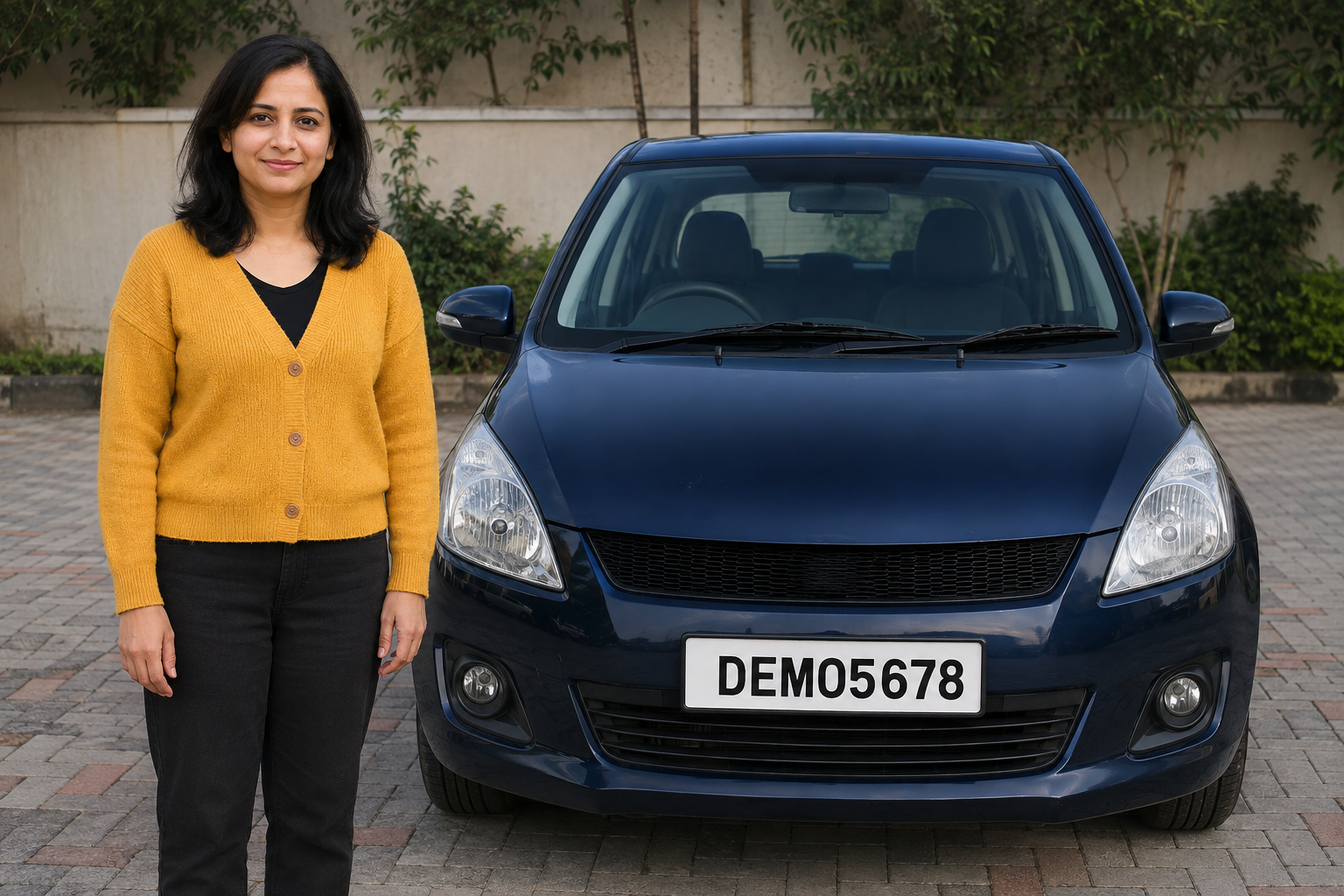
1. Buka foto dengan dua target
Di dasbor, pilih “Unggah berkas” lalu pilih mixed-face-plate.png. Setelah pengunggahan dan analisis selesai, buka foto tersebut di Studio.
Atur “Efek target” keseluruhan ke “Asli”. Temukan wajah orang dan pelat nomornya. Anda akan menerapkan Mosaik pada wajah dan Warna hitam pada pelat di foto ini.
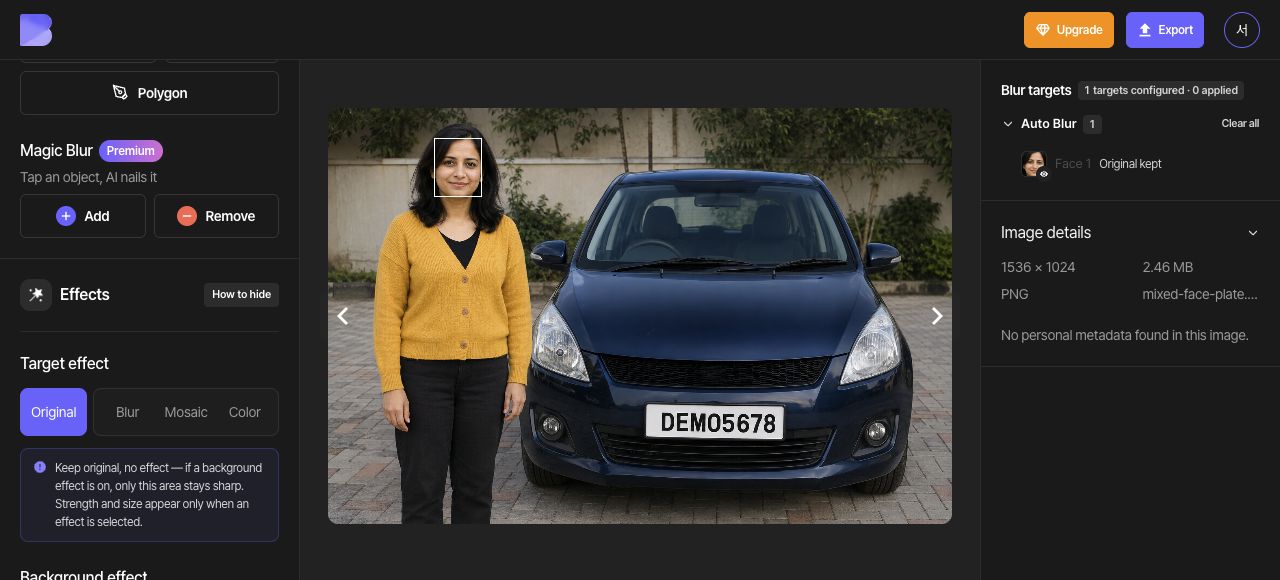
2. Deteksi wajah dan pelat
Aktifkan “Wajah” dan “Pelat nomor” di bawah Blur otomatis. Pastikan ada dua target terdeteksi, satu wajah dan satu pelat, lalu atur “Efek target” keseluruhan ke “Buram”.
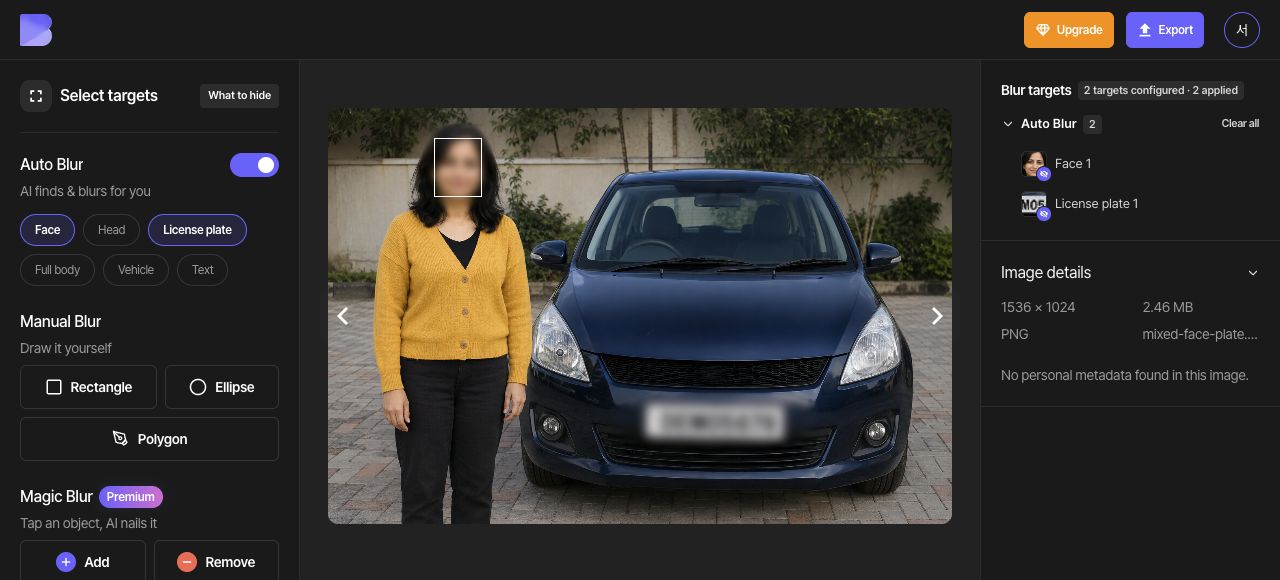
3. Terapkan Mosaik hanya pada wajah
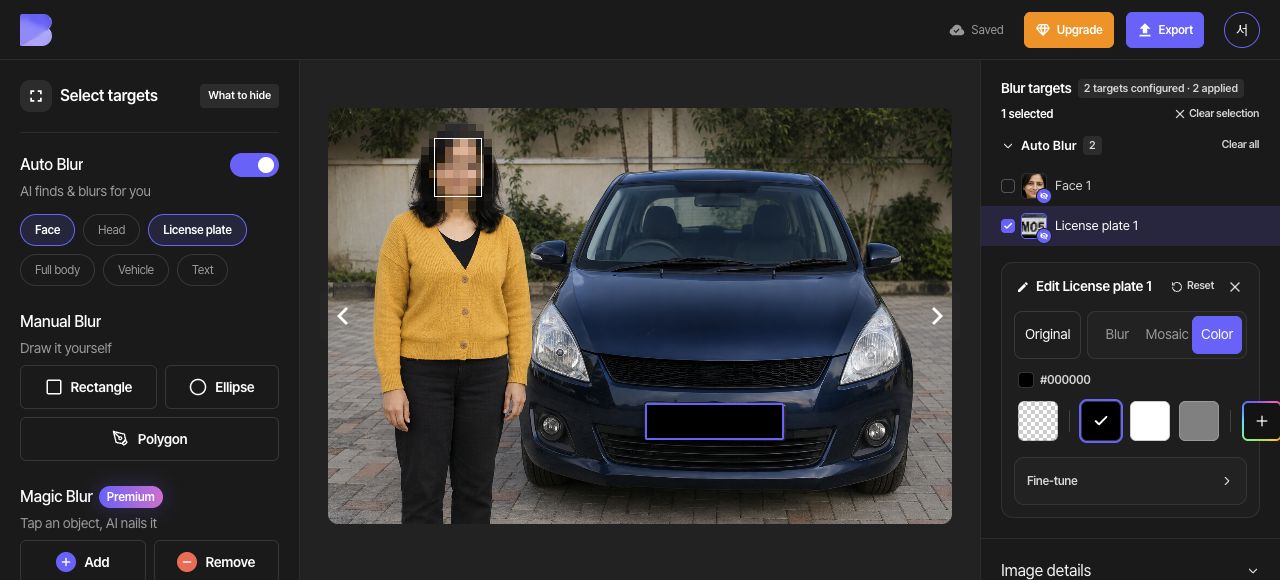
Gunakan kotak centang “Pilih Wajah 1” di daftar target. Di panel “Edit Wajah 1” di sebelah kanan, pilih “Mosaik” lalu atur “Tingkat” ke 10 dan “Ukuran” ke 3 di bawah “Penyesuaian”. Pastikan hanya wajah yang berubah menjadi Mosaik.
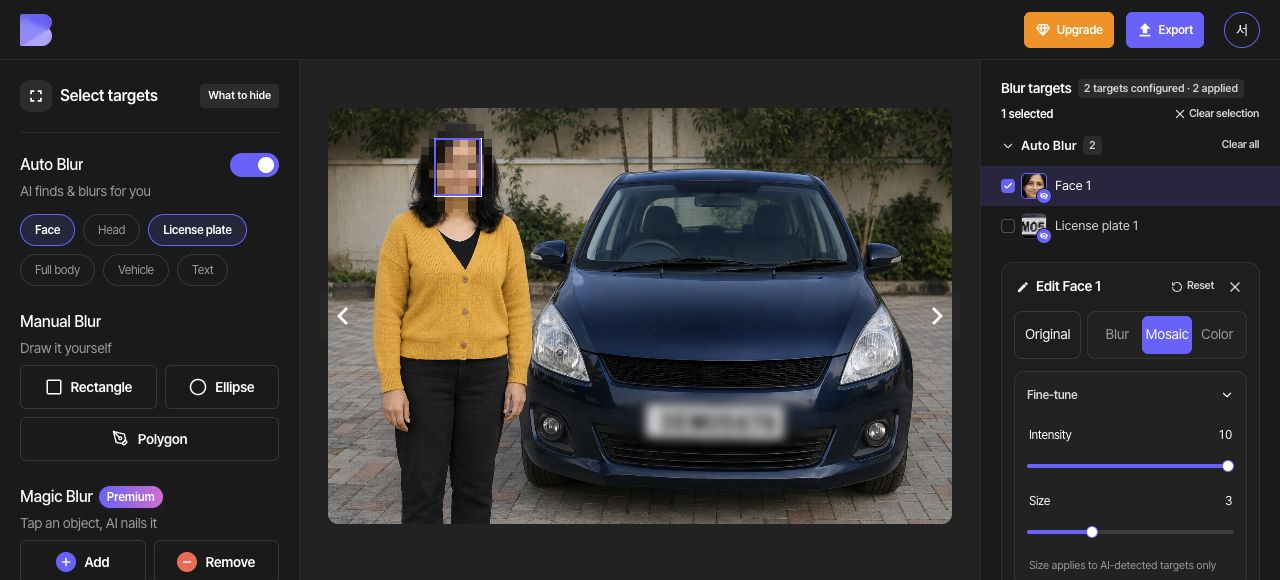
4. Terapkan Warna hitam hanya pada pelat
Gunakan “Hapus pilihan”, lalu pilih kotak centang “Pilih Pelat nomor 1” di daftar target. Di panel “Edit Pelat nomor 1” di sebelah kanan, pilih “Warna” dan kotak warna hitam (#000000). Pastikan wajah tetap mempertahankan efek Mosaik.
5. Periksa kedua efek sekaligus
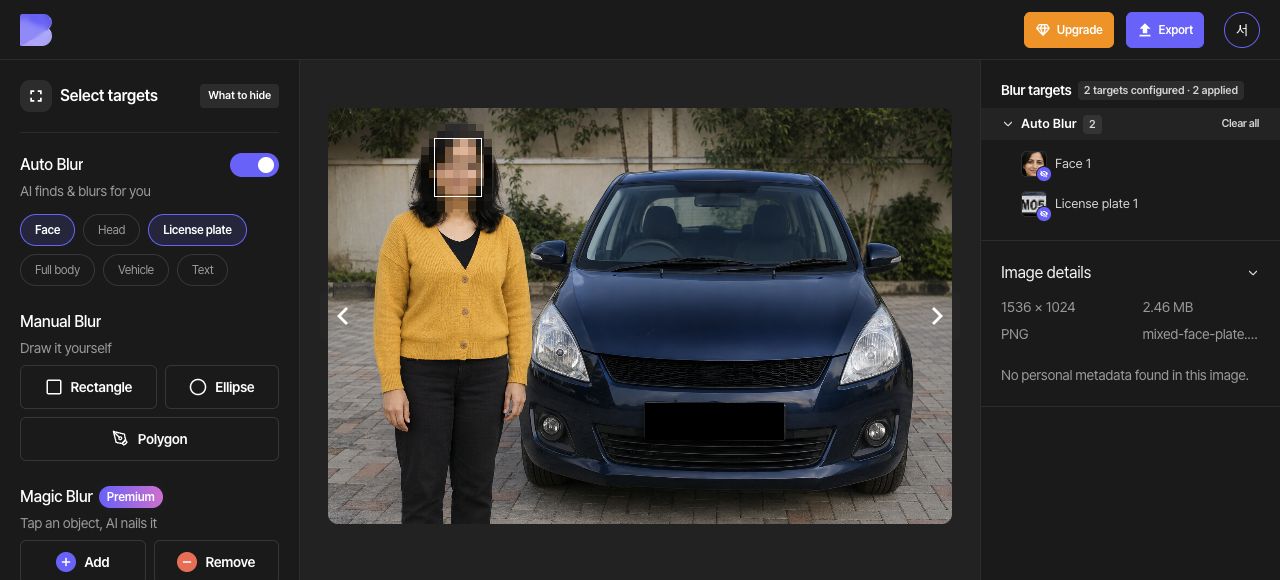
Gunakan “Hapus pilihan” untuk menghilangkan lapisan pengeditan dan tinjau seluruh foto. Pastikan wajah tetap bermosaik dan pelat tetap hitam. Pengaturan individual setiap target lebih diutamakan daripada “Efek target” keseluruhan.
6. Ekspor sebagai JPG
Buka “Ekspor” di bagian atas lalu pilih JPG. Tetapkan nama file menjadi mixed-face-plate-edited. Biarkan “Kualitas” pada “Default”, lalu tinjau pemberitahuan kredit dan penggunaan di layar sebelum memulai ekspor.
7. Periksa file yang diunduh
Setelah ekspor selesai, gunakan “Unduh” untuk foto yang sama di dasbor. Tunggu hingga unduhan di browser selesai, lalu buka file di perangkat Anda dan periksa nama serta ekstensinya.
Perbesar kedua target dan pastikan wajah tetap bermosaik dan pelat tetap berwarna hitam. Lakukan pemeriksaan ini di editor dan juga pada file yang baru Anda terima.