Menyembunyikan teks dan informasi pribadi dalam foto
Diperbarui 29 Sep 2026
Sembunyikan nama, nomor telepon, dan alamat dalam foto atau tangkapan layar sambil tetap menampilkan konten lainnya. Tutupi bidang yang terlewat secara manual lalu simpan gambar yang sudah diedit.
Sebelum memulai
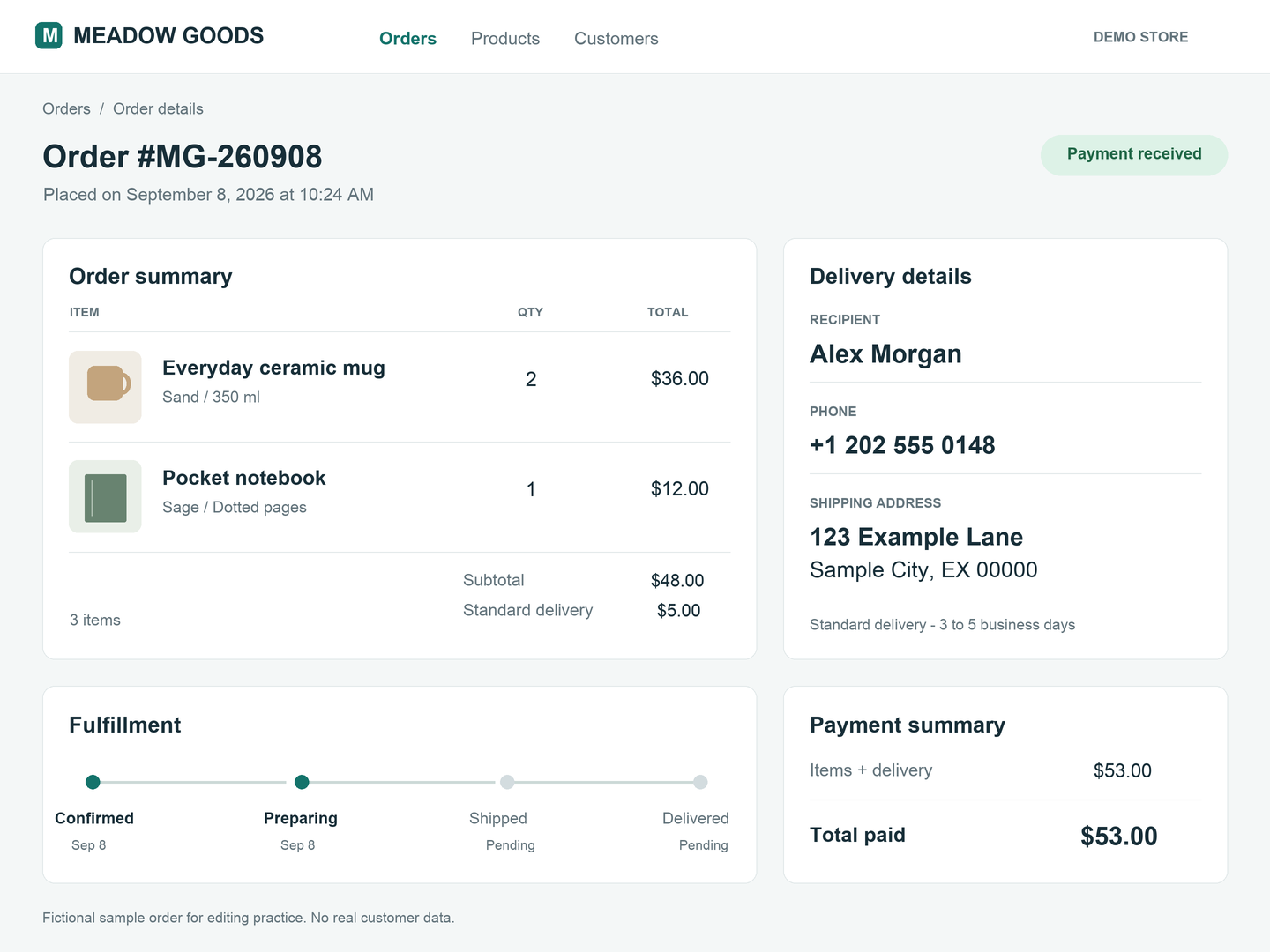
Gunakan PNG detail pesanan fiktif yang berisi penerima dan detail kontak. Unduh di bawah atau gunakan foto atau tangkapan layar Anda sendiri yang berisi informasi untuk disembunyikan.
Ekspor di paket Free tidak menggunakan kredit dan menyertakan watermark.
1. Tentukan apa yang perlu disembunyikan
Di dasbor, pilih “Unggah berkas” lalu pilih order-details.png. Setelah pengunggahan dan analisis selesai, buka foto tersebut di Studio.
Di kartu Delivery details di sebelah kanan, sembunyikan Alex Morgan, nomor telepon, dan kedua baris alamat. Biarkan daftar produk dan status pesanan tetap terlihat.
2. Tinjau deteksi teks
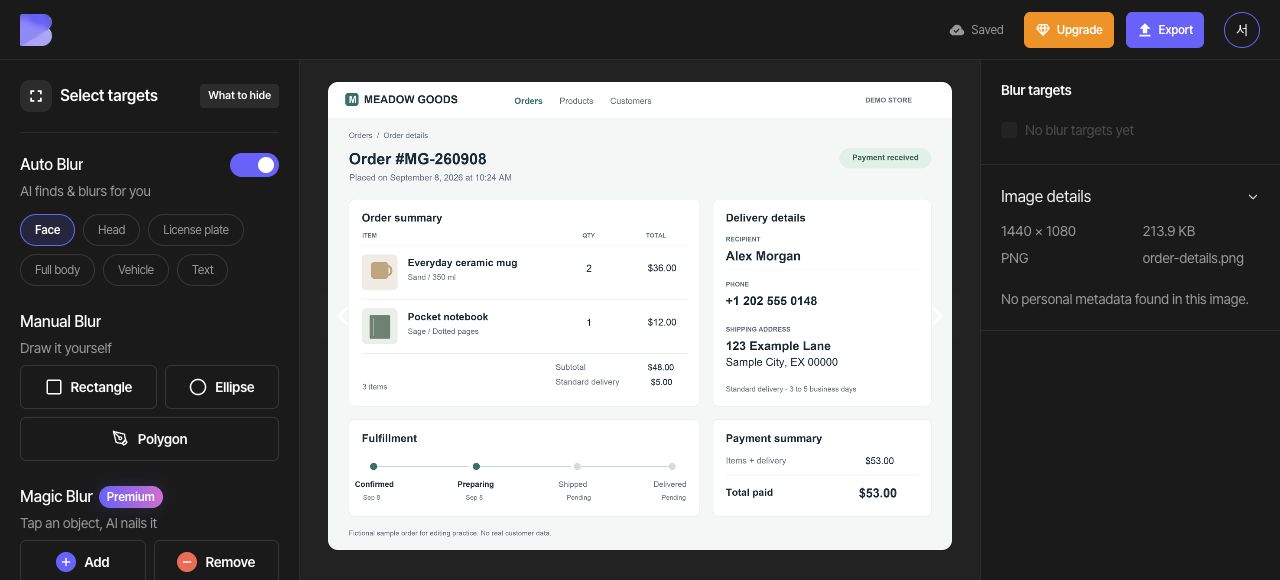
Aktifkan “Teks” di bawah Blur otomatis dan bandingkan hasilnya dengan aslinya. PNG detail pesanan ini menghasilkan nol target, sehingga penerima, nomor telepon, dan alamat tetap terlihat. Nonaktifkan deteksi “Teks” dan tambahkan area manual pada langkah berikutnya.
Jika foto lain menghasilkan deteksi, tetap periksa hasilnya terhadap apa yang ingin Anda bagikan. Pastikan setiap bidang yang perlu disembunyikan sudah tercakup dan informasi produk yang ingin Anda pertahankan tidak ikut tercakup secara keliru.
3. Tutupi bidang yang terlewat secara manual
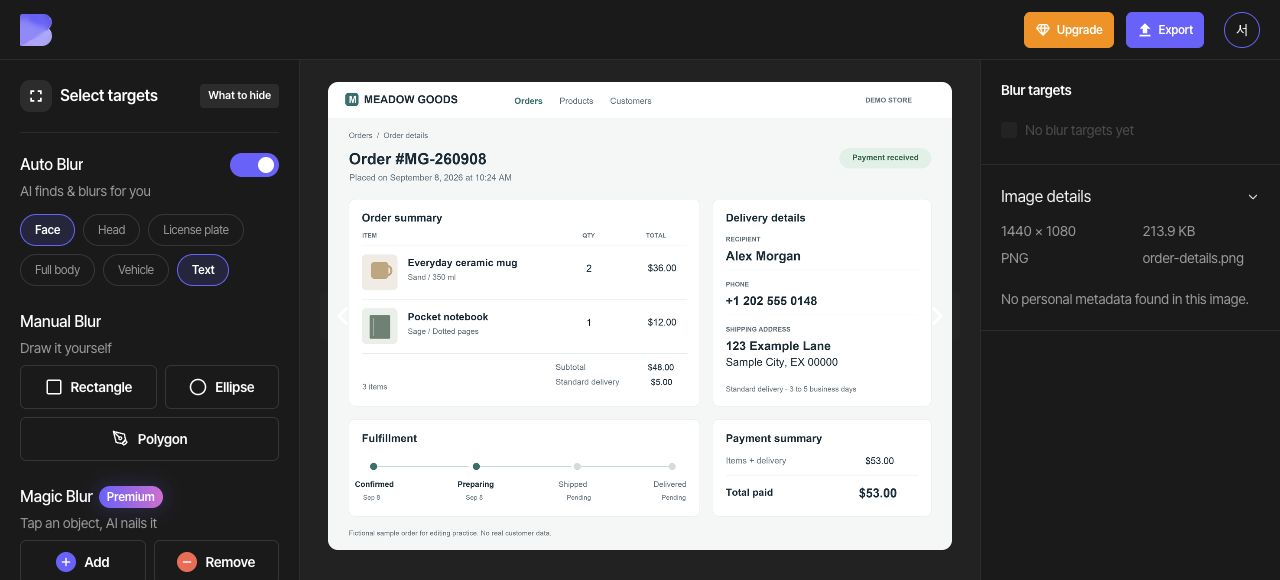
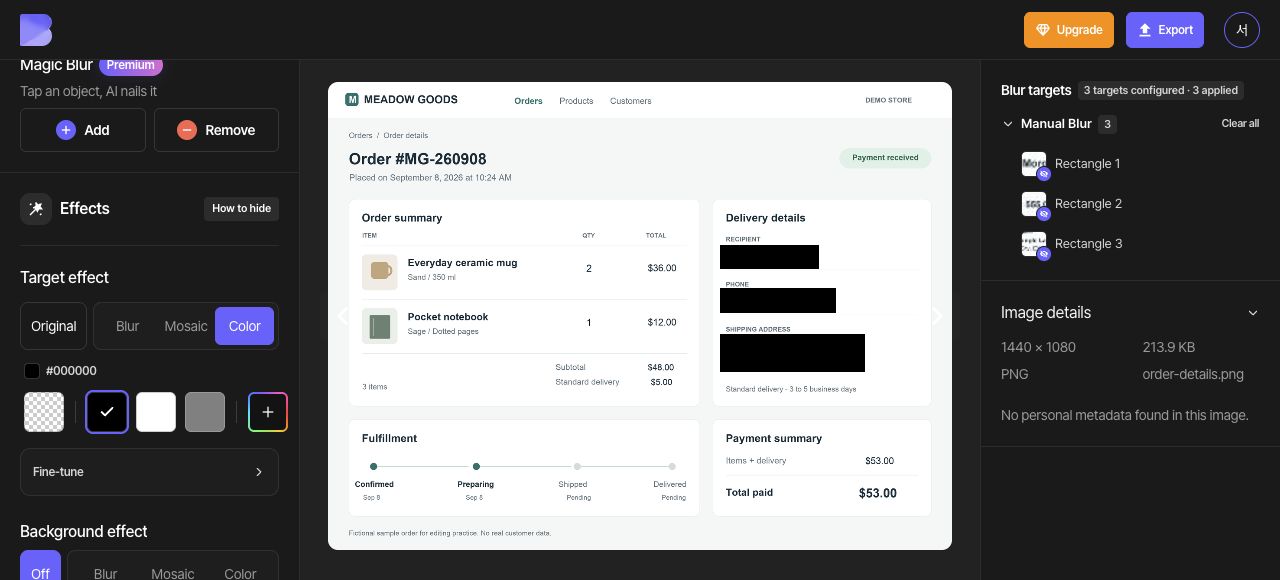
Nonaktifkan deteksi “Teks” dan buat tiga “Persegi panjang” manual. Tutupi nama penerima dengan yang pertama, nomor telepon lengkap termasuk +1 dengan yang kedua, dan kedua baris alamat pengiriman dengan yang ketiga. Gunakan pegangan pengubah ukuran agar setiap karakter tetap berada di dalam areanya.
4. Jadikan ketiga area hitam dan tinjau
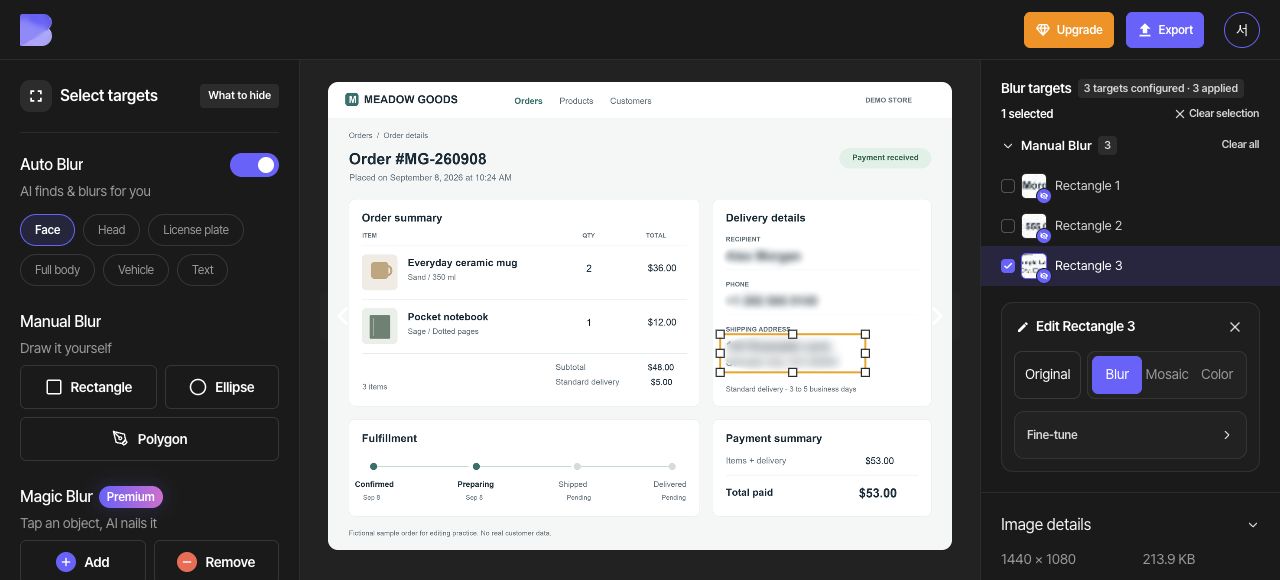
Gunakan “Hapus pilihan” untuk membatalkan pilihan area individual. Di kontrol “Efek target” keseluruhan, pilih “Warna” lalu kotak warna hitam (#000000).
Perbesar tampilan untuk memastikan penerima, seluruh nomor telepon termasuk kode negaranya, dan kedua baris alamat tertutup warna hitam. Pastikan nama produk, jumlah, harga, dan status pesanan tetap terbaca.
5. Ekspor sebagai PNG
Buka “Ekspor” di bagian atas lalu pilih PNG. Tetapkan nama file menjadi order-details-edited. Pastikan format dan namanya, lalu tinjau pemberitahuan kredit dan penggunaan di layar sebelum memulai ekspor.
6. Periksa file yang diunduh
Setelah ekspor selesai, gunakan “Unduh” untuk foto yang sama di dasbor. Tunggu hingga unduhan di browser selesai, lalu buka file di perangkat Anda dan periksa nama serta ekstensinya.
Pastikan penerima, seluruh nomor telepon termasuk +1, dan kedua baris alamat tertutup, sementara nama produk, jumlah, harga, dan status pesanan tetap terbaca. Lakukan pemeriksaan ini di editor dan juga pada file yang baru Anda terima.