Mencoba BlurMe sebagai tamu dan mulai menggunakan akun
Diperbarui 29 Sep 2026
Yang akan Anda selesaikan
Pahami perbedaan penggunaan sebagai tamu dan bekerja dengan akun, lalu mulai proyek yang ingin Anda simpan saat sudah masuk.
1. Coba file sebelum mendaftar
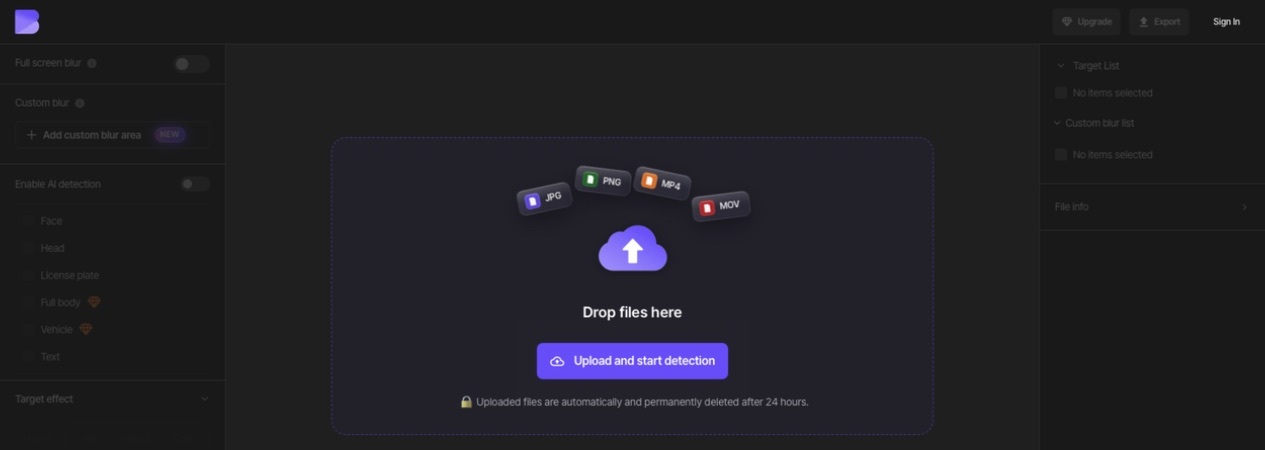
Buka halaman unggah produk saat belum masuk dan coba edit satu file. Ikuti pemberitahuan masuk atau upgrade yang muncul untuk operasi yang Anda pilih. Jangan beranggapan bahwa akses tamu mencakup semua fitur berbayar.
2. Simpan file uji coba Anda
Unggahan tamu bersifat sementara. Antarmuka tamu menyatakan bahwa file yang diunggah otomatis dihapus setelah 24 jam. Simpan file asli dan hasil unduhan di perangkat Anda. Membuat akun tidak berarti proyek tamu sebelumnya otomatis dipindahkan ke akun tersebut.
3. Mulai dengan akun
Daftar dengan email atau Google, lalu gunakan metode yang sama untuk masuk. Unggah file asli dari dasbor dan pastikan proyek muncul di akun yang benar. Buka kembali proyek untuk memastikan hasil edit Anda tetap tersimpan.
4. Periksa akses Free
Akun baru dimulai dengan paket Free. Paket Free saat ini tidak menggunakan kredit, menambahkan watermark pada hasil ekspor, dan membatasi ekspor video hingga 10 detik dan 1080p. Periksa halaman harga dan layar operasi untuk mengetahui paket yang diperlukan oleh Blur ajaib, efek latar belakang, unggahan beberapa file sekaligus, dan fitur lainnya.
Lanjutkan tugas Anda
Atur proyek dalam folder atau ikuti panduan tugas studio. Jika Anda memerlukan paket berbayar, bandingkan fitur, batas unggahan, dan kredit secara bersamaan.
Periksa paket dan batas saat ini