Mengunggah file pertama dan mulai mengedit
Diperbarui 29 Sep 2026
Yang akan Anda selesaikan
Unggah file pertama Anda di studio yang sesuai dan buka editornya beserta hasil analisis. Lanjutkan dengan panduan tugas untuk menyelesaikan pengeditan dan menyimpan hasilnya.
1. Pilih file dan studio
Buka Image Studio untuk foto, Video Studio untuk video, atau PDF Studio untuk PDF. Untuk bekerja di akun Anda, masuk terlebih dahulu lalu pilih “Unggah berkas” di dasbor. Gunakan nama file yang mudah Anda kenali nanti.
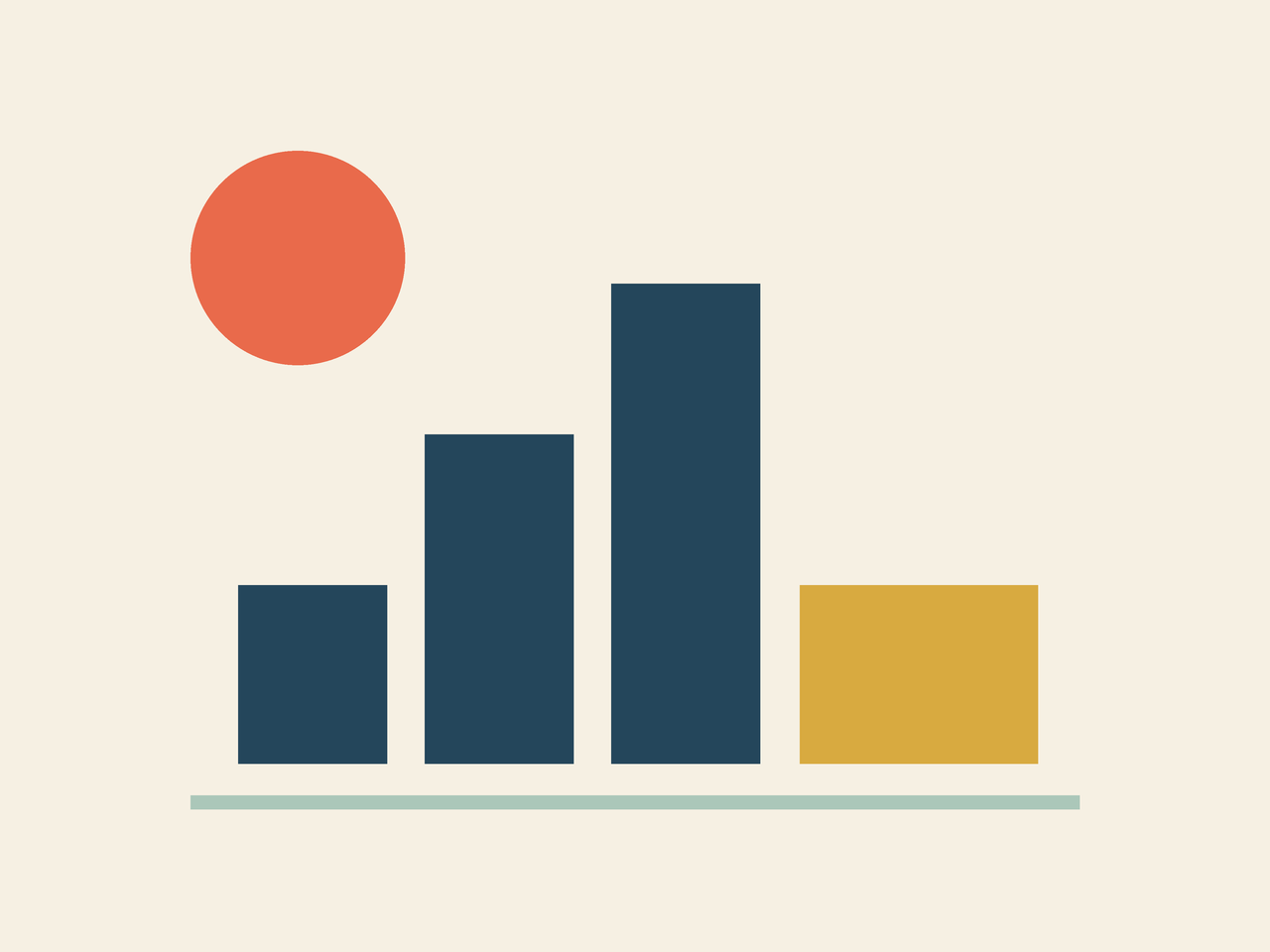
Untuk mengikuti tampilan layar, gunakan sampel geometris support-first-upload.png, yang tidak berisi wajah maupun informasi pribadi.
2. Unggah file
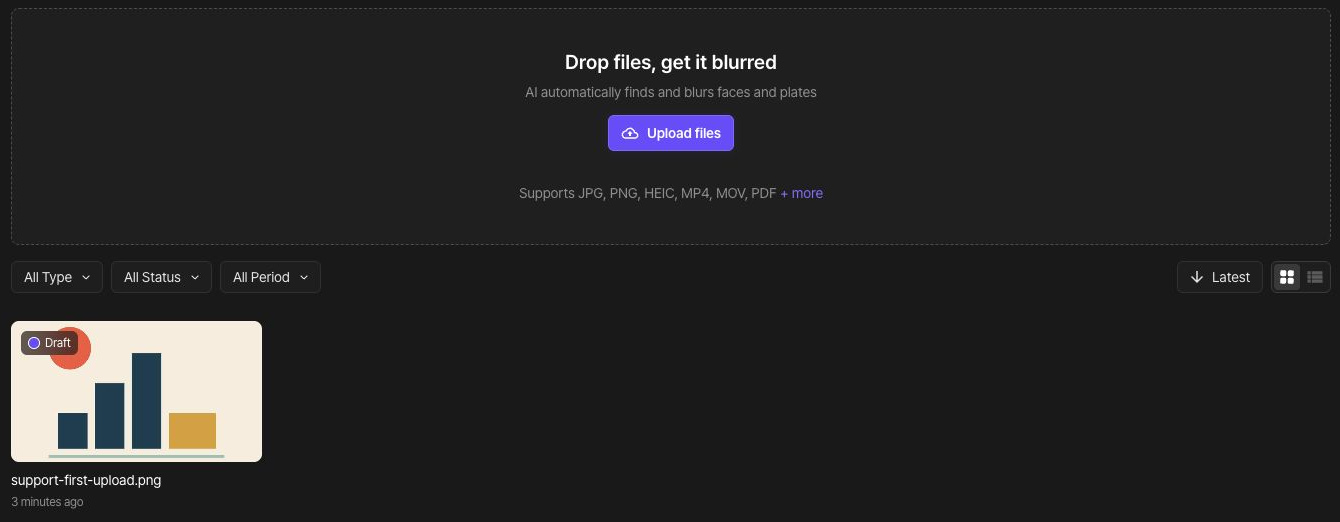
Pilih “Unggah berkas” atau seret file ke area unggahan. Mulailah dengan satu file. Jika muncul pesan kesalahan ukuran atau format, baca pesannya dan lihat panduan file yang didukung sebelum memilih file lagi.
3. Periksa status unggahan dan analisis
Tunggu hingga pengunggahan dan analisis AI selesai. Status analisis tidak berarti file hasil ekspor sudah siap. Buka proyek dari dasbor untuk masuk ke editornya.
4. Bandingkan hasil deteksi dengan aslinya
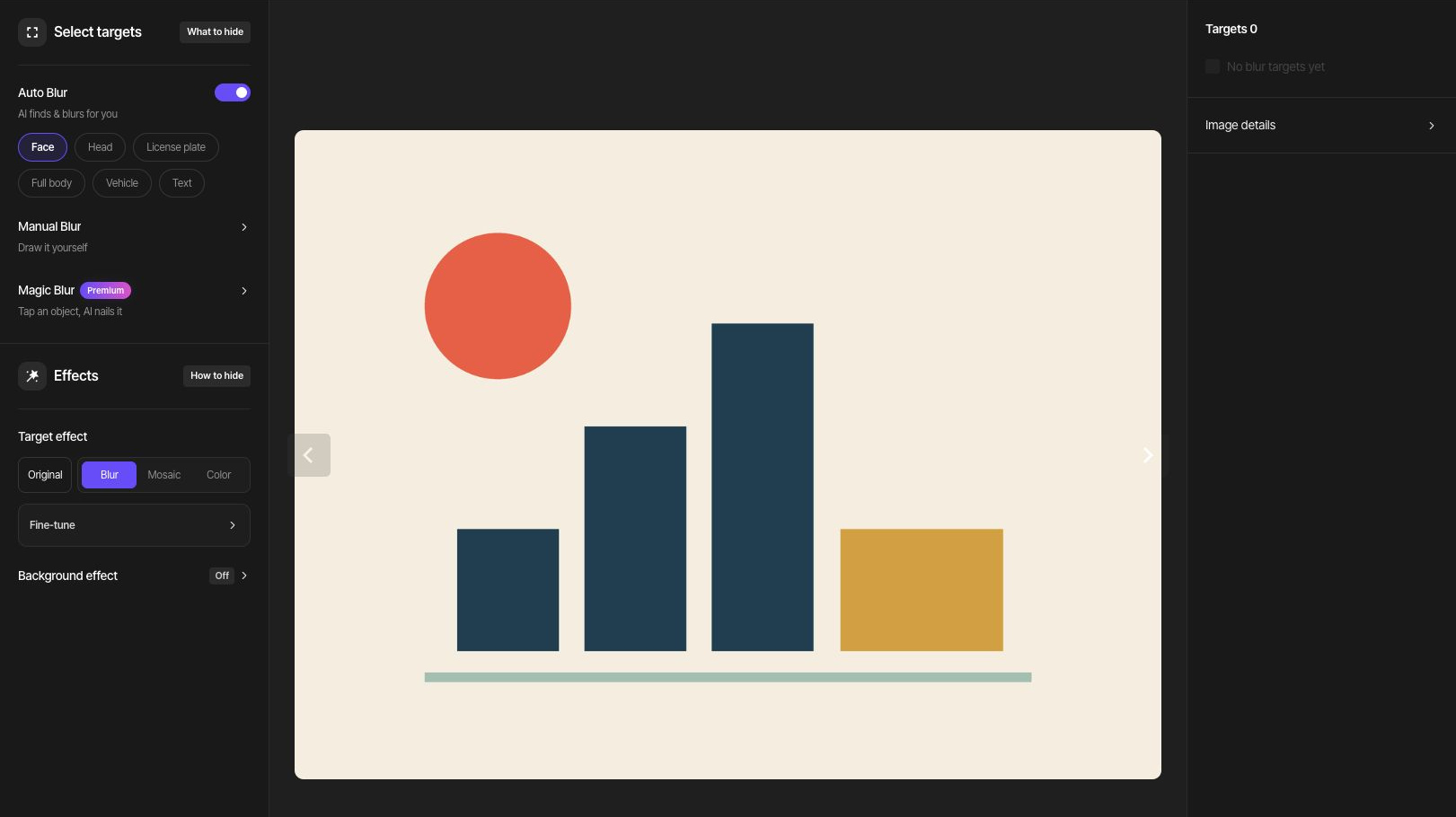
Untuk foto dan video, bandingkan wajah atau pelat nomor yang perlu disembunyikan dengan target yang terdeteksi. Untuk PDF, periksa hasil deteksi terhadap dokumen asli di setiap halaman. Detail yang kecil atau kurang jelas bisa terlewat. Tambahkan area manual untuk bagian yang terlewat dan pastikan informasi yang ingin Anda pertahankan tetap terlihat.
Pilih tugas berikutnya
Lanjutkan dengan panduan wajah di foto, wajah dan pelat nomor di video, atau informasi terpilih di PDF di bawah ini. Beberapa operasi pengeditan, termasuk menyelesaikan pilihan Blur ajaib atau melacak target video, dapat menggunakan kredit. Periksa biaya yang ditampilkan sebelum menjalankannya.