Mendapatkan kwitansi dan faktur
Diperbarui 30 Sep 2026
Yang akan Anda selesaikan
Temukan pembayaran Anda di “Faktur & pembayaran” pada “Pengaturan”, lalu unduh faktur PDF untuk pembayaran yang Anda perlukan.
1. Buka “Faktur & pembayaran”
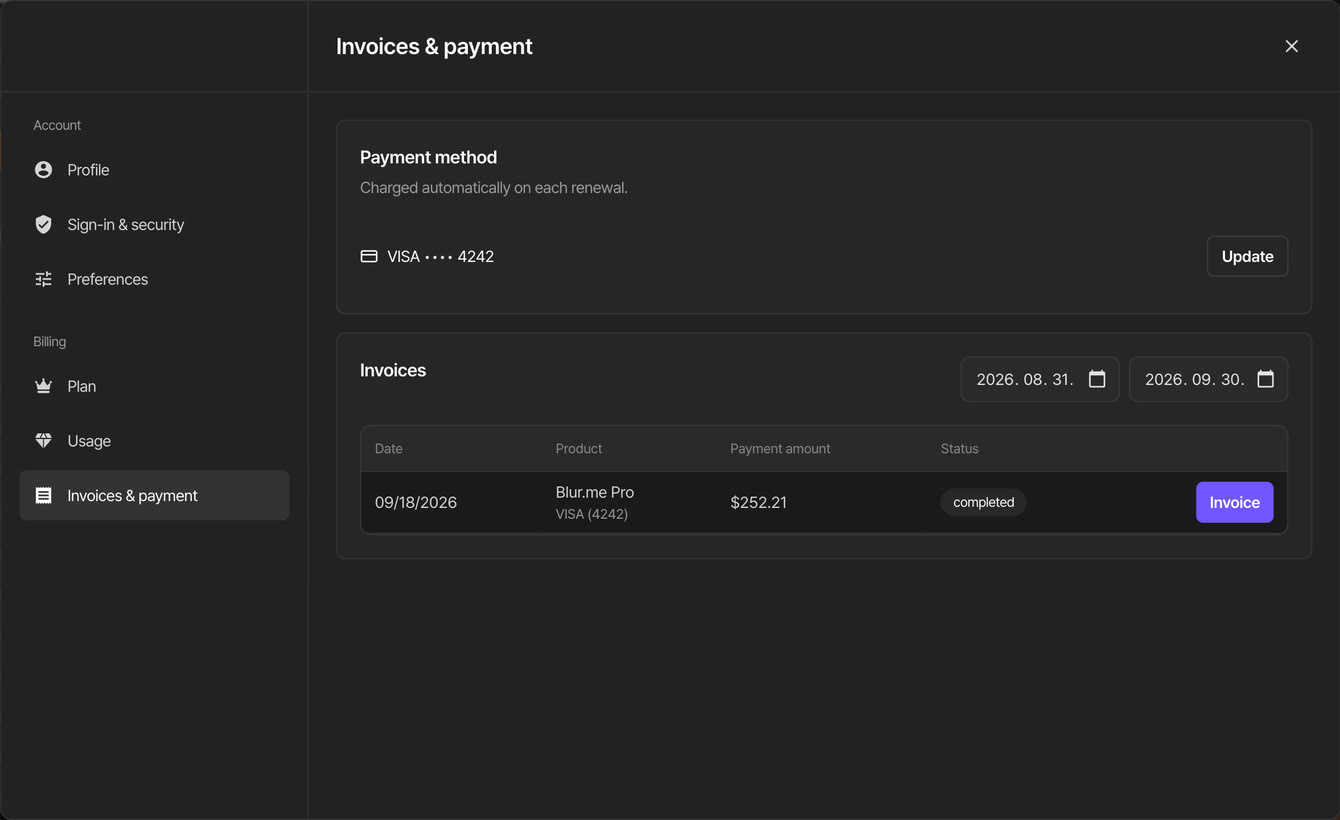
Klik ikon profil Anda di kanan atas lalu pilih “Pengaturan”. Di bawah “Penagihan” di sisi kiri, klik “Faktur & pembayaran” untuk melihat metode pembayaran dan daftar “Faktur”.
2. Perluas rentang tanggal
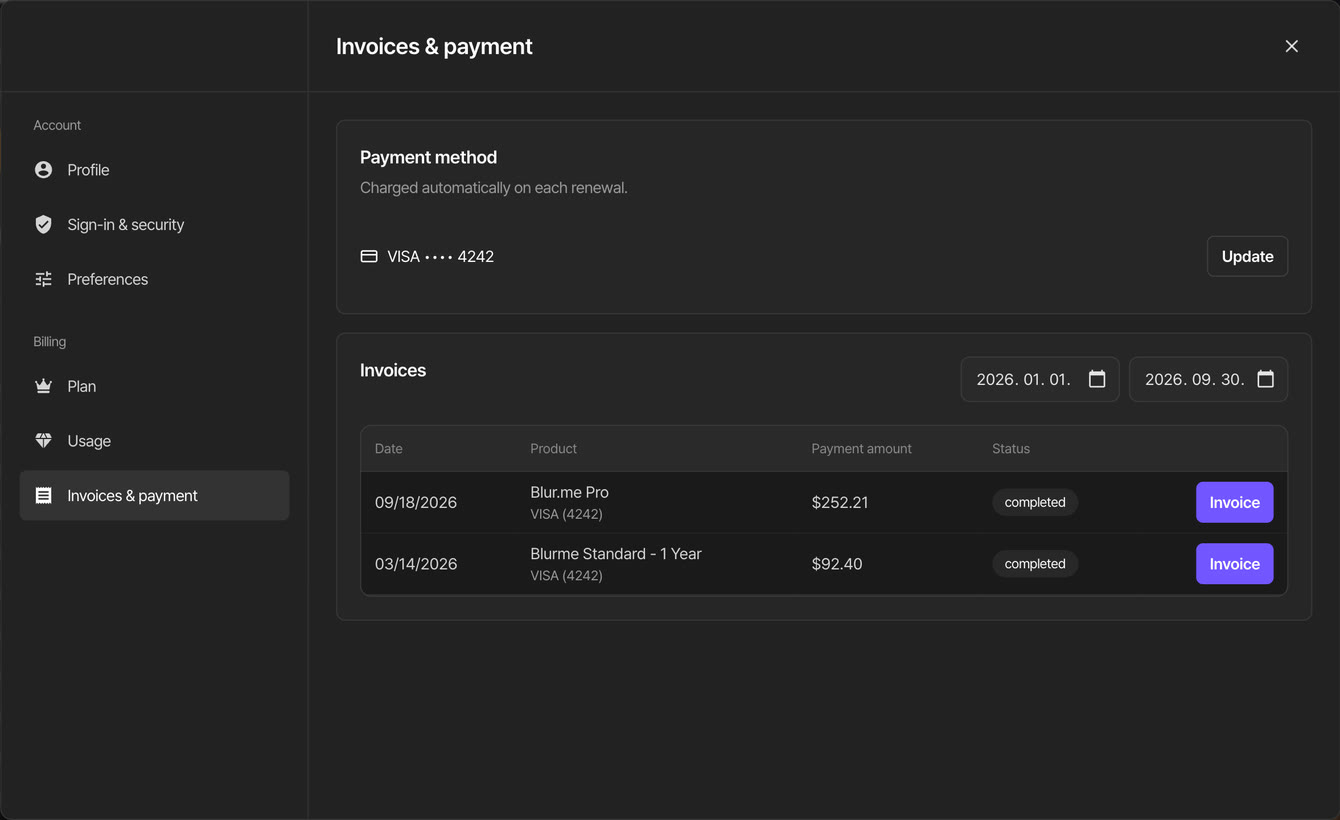
Daftar “Faktur” awalnya hanya menampilkan pembayaran dari hari terakhir bulan sebelumnya hingga hari ini. Untuk menemukan pembayaran yang lebih lama, ubah tanggal pertama dari dua tanggal di kanan atas daftar (tanggal mulai) menjadi hari sebelum pembayaran tersebut.
Setiap baris menampilkan “Tanggal”, “Produk”, “Jumlah pembayaran”, dan “Status”. Pembayaran dengan status “selesai” adalah pembayaran yang benar-benar ditagih.
3. Unduh faktur
Klik tombol “Faktur” pada baris yang Anda perlukan. Faktur akan diunduh sebagai file PDF. Buka file tersebut dari daftar unduhan browser Anda, lalu periksa tanggal pembayaran, jumlah, dan produknya.
Faktur diterbitkan oleh Paddle, penyedia pembayaran yang memproses pembayaran BlurMe.
4. Periksa pembayaran paket kredit
Pembelian paket kredit juga tercantum di “Pembelian paket kredit” pada “Penggunaan”. Daftar tersebut tidak memiliki tombol faktur. Jika faktur pembayaran paket tidak ada di daftar “Faktur”, hubungi dukungan dengan menyertakan tanggal dan jumlah pembayaran.
Jika terjadi masalah
- Jika muncul “Tidak ada data untuk ditampilkan”, ubah tanggal mulai menjadi hari sebelum pembayaran.
- Jika muncul “Kami tidak dapat memuat riwayat pembayaran Anda”, klik “Coba lagi”.
- Jika muncul “Kami tidak dapat membuat faktur”, coba lagi setelah beberapa saat. Jika terus gagal, hubungi dukungan dengan menyertakan email akun Anda, tanggal pembayaran, dan jumlahnya.
- Anda tidak dapat mengubah nama perusahaan, alamat, atau nomor identitas pajak pada faktur di “Pengaturan”. Jika perlu, hubungi dukungan dengan menyertakan email akun Anda dan tanggal pembayaran.
Email untuk kwitansi, perubahan paket, dan peringatan keamanan selalu aktif di “Email” pada “Preferensi” dan tidak dapat dinonaktifkan.