Konversi PNG ke JPG

Tambahkan latar pada PNG transparan lalu simpan sebagai JPG.

Berkas yang didukung: PNG · Maksimal 50 MB per file · 50 file

Ukuran lebih kecilKualitas lebih tinggi
  • Gratis
  • Tanpa pendaftaran
  • Tanpa unggah berkas

Contoh hasil

Pengaturan contoh: Kualitas 80
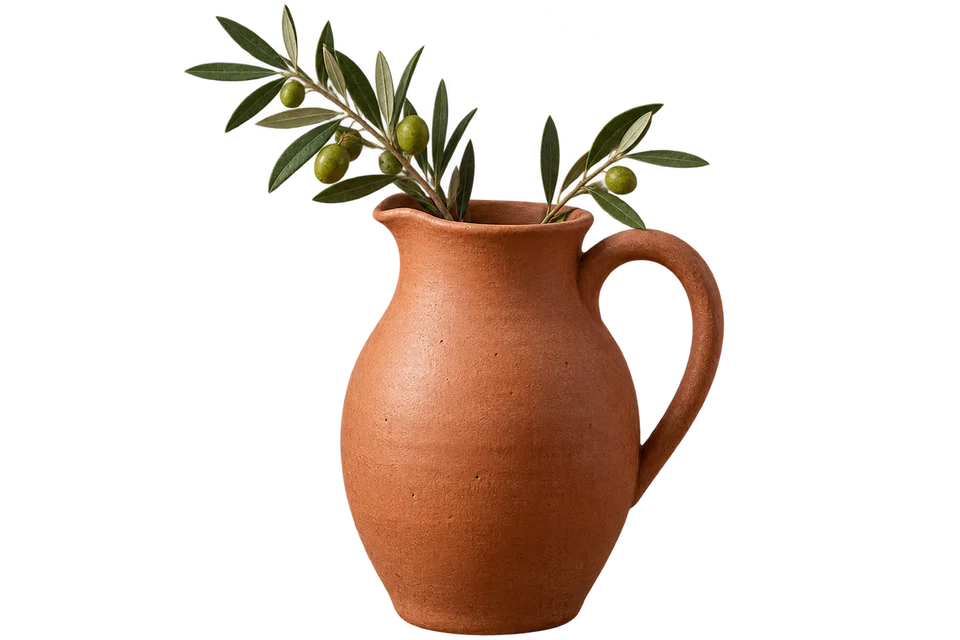
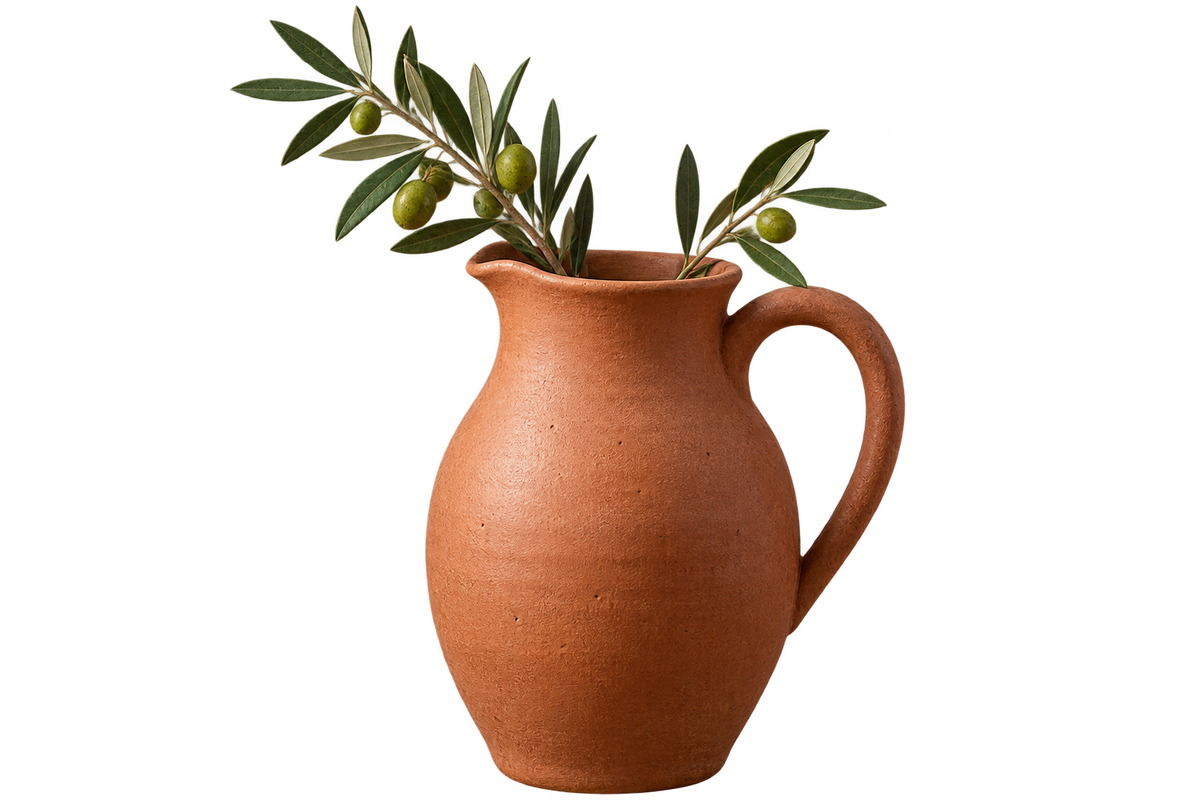
Contoh hasil: Konversi PNG ke JPG (Asli)PNG
Asli · source.png791.9 KB · 1200×800
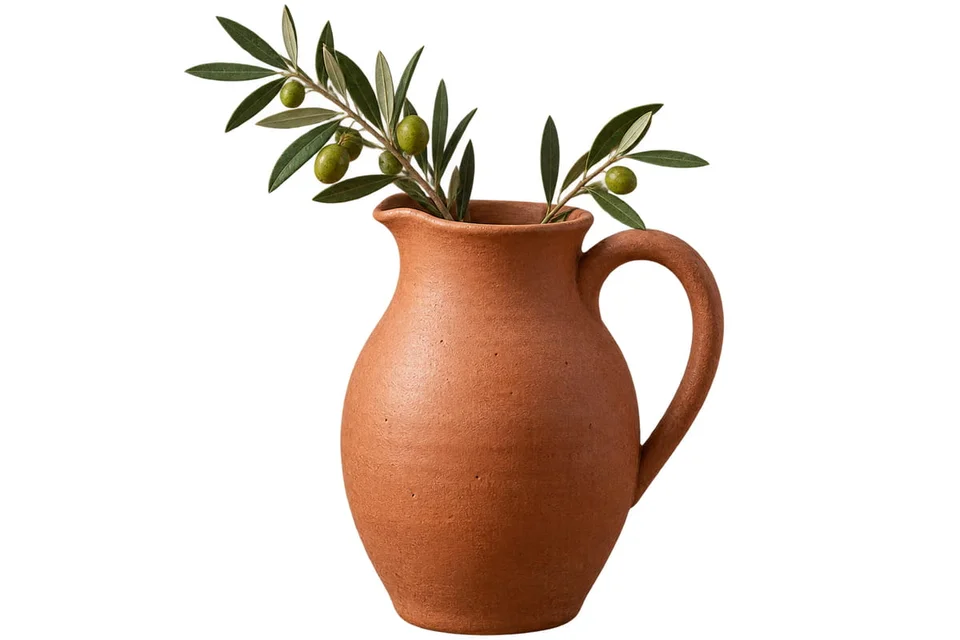
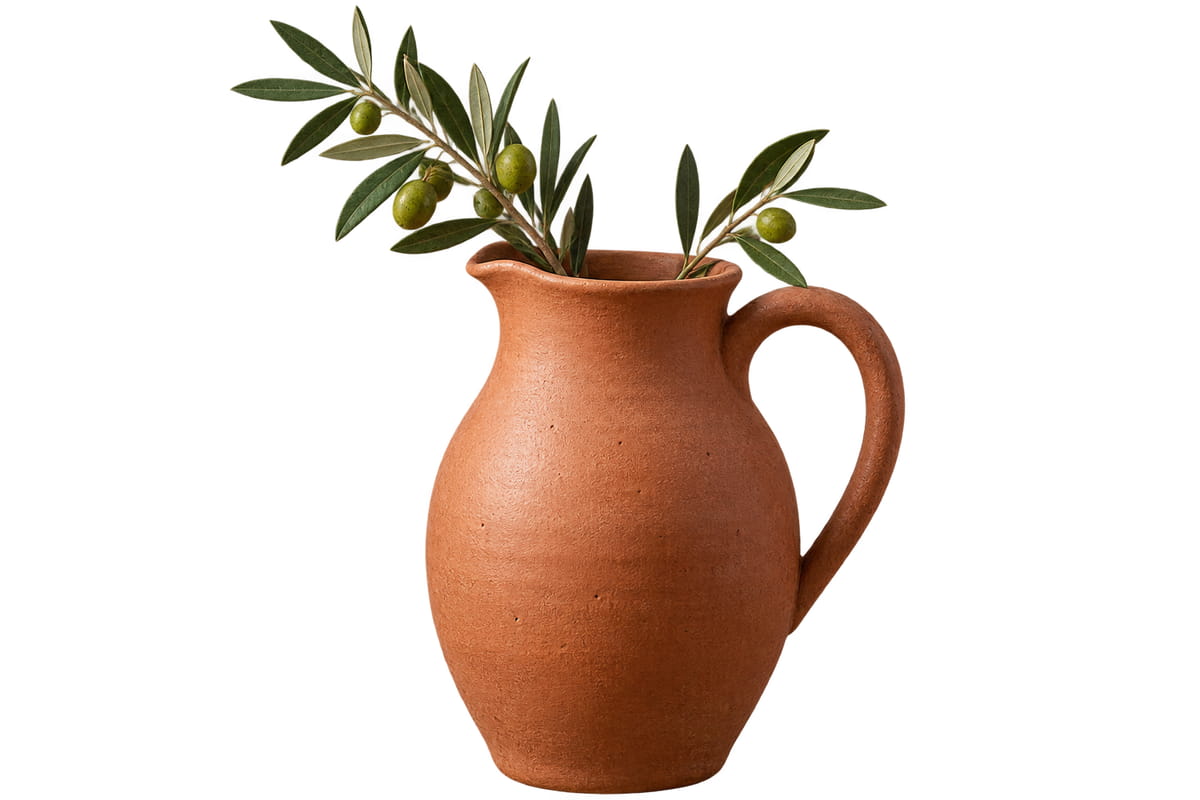
Contoh hasil: Konversi PNG ke JPG (Hasil)JPG
Hasil · png-to-jpg-1.jpg59.4 KB · 1200×800

Panduan: Konversi PNG ke JPG

  1. Pilih gambar PNG Anda.

  2. Pilih warna latar untuk area transparan. Warna bawaannya putih.

  3. Atur kualitas. Naikkan di atas 80 jika ada teks kecil.

  4. Unduh berkas JPG.

Menyiapkan PNG untuk dibagikan sebagai JPG

JPG memudahkan pengiriman foto ke layanan yang tidak menerima PNG.

Area transparan diisi warna pilihan. Periksa tulisan kecil dan tepi gambar.

Berkas yang didukung

PNG → JPG

  • Maksimal 50 MB per file · 50 file
  • Total masukan: 300 MB
  • Total keluaran: 150 MB
  • Ukuran gambar maksimum: 40 MP · 16,384 px

Hanya gambar statis. PNG dan WebP animasi tidak didukung.

Pertanyaan umum

Apa yang terjadi pada bagian PNG yang transparan?

Bagian itu diisi warna latar yang Anda pilih. JPG tidak bisa menyimpan transparansi, dan warna latar bawaannya putih.

Mengapa logo JPG saya memiliki tepi terang?

Pilih latar yang sesuai dengan warna halaman atau slide tujuan.

Apakah PNG ke JPG mengubah dimensi piksel?

Tidak. Gunakan alat pengubah ukuran untuk mengganti dimensi.

Bisakah transparansi dipulihkan dari JPG?

Tidak. Simpan PNG asli untuk mempertahankannya.

Apakah berkas saya diunggah ke server?

Tidak. Berkas diproses di peramban pada perangkat ini dan tidak dikirim ke server BlurMe.

Alat terkait

Semua alat

BlurMe memburamkan wajah dan pelat nomor dalam foto secara otomatis.

Buat akun gratis untuk mengunduh. Ekspor gratis menyertakan watermark.