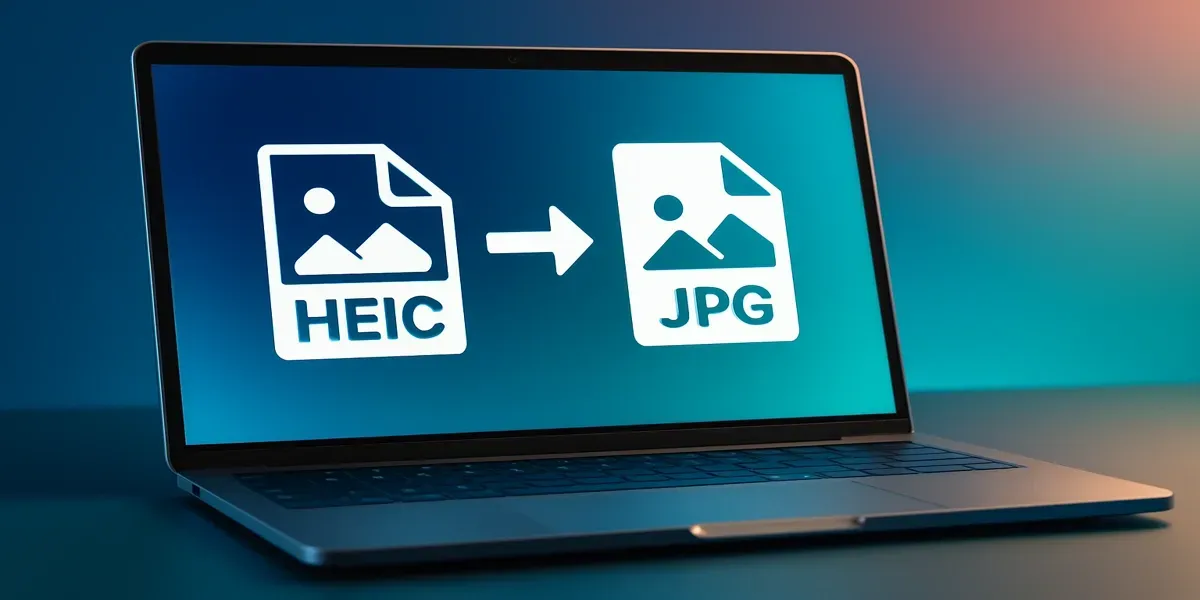
Se hai bisogno di convertire in blocco HEIC in JPG, BlurMe lo rende veloce, facile e gratuito. Le immagini HEIC, comuni sugli iPhone, offrono foto di alta qualità in dimensioni di file più ridotte ma non sono compatibili con ogni dispositivo o piattaforma. Questa guida ti mostra come convertire immagini in massa in JPG utilizzando il convertitore HEIC in JPG di BlurMe mantenendo la qualità originale.
Perché dovresti convertire HEIC in JPG
HEIC (High Efficiency Image Format) è lo standard di Apple per le foto su iPhone e iPad. Pur riducendo la dimensione del file e preservando la qualità, non tutti i dispositivi, i browser o le piattaforme social supportano HEIC. Convertire HEIC in JPG assicura che le tue foto siano:
- Compatibili universalmente tra i dispositivi
- Più facili da condividere sui social media o via email
- Pronte per l'editing in qualsiasi software fotografico
Con BlurMe, puoi convertire in massa HEIC in JPG online, senza installare software o perdere la qualità dell'immagine.
Come convertire in blocco HEIC in JPG online con BlurMe
Segui questi semplici passaggi per convertire in blocco HEIC in JPG:
- Apri BlurMe Studio nel tuo browser
Vai su BlurMe Studio e naviga fino al convertitore HEIC in JPG.
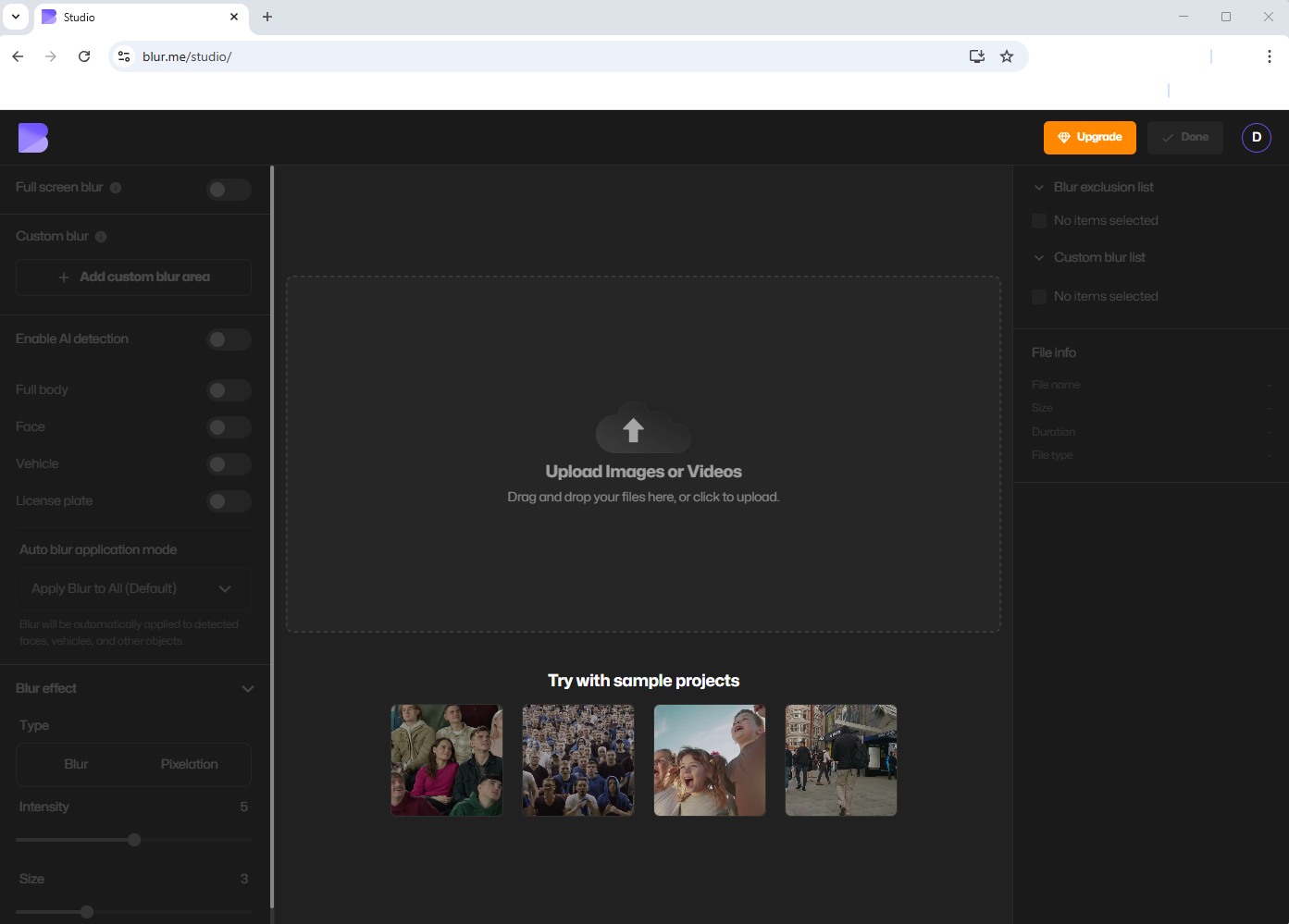
- Carica i tuoi file HEIC
Seleziona più foto HEIC da convertire. BlurMe ti consente di convertire immagini in massa in una volta sola.
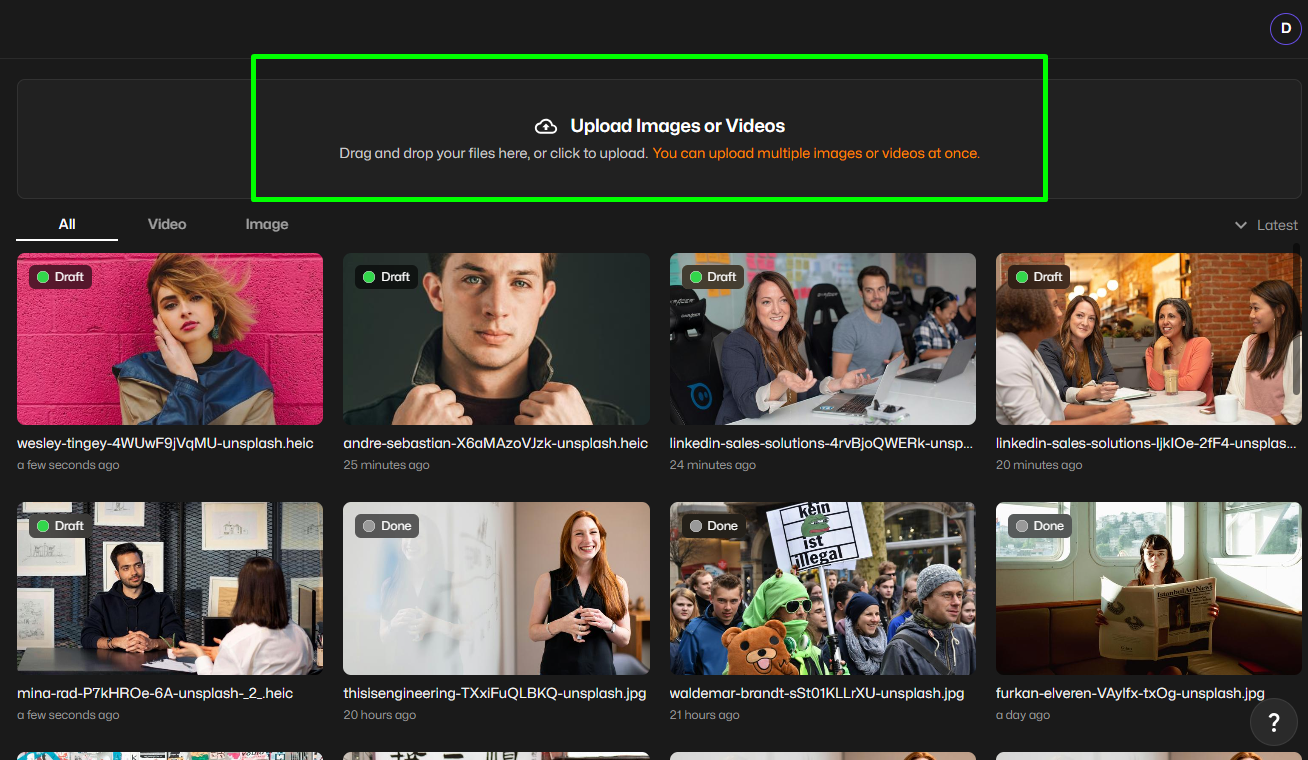
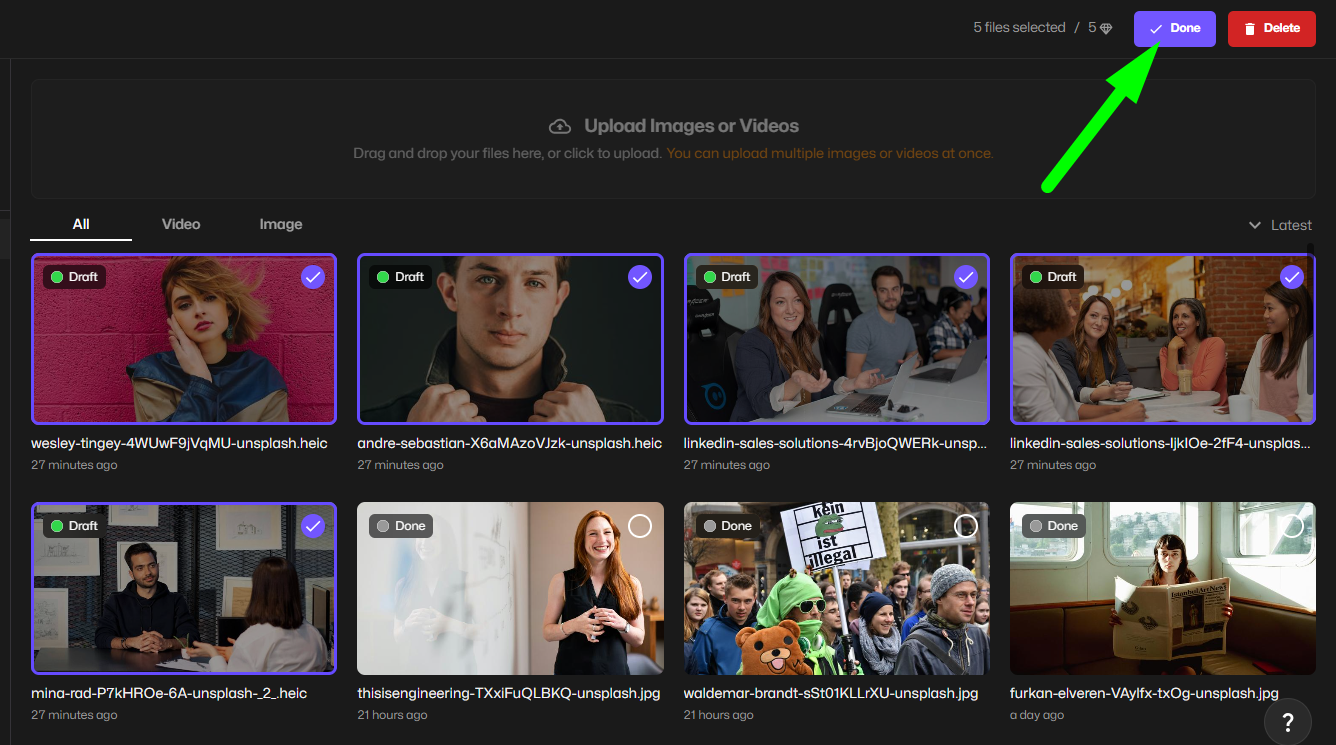
- Seleziona tutti i tuoi file HEIC
Seleziona ogni file HEIC che desideri convertire in JPG nella dashboard e clicca Fatto.
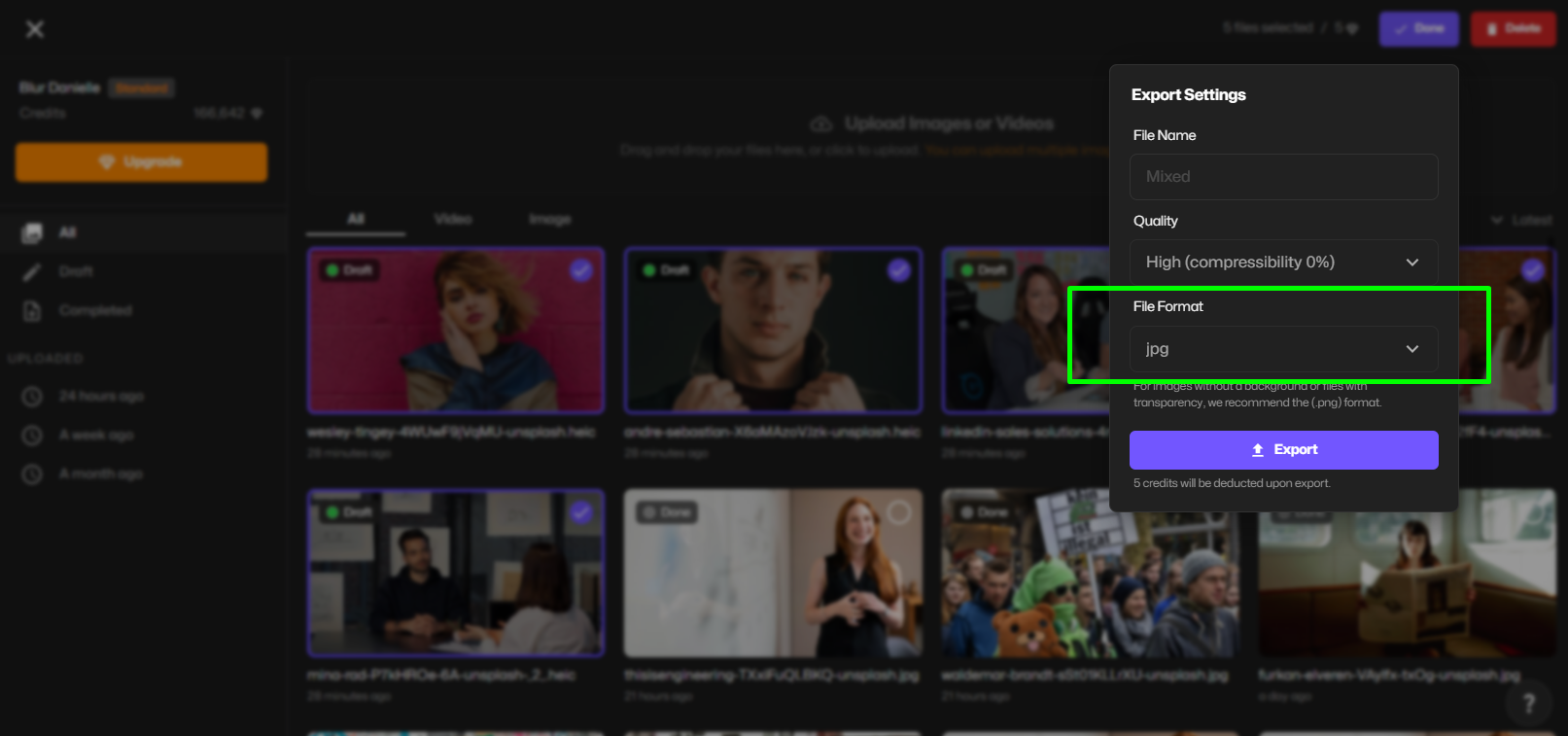
- Scegli JPG come formato di output
Imposta JPG come formato di destinazione. BlurMe assicura HEIC in JPG senza perdere qualità.
- Esporta e scarica JPG
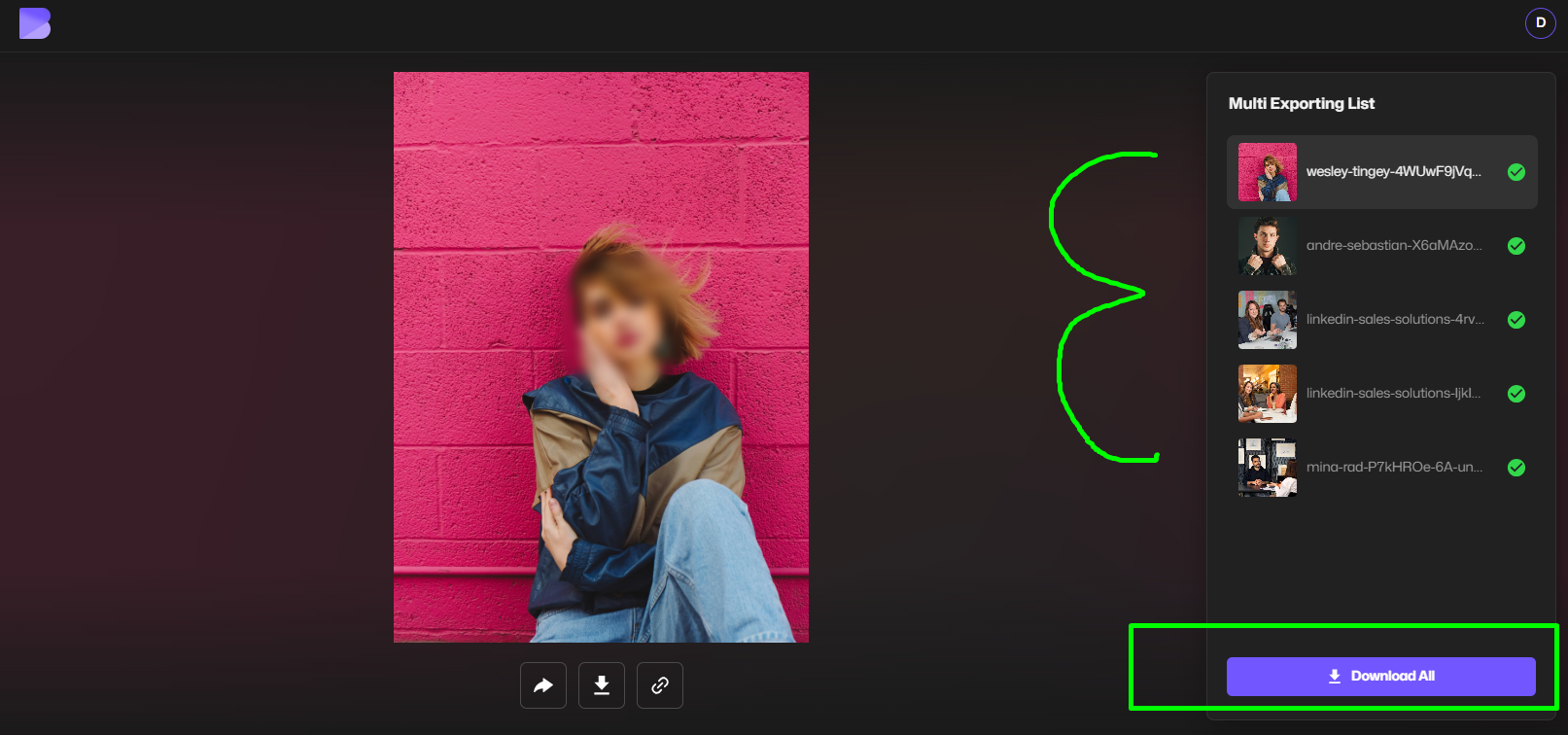
Clicca su “Esporta” e aspetta che il processo sia completato. Poi clicca su Scarica tutto. Le immagini convertite vengono consegnate in un file ZIP per un facile download.
Opzionale: utilizza BlurMe AI Blur
Dopo la conversione, puoi anche proteggere la privacy sfocando volti o aree sensibili nelle tue immagini utilizzando il blur volti di BlurMe AI.
Come convertire HEIC in JPG su iPhone
Per convertire HEIC in JPG su iPhone, segui questi passaggi:
- Apri BlurMe Studio in Safari.
- Carica le immagini HEIC dal tuo Rullino.
- Seleziona JPG come output di esportazione.
- Converti e salva i file direttamente di nuovo sul tuo iPhone.
Questo metodo è perfetto per gli utenti che vogliono come convertire in massa HEIC in JPG senza scaricare ulteriori app.
Come convertire HEIC in JPG su Windows 10
Gli utenti Windows possono facilmente cambiare HEIC in JPG utilizzando BlurMe:
- Apri BlurMe Studio nel tuo browser.
- Carica tutte le immagini HEIC memorizzate sul tuo PC.
- Seleziona JPG come output di esportazione e clicca su Converti.
- Scarica il file ZIP contenente tutte le immagini convertite.
Questo rende BlurMe l'ultimo convertitore di massa HEIC in JPG per Windows 10.
Gestire più foto HEIC in modo efficiente
Quando si converte grandi quantità di foto HEIC, mantenere la qualità dell'immagine è importante quanto risparmiare tempo. Il convertitore HEIC di BlurMe è progettato per elaborare più file contemporaneamente conservando risoluzione e dettagli di colore. Per lotti di formati misti, convertitore di immagini aiuta a standardizzare le immagini dopo la conversione, e strumenti come il convertitore JPG rendono facile finalizzare gli output per un uso coerente su piattaforme e dispositivi.
Consigli per una conversione in massa fluida
- Organizza le tue foto in una singola cartella prima di caricarle per una elaborazione più veloce.
- Verifica la connessione Internet per evitare interruzioni durante le conversioni di grandi quantità.
- Usa BlurMe AI blur per qualsiasi immagine sensibile alla privacy dopo la conversione.
- Verifica le immagini scaricate per assicurarti che la qualità sia mantenuta.
FAQ sulla conversione di massa da HEIC a JPG
D: Posso convertire HEIC in JPG senza perdere qualità?
Sì! BlurMe assicura HEIC in JPG senza perdere qualità, preservando le tue immagini originali.
D: Come posso convertire in blocco HEIC in JPG su iPhone?
Usa BlurMe in Safari. Carica le tue foto HEIC, seleziona JPG e scaricale, senza necessità di app aggiuntive.
D: BlurMe è gratuito per la conversione di massa HEIC?
Assolutamente. BlurMe consente di convertire in massa HEIC in JPG online gratuitamente.
D: Posso anche sfocare volti o informazioni sensibili dopo aver effettuato la conversione?
Sì! Dopo la conversione, puoi usare Blur face in photo per proteggere la privacy.
D: Posso convertire HEIC in JPG su Windows 10 senza installare software?
Sì, BlurMe funziona completamente online. Consulta Come convertire HEIC in JPG su Windows per una guida dettagliata.
Conclusione
Convertire HEIC in JPG non è mai stato così facile. Con BlurMe, puoi convertire immagini in massa, convertire in massa HEIC in JPG e convertire in blocco HEIC in JPG senza perdere qualità. Che tu su sia Windows, Mac o iPhone, BlurMe è il tuo convertitore di massa HEIC in JPG ideale.
Inizia a convertire le tue foto ora e proteggi la privacy senza sforzo con BlurMe AI blur!
Converti HEIC in JPG gratuitamente con BlurMe e scopri la conversione in massa di alta qualità in pochi secondi.