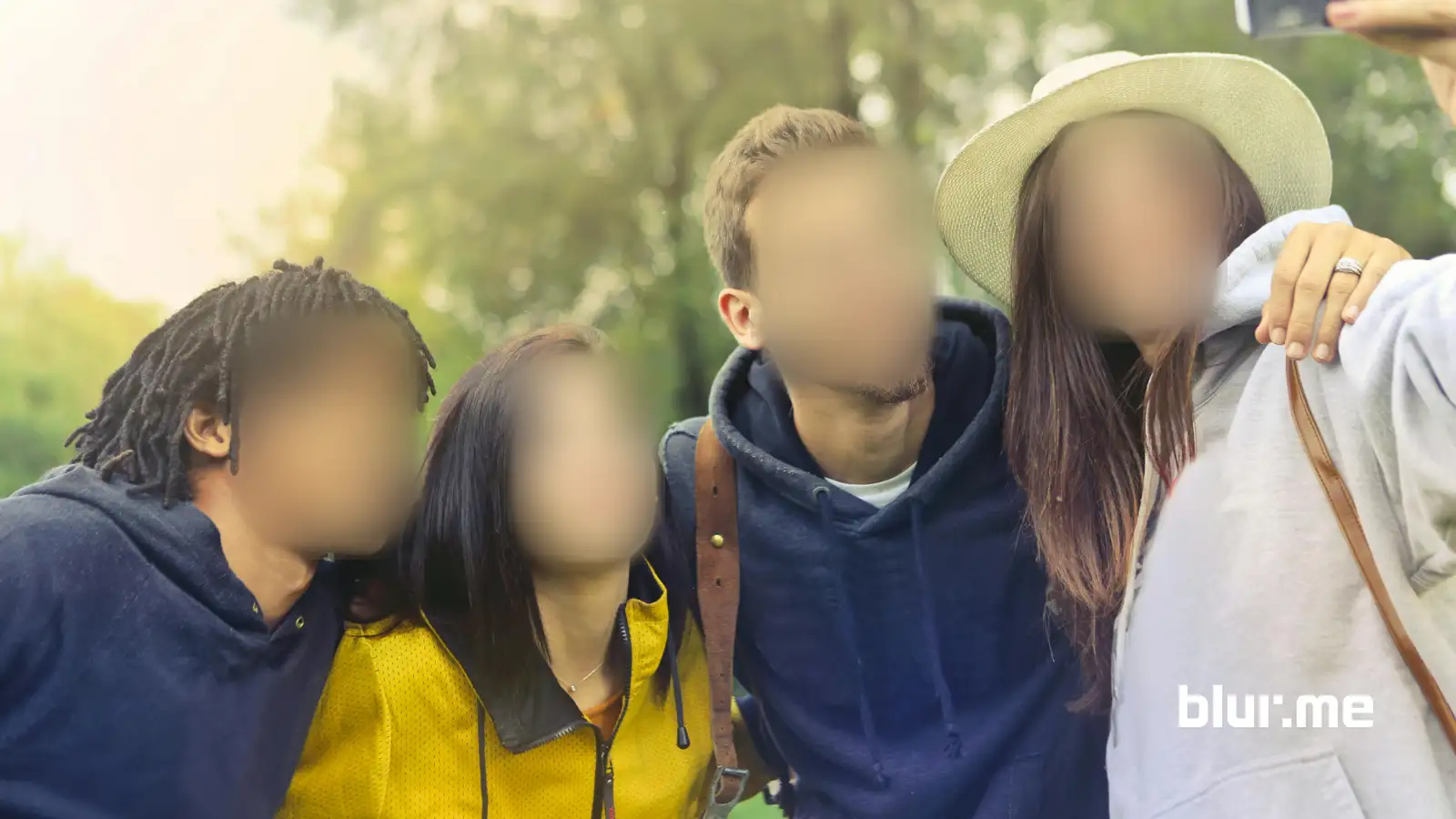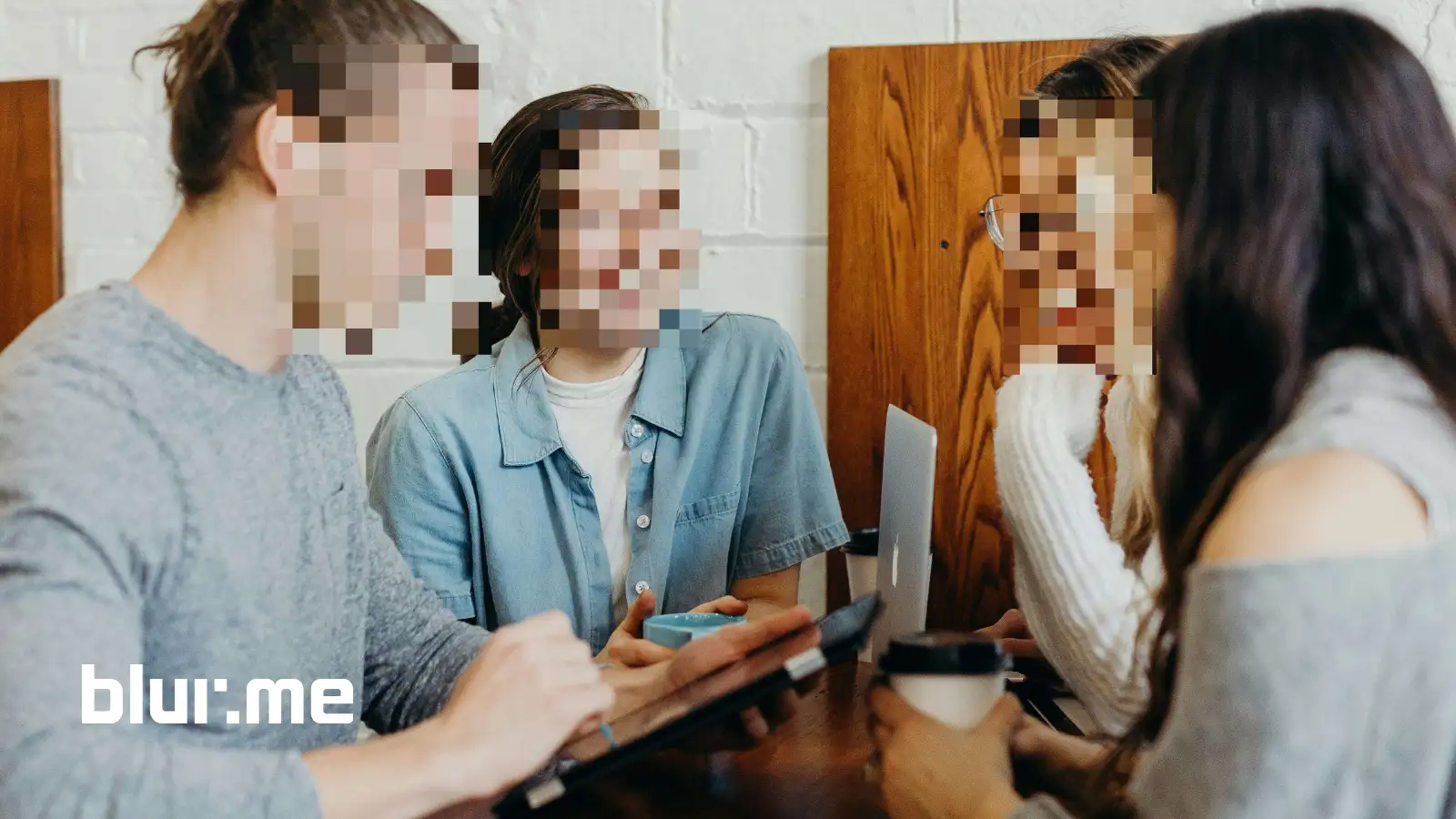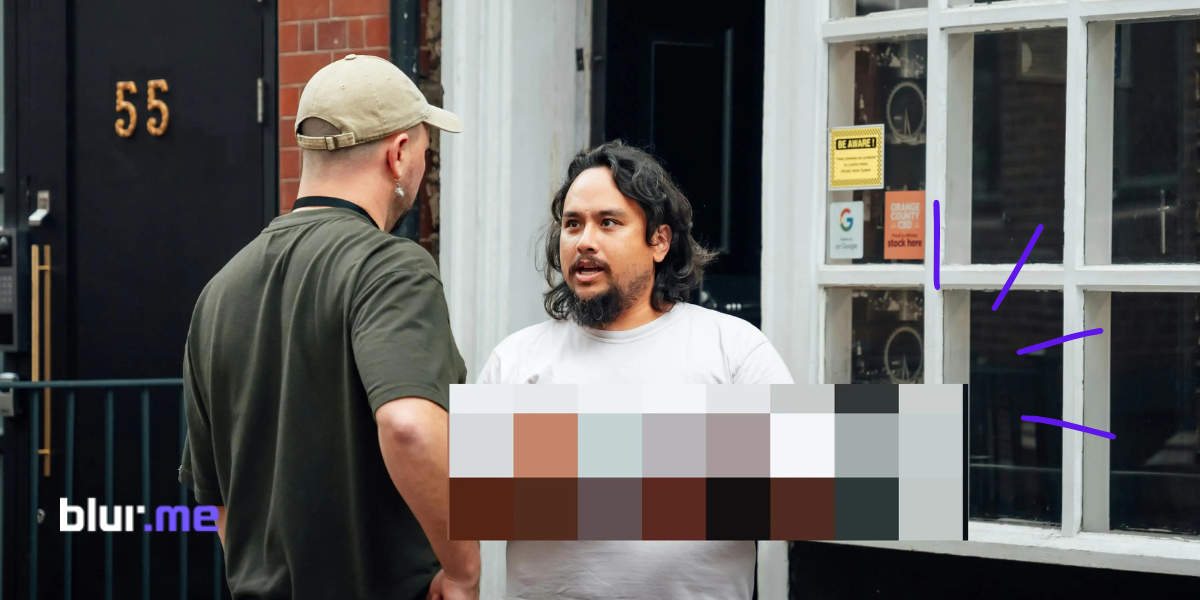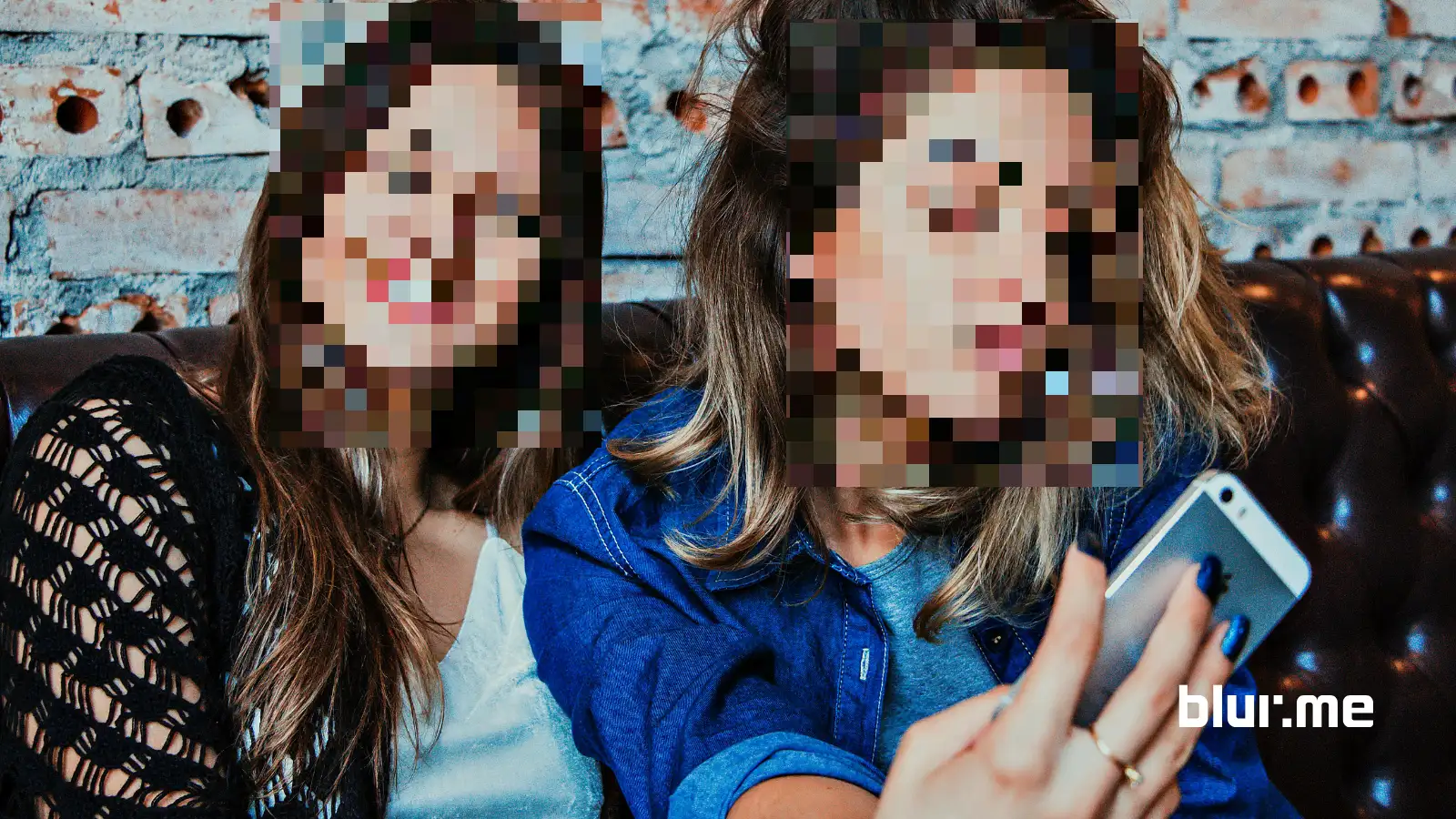
Pixelare immagini per creare istantaneamente foto censurate, proteggere la privacy e nascondere qualsiasi cosa non si voglia visibile, da volti e loghi a targhe e sfondi. La pixelizzazione (chiamata anche censura a mosaico o sfocatura pixelata) è il modo più veloce per offuscare un'immagine senza distruggerla permanentemente.
In questa guida dettagliata, imparerai come censurare immagini utilizzando il potente strumento Pixelate Image di BlurMe, basato su AI.
Come pixelare immagini online con BlurMe (passo per passo)
BlurMe è uno strumento di censura 100% online che utilizza l'AI per rilevare volti e oggetti, quindi applica automaticamente una precisa sfocatura pixelata.
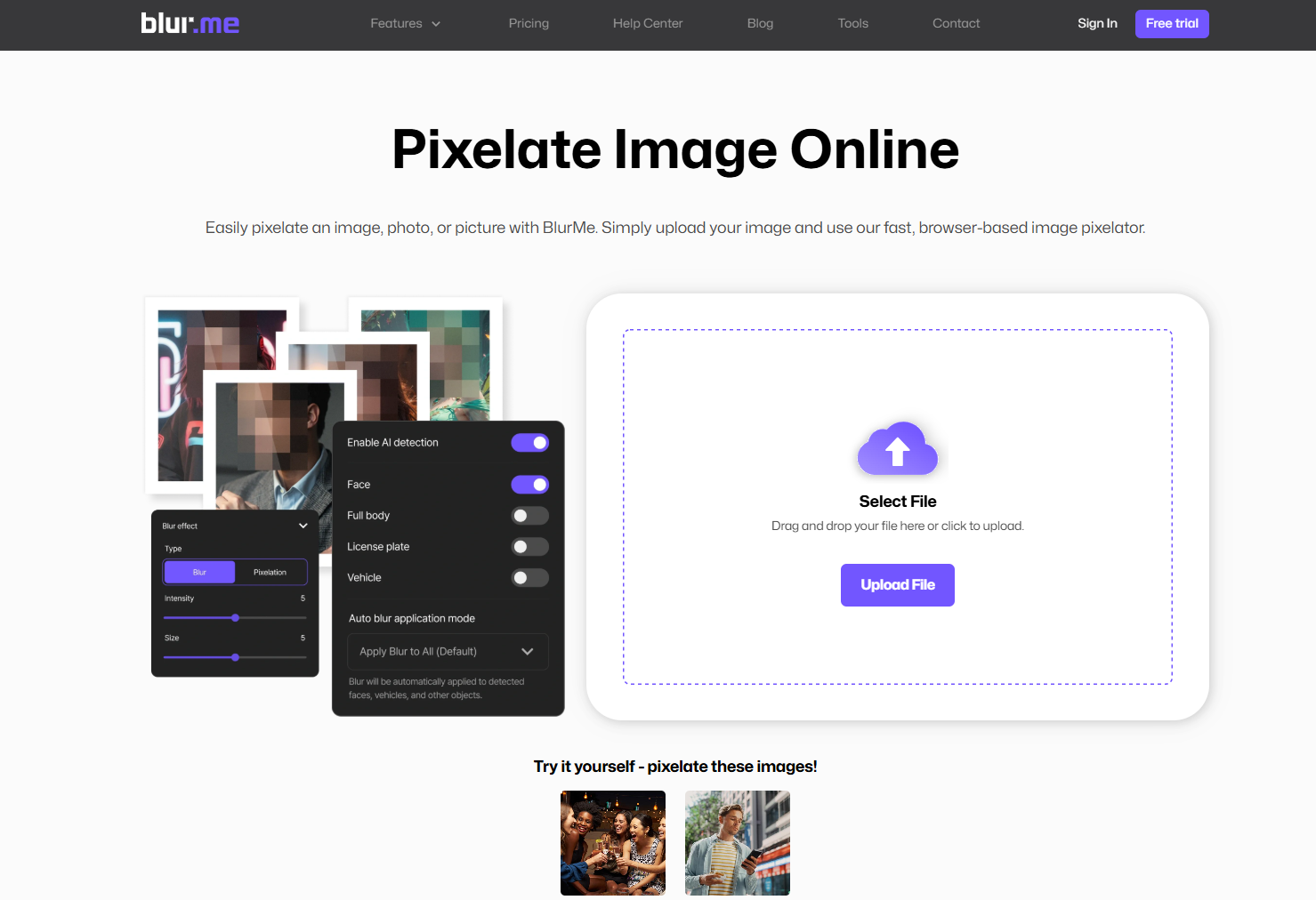
Passo 1 – Carica la tua immagine
Vai su BlurMe Pixelate Image nel tuo browser e carica la tua foto. Sono supportati JPG, PNG e screenshot.
Passo 2 – Scegli “Pixelation”
Seleziona l'opzione Pixelation nel pannello delle impostazioni e
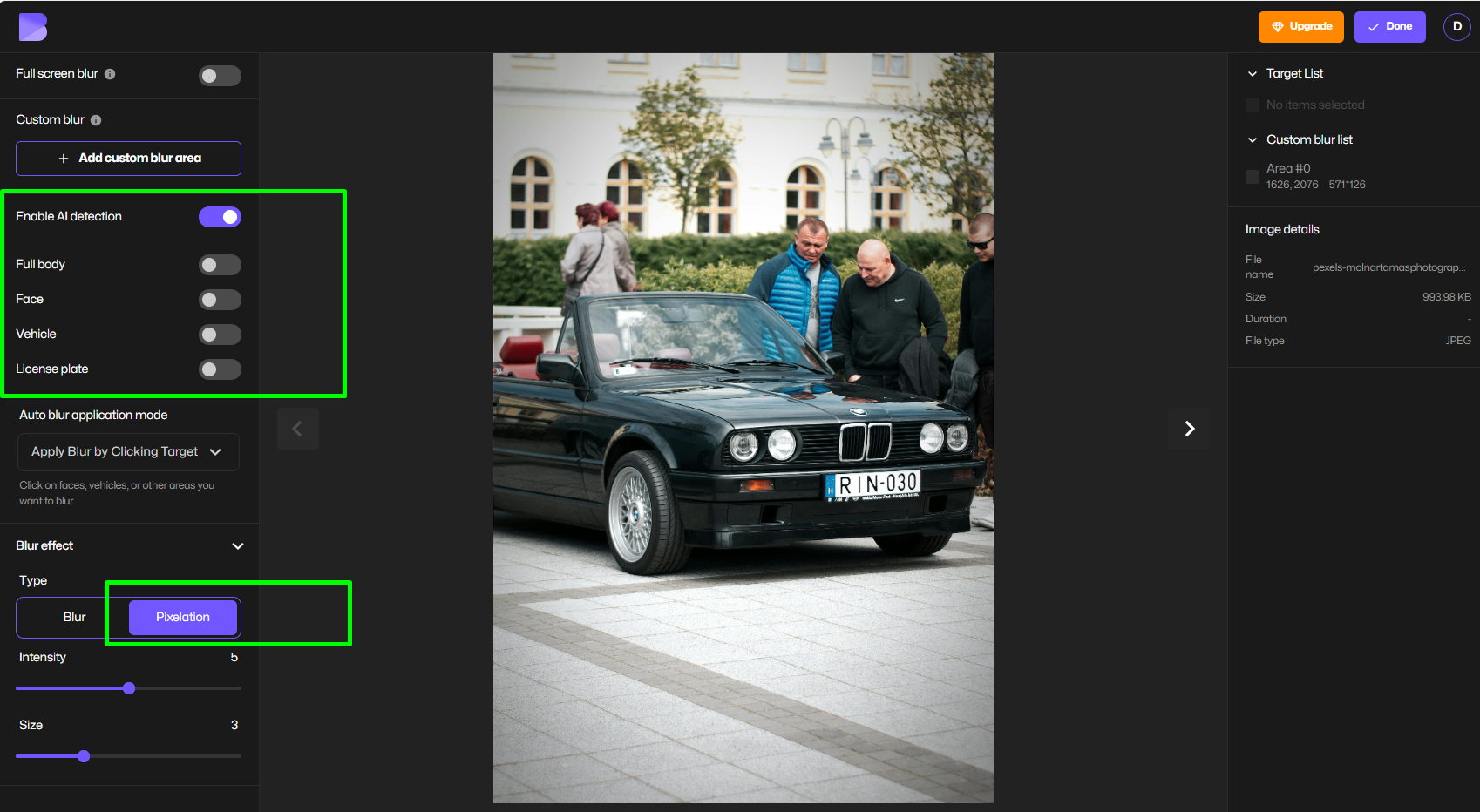
L'AI di BlurMe rileverà automaticamente:
- Volti
- Corpi
- Oggetti come targhe e auto
Passo 3 – Seleziona cosa censurare
Clicca su qualsiasi modalità o area rilevata che desideri nascondere. In questo esempio sceglieremo di nascondere i volti. Cliccando sulla modalità sfocatura volti, tutti i volti saranno ora censurati.
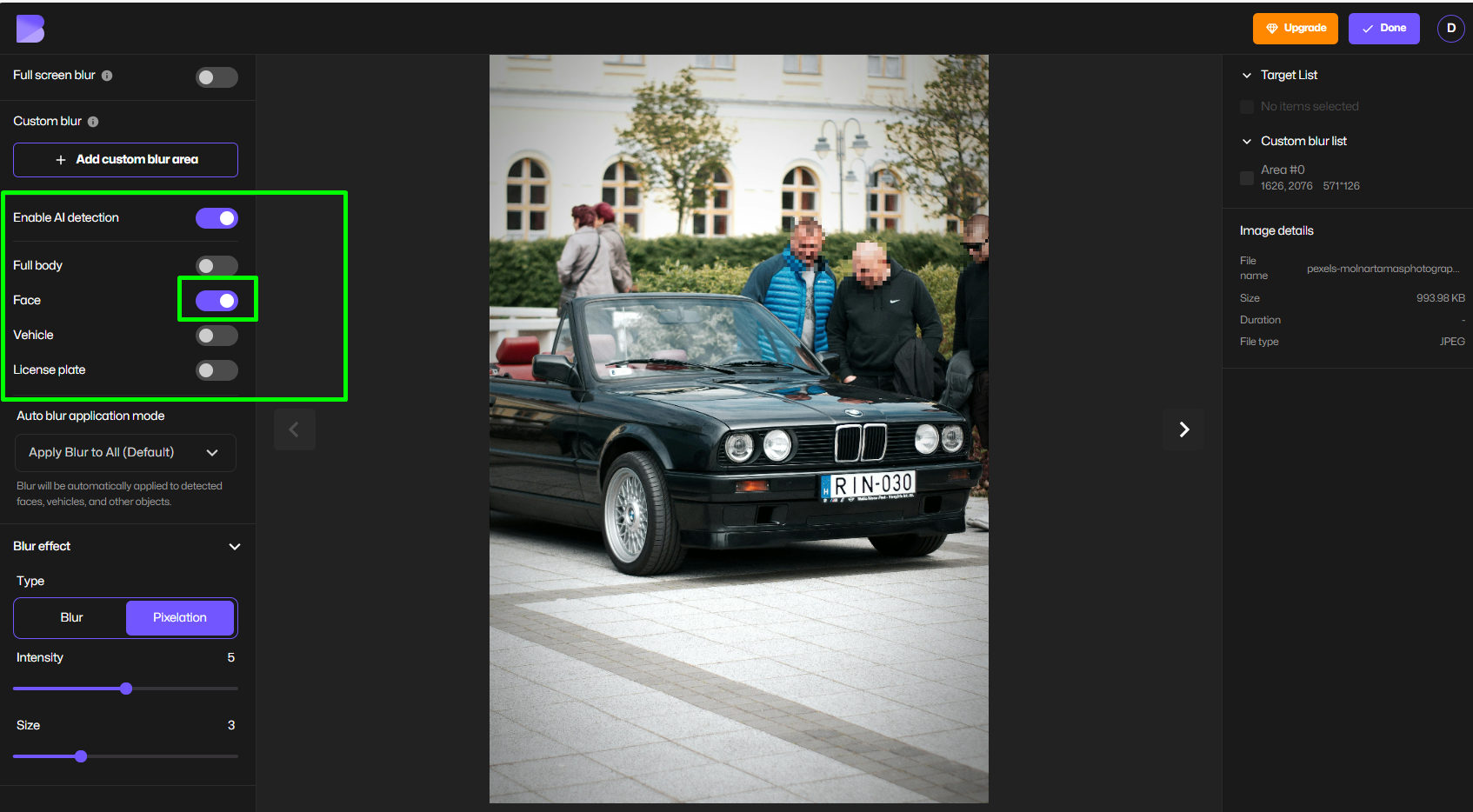
Puoi anche utilizzare la sfocatura personalizzata per disegnare un blocco di censura per aree personalizzate.
Passo 4 – Regola l'intensità della pixelazione
Usa il cursore per controllare l'effetto di pixelazione e censura:
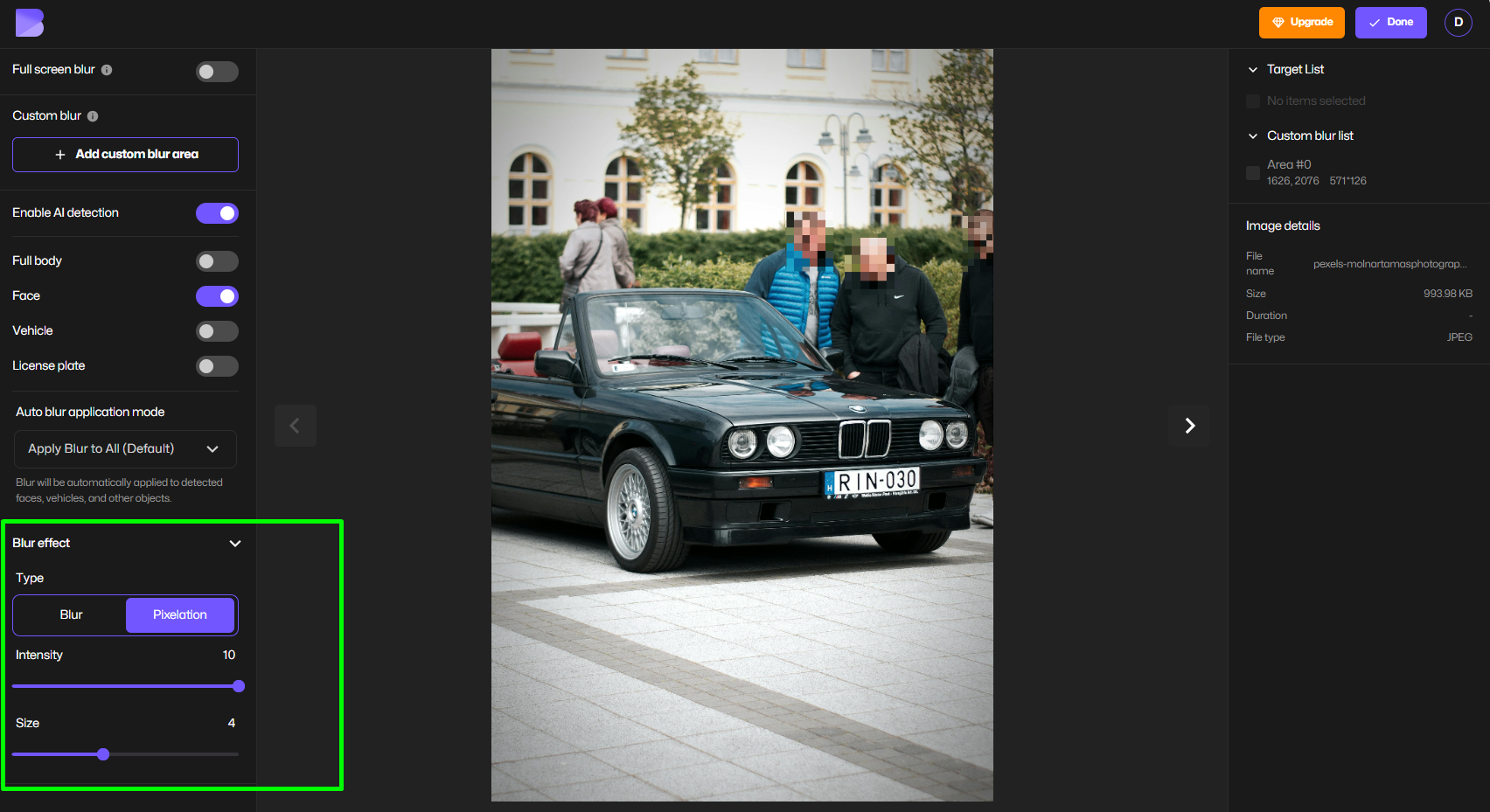
Questo ti permette di creare qualsiasi cosa, da un leggero mosaico a immagini completamente censurate.
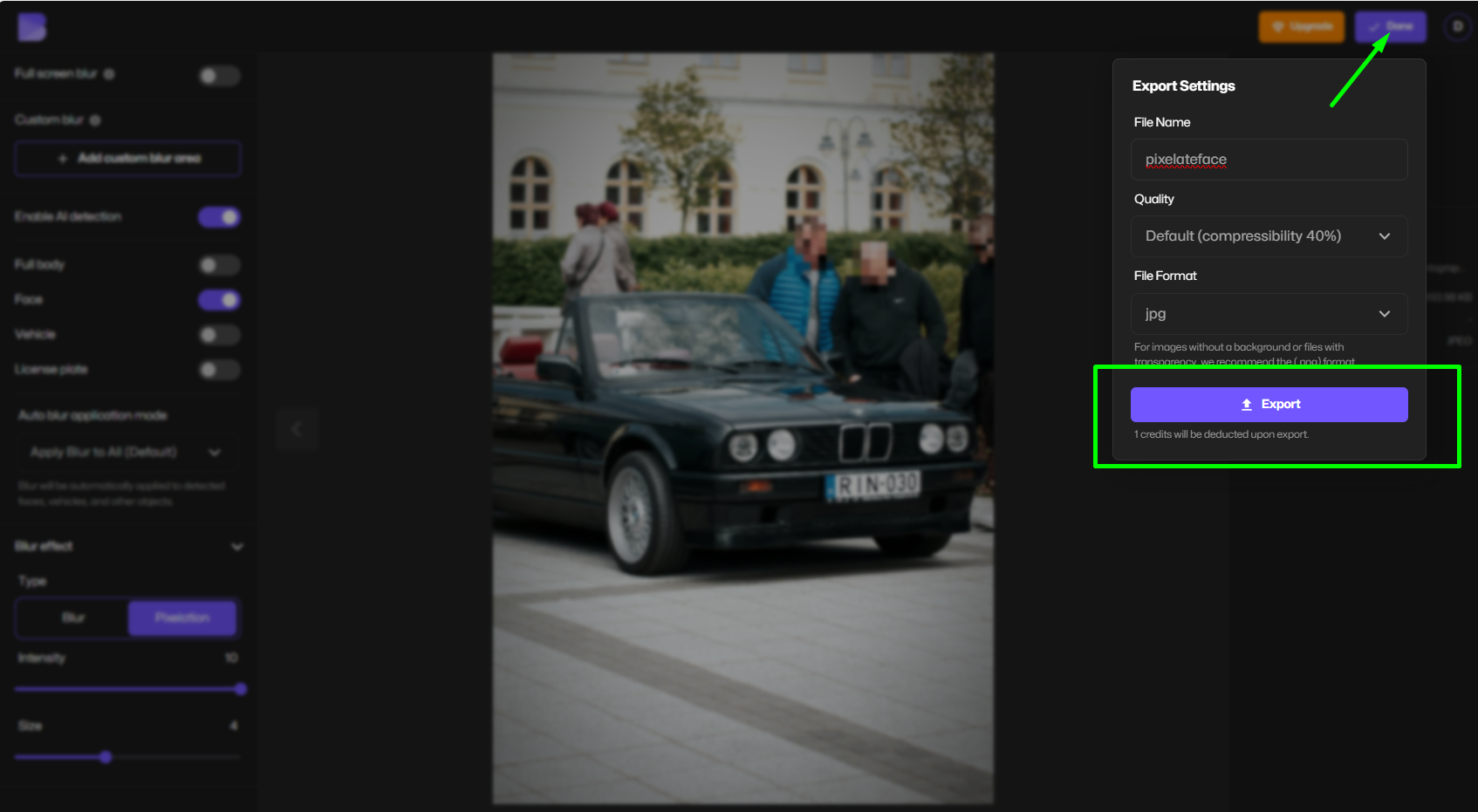
Passo 5 – Scarica la tua foto censurata
Esporta la tua immagine censurata finale in alta qualità, pronta per i social media, notizie o consegna al cliente.
Pixela volti automaticamente con AI
Censurare manualmente i volti è lento. La modalità AI face di BlurMe funge da pixelizzatore di volti e lo fa istantaneamente.
Rileva:
- Volti frontali
- Profili
- Più persone in una foto
Quindi applica una pixelazione uniforme a ogni volto, rendendolo perfetto per:
- Foto scolastiche
- Fotografia di strada
- Copertura di eventi
- Contenuti generati dagli utenti
Puoi annullare la censura di chiunque con un clic.
Come censurare loghi, schermi e sfondi
Non tutto è un volto. A volte devi nascondere:
- Un logo censurato
- Lo schermo di un telefono
- Un monitor del computer
- Uno sfondo sensibile
Con lo strumento di sfocatura personalizzata di BlurMe, puoi:
- Selezionare su qualsiasi area
- Applicare una sfocatura pixelata
- Sovrapporre più zone di censura
- Regolare ogni area indipendentemente
Questo rende BlurMe un vero e proprio generatore di censura, non solo uno strumento per volti.
Pixelazione per creatori, giornalisti e aziende
Per i creatori di contenuti
Nascondi:
- Persone di sfondo
- Loghi di marca
- Informazioni personali
Usa pixela immagini per mantenere video e miniature sicure per la piattaforma.
Per giornalisti
Proteggi:
- Identità dei testimoni
- Vittime
- Luoghi
La censura a mosaico è uno standard legale ed etico.
Per le aziende
Sfoca:
- Schermi
- Dati dei clienti
- Lavagne bianche
- Documenti
Rimani conforme alle leggi sulla privacy.
BlurMe vs Altri Strumenti di Censura (Pinetools e altri)
Strumenti come pinetools offrono pixelizzazione base—ma mancano di:
- Rilevamento volti AI
- Censura multi-oggetto
- Qualità di esportazione professionale
- Elaborazione centrata sulla privacy
BlurMe ti offre:
- AI pixela volti
- Blocchi di censura manuali
- Vera sfocatura a mosaico
- Modifica sicura basata su browser
Nessun carico salvato. Nessun riutilizzo dei dati.
Consigli Pro per Immagini Censurate Migliori
- Usa blocchi di pixel più grandi per volti e ID
- Usa mosaico più piccolo per loghi e schermi
- Anteprima sempre al 100% di zoom
- Combina sfocatura + pixelazione per maggiore sicurezza
- Non fare mai affidamento su sfocature a bassa intensità per la privacy
Se è sensibile, pixelalo.
FAQ – Pixelare, Censurare e Sfocare Immagini Online
Qual è lo strumento migliore per pixelare volti?
Lo strumento volto AI di BlurMe è presente nella nostra guida ai Migliori App per Sfocare il Volto per una pixelazione accurata e automatica.
Come faccio a creare un'immagine censurata online?
Segui il nostro tutorial passo per passo in come creare un'immagine censurata online utilizzando il generatore di censura basato su browser di BlurMe.
Che cos'è la sfocatura a mosaico e in cosa è diversa?
Scopri la differenza tra sfocatura e pixelazione in come fare sfocatura a mosaico online.
Come posso censurare un'immagine per la privacy?
Questa guida completa su come censurare le immagini spiega quando usare sfocatura, pixelazione e offuscamento.
Posso pixelare solo una parte di una foto?
Sì—usa il come pixelare immagine flusso di lavoro per applicare la sfocatura pixelata solo a una zona.
Esiste una guida completa per pixelare foto?
Sì, leggi la nostra guida alla pixelazione delle immagini per suggerimenti avanzati e casi d'uso.
Posso sfocare o pixelare solo un volto?
Usa lo strumento Sfoca Volto in Foto di BlurMe per pixelare automaticamente o sfocare i volti rilevati.
Esiste uno strumento dedicato alla pixelazione?
Sì, lo Strumento di Pixelazione Immagine ti permette di creare una censura a mosaico pulita.
Dove posso imparare di più su come pixelare immagini su iPhone?
La nostra guida pixelare immagini su iPhone copre usi creativi e professionali.
Inizia a Pixellare Immagini in Modo Intelligente
Se hai bisogno di censurare immagini, pixellare volti, nascondere loghi o creare foto censurate professionali, l'eccellente strumento blur face di BlurMe ti offre tutto in un unico strumento rapido, sicuro e basato su browser.
👉 Prova BlurMe Studio ora e pixella immagini online gratuitamente.