Come pixelare parte di un'immagine è una delle richieste di modifica più comuni oggi, specialmente per creatori, educatori, professionisti e chiunque abbia bisogno di censurare un'immagine online rapidamente. Questa guida ti mostra esattamente come pixelare un'immagine, sfocare parti specifiche e applicare un effetto di censura pixelato pulito con precisione.
Useremo l'AI di BlurMe Face Blur e gli strumenti di Custom Blur per creare forti effetti di sfocatura pixel, oltre a spiegare le migliori pratiche, esempi reali e consigli intelligenti.
Cosa fa la pixelatura di parte di un'immagine
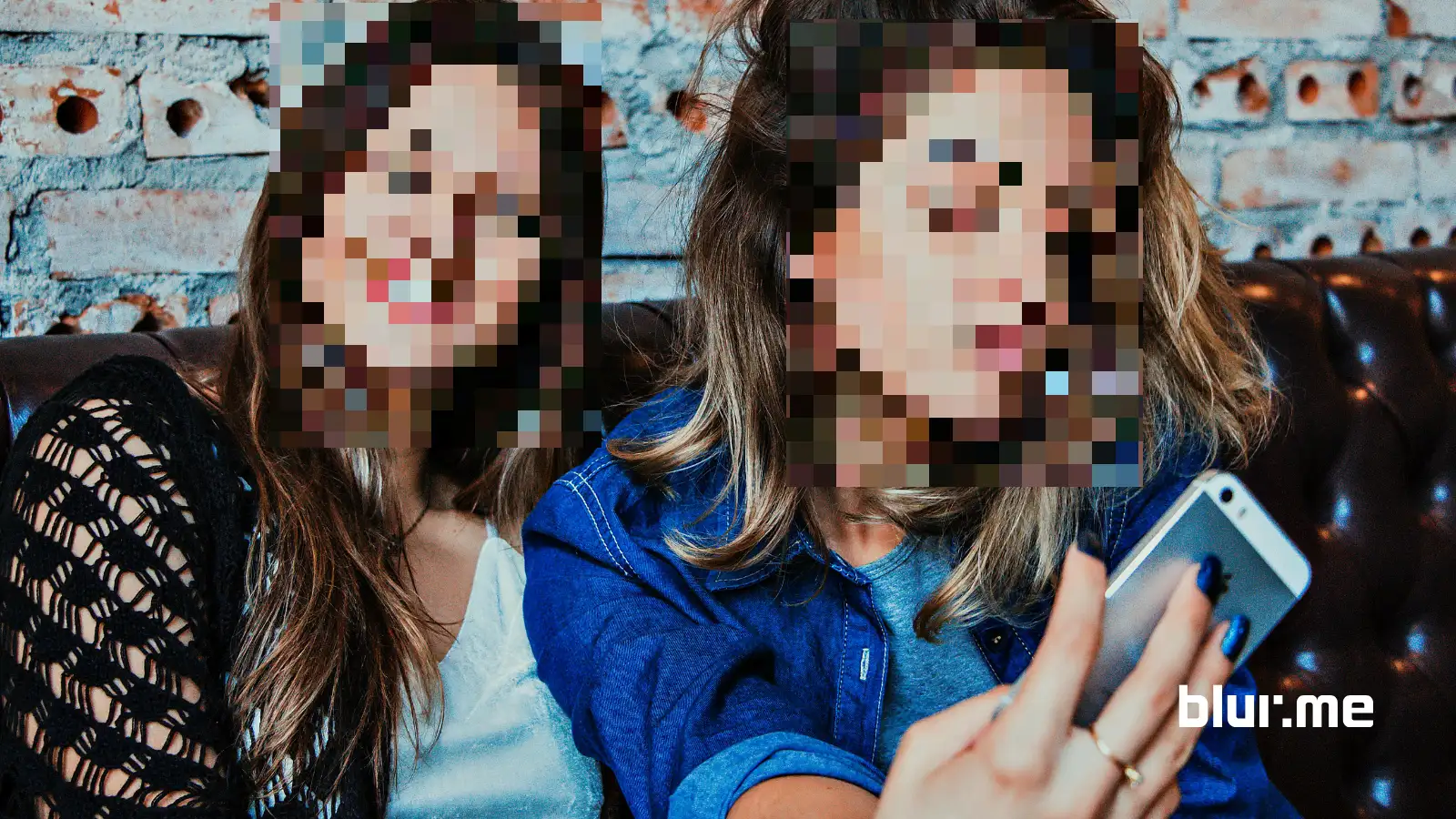
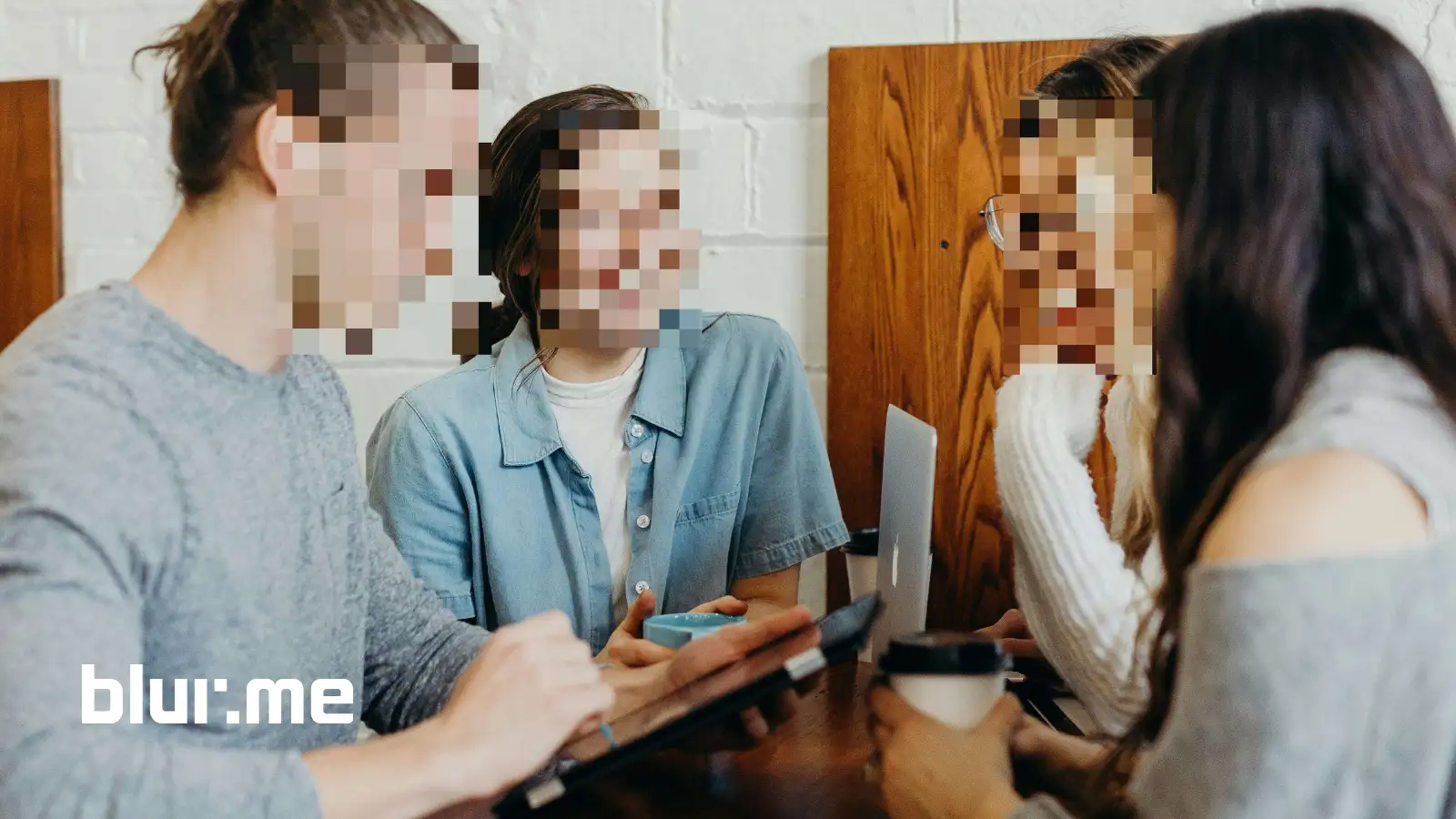
La pixelatura sostituisce i dettagli con blocchi quadrati visibili, creando un effetto di censura pixelata. È più forte e più deliberato del normale sfocamento, ideale per privacy, conformità o modifiche stilistiche.
Usi tipici includono:
- Nascondere dettagli identificativi
- Censurare elementi NSFW
- Mascherare loghi di brand
- Oscurare oggetti di sfondo
Se lo fai spesso, potresti anche voler controllare l' Face Blur App di BlurMe — uno strumento top per l'auto-rilevamento e la copertura dei volti.
Come pixelare parte di un'immagine online (Tutorial BlurMe)
Ecco il metodo più pulito e veloce usando BlurMe Studio, un editor di foto completamente online.
Passaggio 1 — Apri BlurMe Studio
Vai a BlurMe Online Studio nel tuo browser. Non è richiesta alcuna installazione e funziona immediatamente con qualsiasi dispositivo moderno.
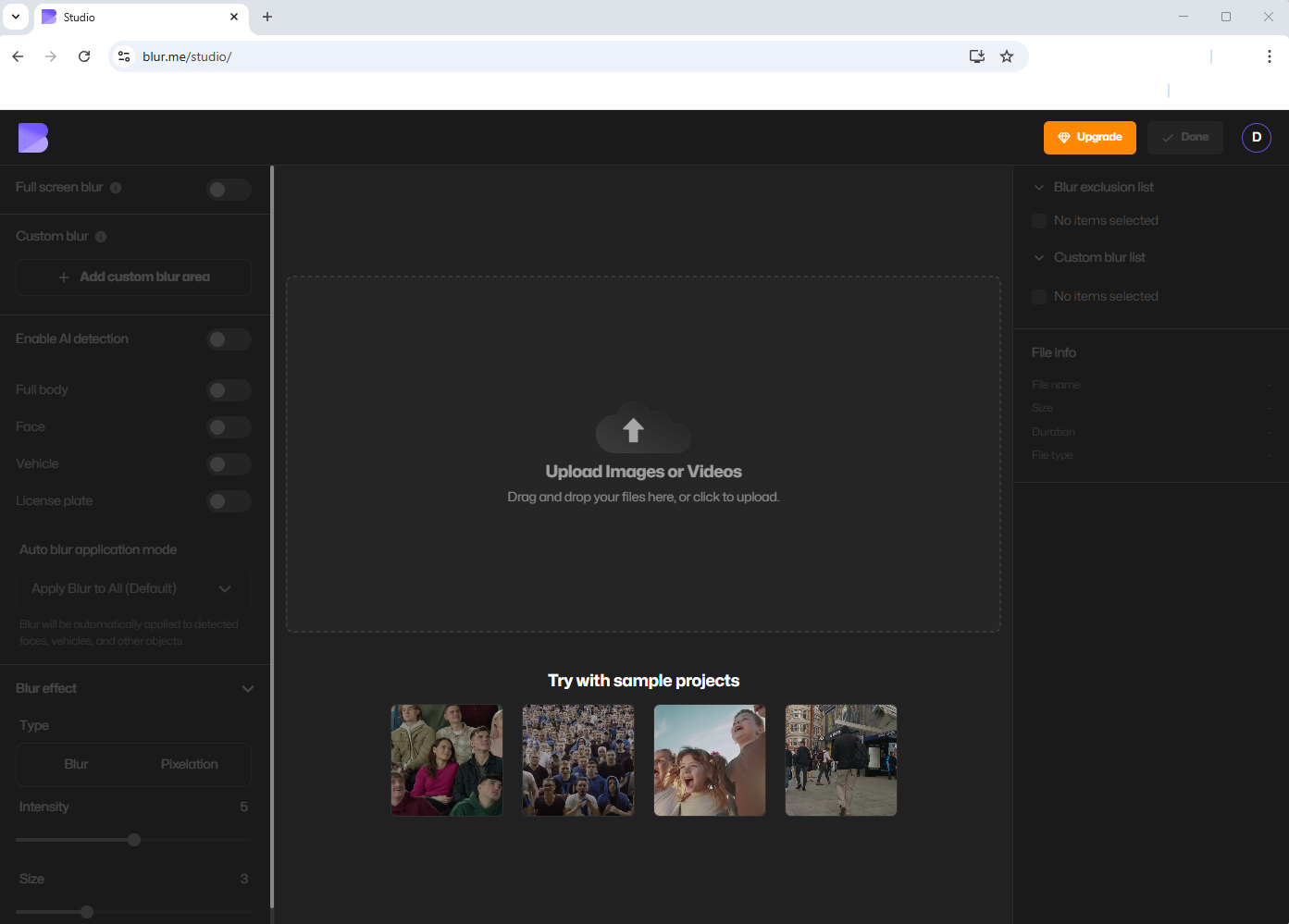
(Se hai mai bisogno di sfocare un'immagine intera, BlurMe ha anche uno strumento dedicato per sfocare un'immagine online integrato.)
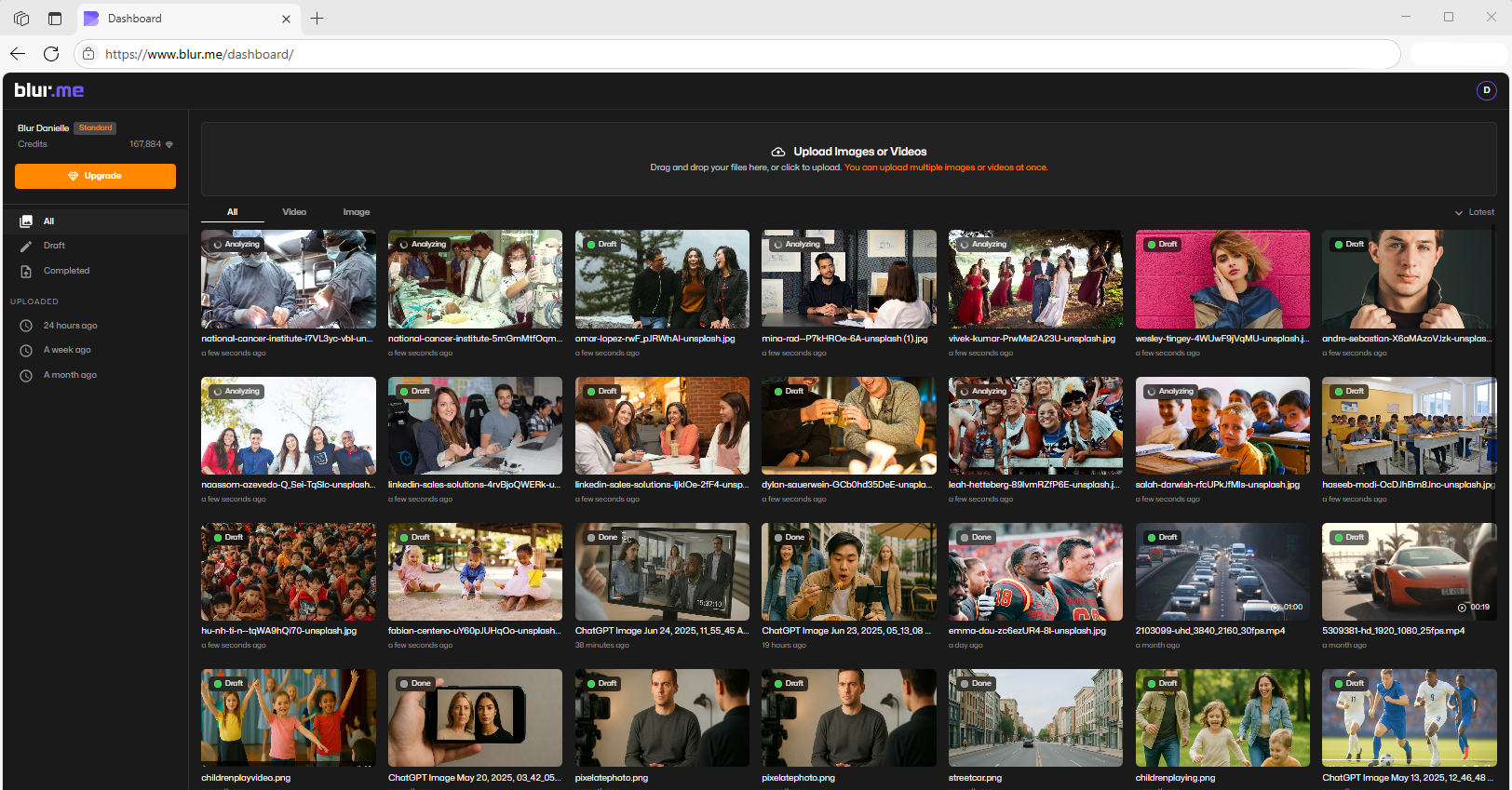
Passaggio 2 — Carica la tua foto
Carica il tuo file PNG, JPG, HEIC o WEBP. La tua foto appare immediatamente nell'editor.
Passaggio 3 — Scegli il metodo di pixelatura
Puoi pixelare automaticamente (per i volti) o manualmente (per qualsiasi cosa).
Opzione A — Pixelatura AI per i volti
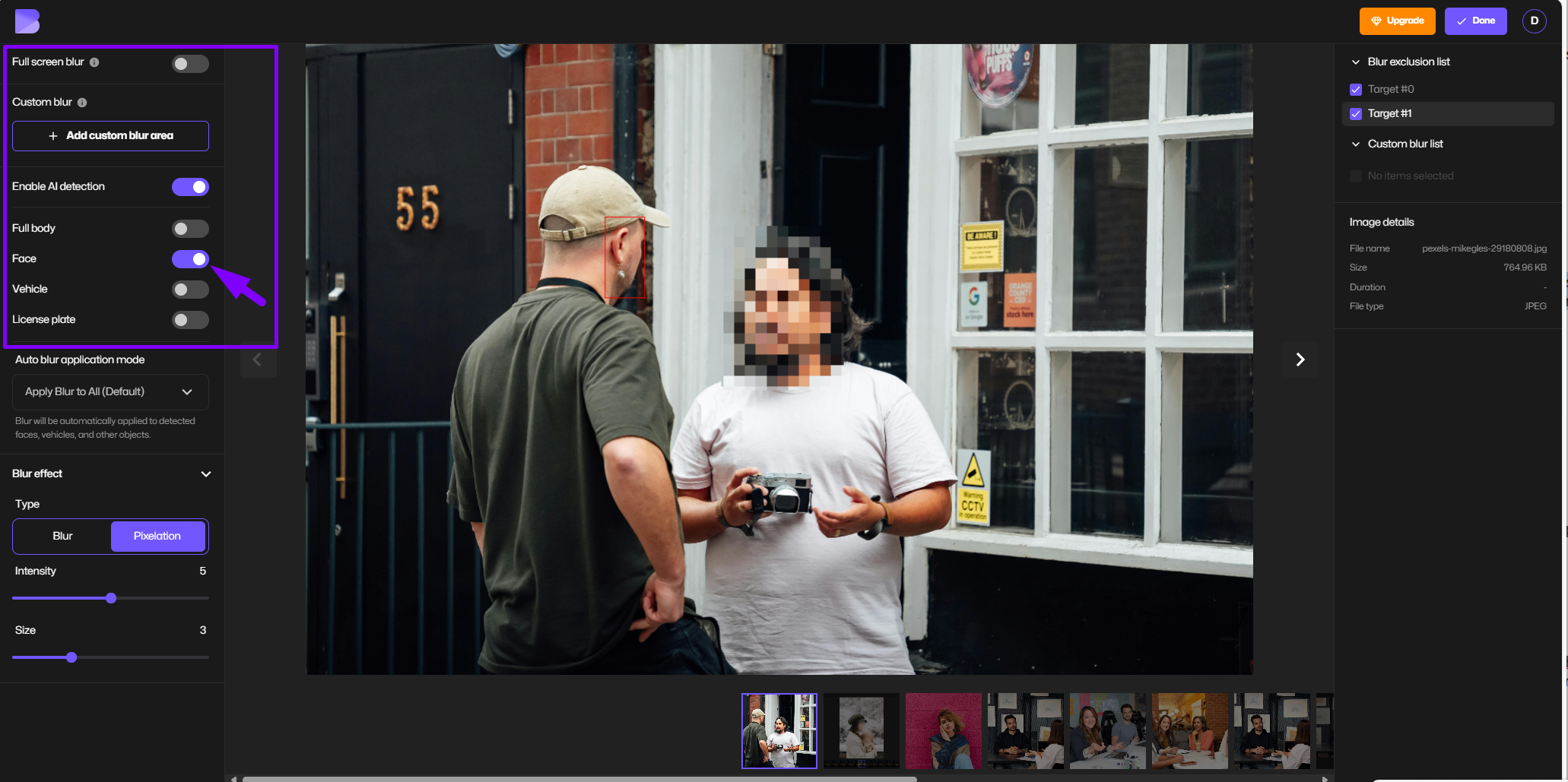
Ottimo per nascondere identità istantaneamente.
- Seleziona AI Blur.
- BlurMe rileva ogni volto nella foto.
- Clicca sui volti che vuoi censurare.
- Cambia il tipo di sfocatura da sfocatura standard a Pixelatura.
- Modifica la dimensione dei blocchi pixel per una censura più forte o più morbida.
Questo funziona magnificamente per:
- Foto di gruppo
- Immagini di studenti o clienti
- Contenuti per social media
- Miniature per tutorial
- Moderazione di foto inviate dagli utenti
Se il tuo obiettivo principale è nascondere l'identità facciale, potresti voler leggere la nostra guida su come sfocare un volto in una foto — anch'esso supportato da BlurMe.
Opzione B — Pixelare manualmente qualsiasi parte di un'immagine
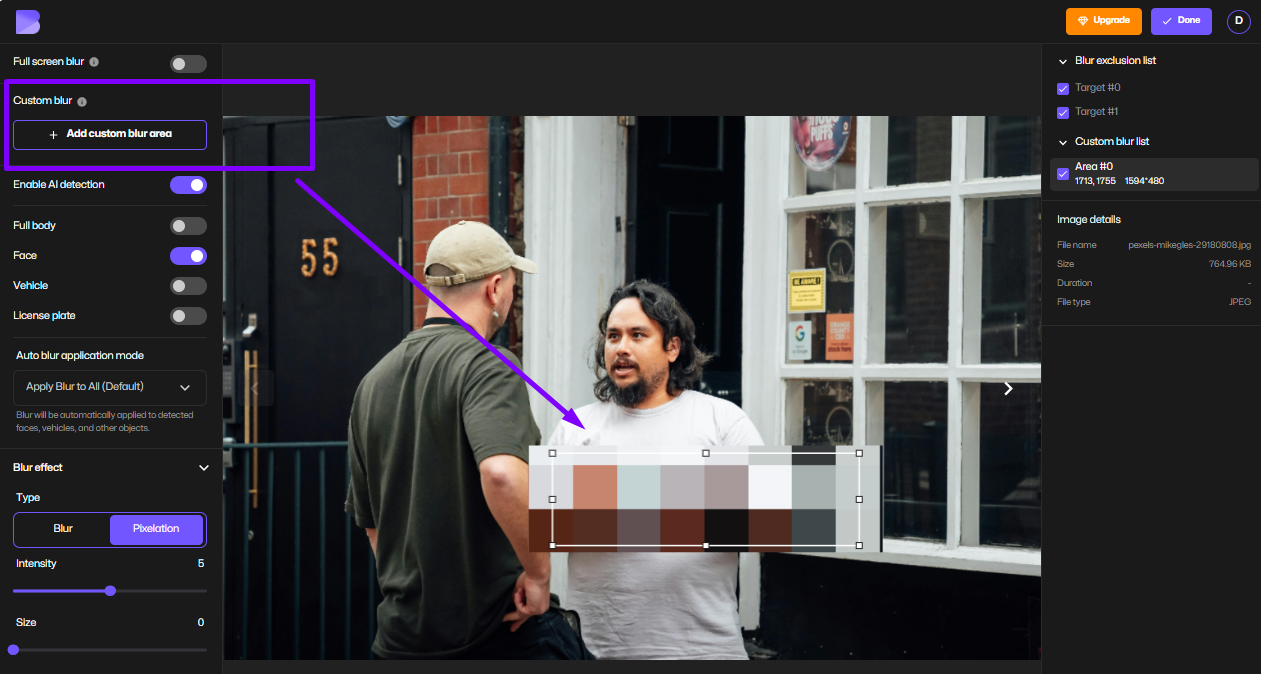
Perfetto per qualsiasi cosa che non sia un volto.
- Seleziona Custom Blur.
- Passa alla modalità Pixelatura.
- Seleziona l'area che vuoi censurare.
- Aggiusta l'intensità dei blocchi pixel.
- Raffina i bordi o espandi l'area per una maggiore privacy.
Usa questo metodo per:
- Nascondere numeri di telefono
- Copri le cifre delle carte di credito
- Oscura persone in background
- Rimuovi oggetti sensibili
- Censura screenshot
- Pixelare etichette di prodotti
Se mai hai bisogno di creare un mosaico uniforme su diverse parti, le funzionalità di immagini pixelate e foto pixelate in BlurMe ti aiuteranno a mantenere la coerenza tra le modifiche.
Passaggio 4 — Esporta la tua immagine pixelata
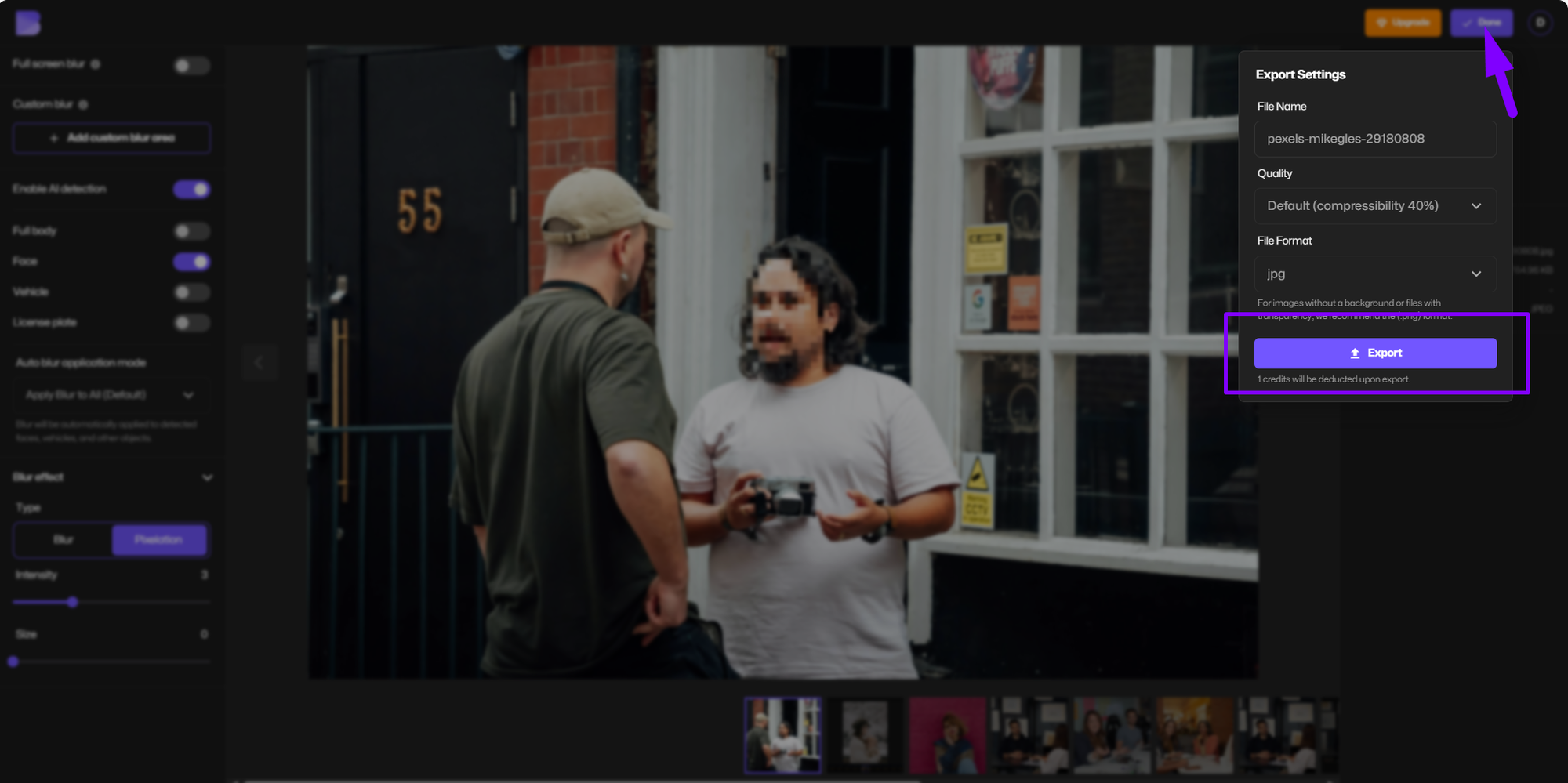
Clicca su Esporta per scaricare la tua immagine modificata alla massima qualità.
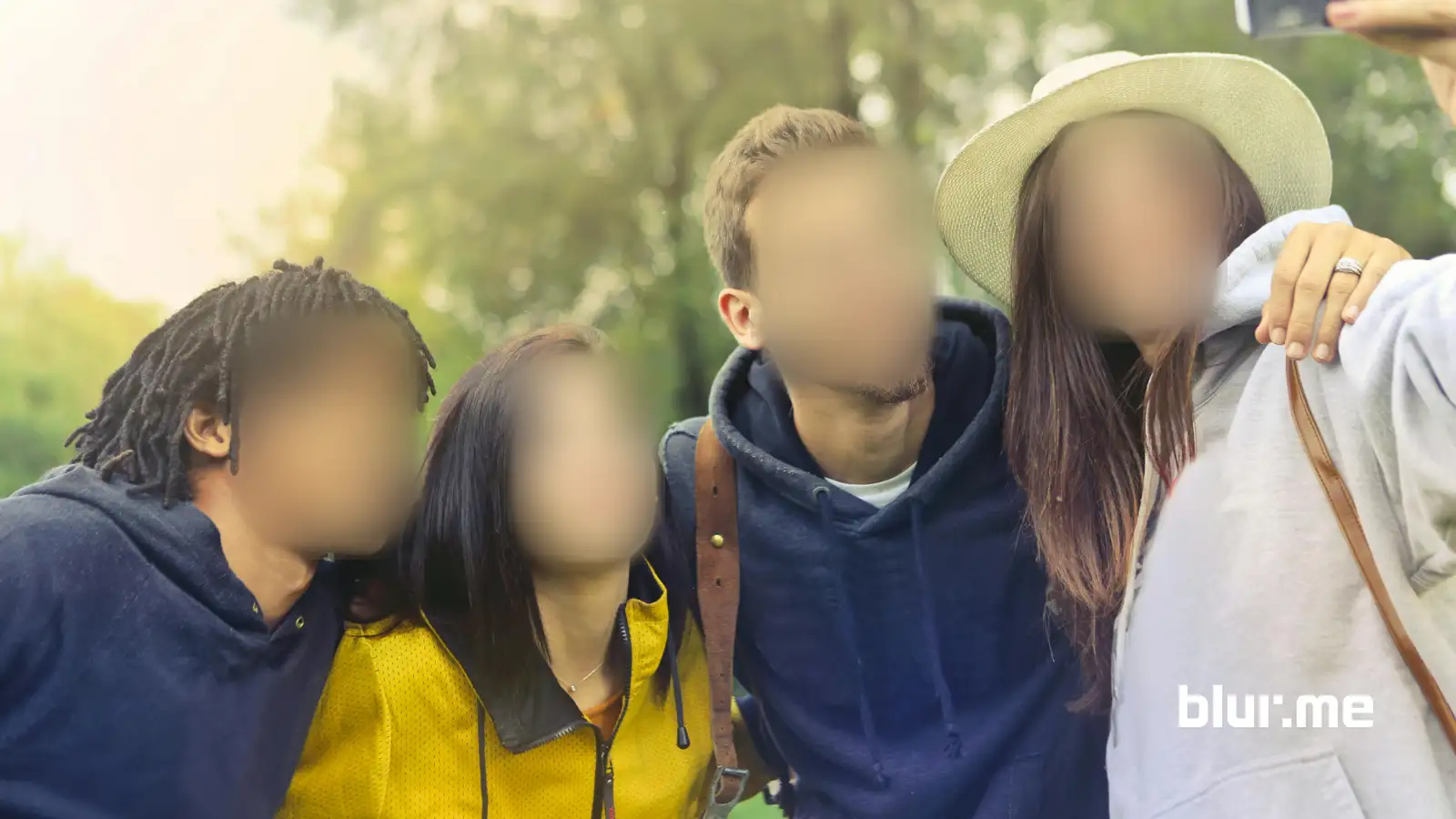
Sfocatura vs Pixelatura — quale dovresti usare?
Entrambi nascondono i dettagli, ma si comportano diversamente:
Pixelatura (Pixelare un'immagine)
- Censura rigida
- Blocco evidente
- Utile per conformità o aree sensibili
- Impossibile da invertire
- Sembra intenzionale
Sfocatura (Sfocare parte di un'immagine)
- Soffice e naturale
- Ottimo per sfondi
- Migliore per privacy sottile
- Può fondersi con immagini di lifestyle
BlurMe supporta entrambi e puoi passare tra di loro istantaneamente.
Migliori pratiche per pixelare parti di una foto
1. Usa blocchi pixel più grandi per una censura forte
Quadrati più grandi = migliore protezione.
2. Copri un'area leggermente più grande del necessario
Espandi sempre la zona di pixelatura del 10–20%.
3. Abbina i livelli di pixelatura tra più aree
Questo previene modifiche “pezzate” e incoerenti.
4. Evita di zoommare troppo durante la pixelatura
Ingrandire troppo può distorcere la dimensione dei blocchi pixel.
5. Usa insieme sfocatura e pixelatura
Esempio: sfoca l'intero sfondo, pixelare solo il dettaglio sensibile.
La flessibilità di BlurMe lo rende facile.
Casi d'uso reali per la pixelatura
La pixelatura è estremamente comune nei contenuti rivolti al pubblico:
Creatori & Influencer
Pixelare volti o nomi utente in screenshot, tutorial e foto dietro le quinte.
(Se stai cercando una guida completa, controlla la guida “come pixelare un'immagine”.)
Aziende & Team aziendali
Nascondere informazioni sui clienti o visivi interni sensibili.
Educatori & Scuole
Proteggi i minori quando condividi foto online.
Giornalisti & Agenzie di stampa
Applica una censura pixelata alle identità o ai dettagli privati.
Utenti quotidiani
Pixelare sconosciuti in background, targhe o oggetti personali prima di condividere online.
La guida ai migliori strumenti per pixelare volti di BlurMe è particolarmente utile per creatori e giornalisti che lavorano con contenuti sensibili.
FAQ — Come pixelare parte di un'immagine
1. Qual è il modo più semplice per pixelare parte di un'immagine online?
Usa l'opzione Custom Blur > Pixelate di BlurMe per spazzolare qualsiasi area. È lo stesso strumento insegnato nella nostra guida su come pixelare un'immagine.
2. Come faccio a pixelare un volto automaticamente?
Usa l'AI Blur di BlurMe, che rileva i volti all'istante. Poi cambia il tipo di sfocatura in pixelatura. Questo è simile al flusso di lavoro mostrato nel nostro tutorial su immagini pixelate.
3. Posso sfocare invece di pixelare?
Sì. Basta cambiare il tipo di sfocatura in Gaussian Blur invece di pixelazione. BlurMe offre anche una modalità facile per sfocare un'immagine online per una sfocatura completa dell'immagine.
4. Come posso censurare immagini online gratuitamente?
BlurMe supporta la censura pixelata gratuita. Carica la tua foto, seleziona Pixelate ed esporta senza filigrane.
5. Posso pixelare più punti in un'unica immagine?
Sì — usa Custom Blur per applicare la pixelatura dove vuoi, anche su diverse aree.
6. Qual è la differenza tra pixelare e sfocare i volti?
La pixelatura è più forte e più blocky; la sfocatura è più morbida. Se vuoi solo nascondere qualcosa, consulta la nostra guida su come sfocare qualcosa in un'immagine come riferimento.
No. La pixelatura è intenzionalmente irreversibile, motivo per cui è usata per modifiche ad alta privacy.
8. Cos'è uno strumento di pixelatura?
Un pixelatore di immagini (come BlurMe) applica l'effetto di sfocatura pixelata a qualsiasi area scelta di un'immagine. È ideale quando hai bisogno di un controllo preciso su quali parti sono visibili.
Conclusione
La pixelatura di parte di un'immagine non richiede software complicati o competenze avanzate di editing. Con gli strumenti completamente online di BlurMe, puoi pixelare volti, censurare informazioni sensibili o sfocare certe parti di un'immagine in pochi secondi, con controllo completo sull'intensità e sul posizionamento.
Se sei pronto per creare immagini pulite, professionali e sicure per la privacy, apri BlurMe e prova subito lo strumento di pixelatura. È veloce, gratuito e progettato per creatori come te, amore mio.