5 Migliori App per Sfocare Sfondo Foto Online Gratis 2026 (iPhone, Android)
Giulia Conti — Redattrice tech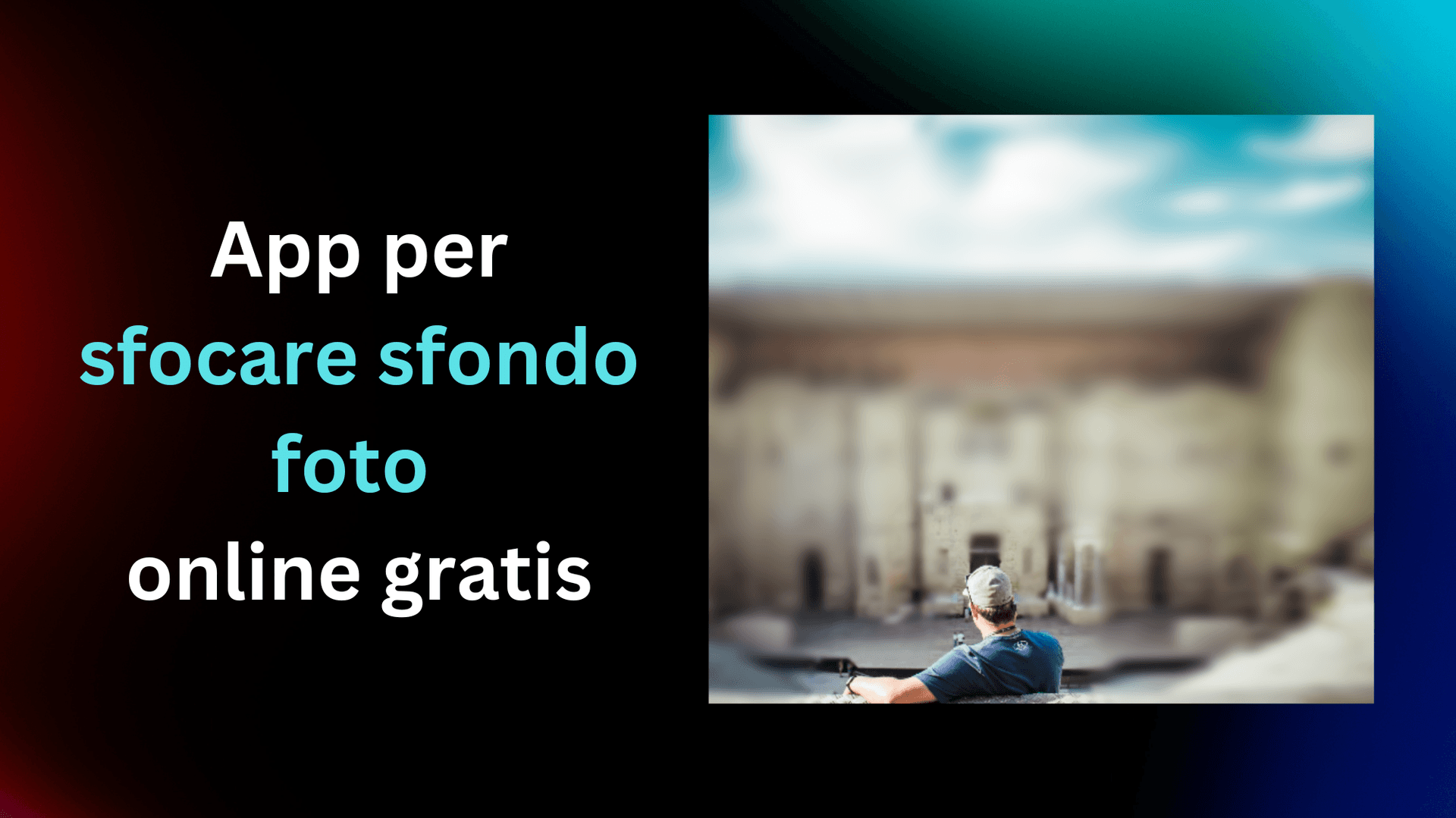 Parte di: Sfocare Volti nelle Foto: Guida Completa + Strumenti 2026Leggi la guida completa →
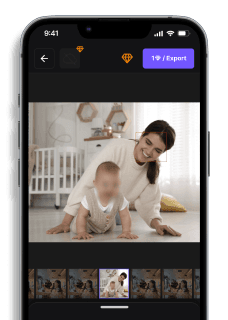
Hai bisogno di sfocare lo sfondo di una foto senza scaricare software complicati? Un’app per sfocare foto online è la soluzione più veloce e accessibile.In questo articolo, ti mostriamo come usare BlurMe, una delle migliori app per sfocare lo sfondo di una foto gratis, direttamente dal browser.
Hai appena scattato 150 foto al matrimonio di un'amica e ora devi sfocare sfondo foto per far risaltare i soggetti principali senza che gli invitati sullo sfondo distraggano l'occhio — ma con Photoshop ci vorrebbero 8-10 minuti a immagine per mascherare manualmente ogni area. Senza una sfocatura dello sfondo professionale, le tue foto rischiano di sembrare piatte e poco incisive, esattamente come quelle scattate con uno smartphone economico. Peggio ancora, se pubblichi foto con targhe automobilistiche o volti di estranei visibili sullo sfondo, potresti violare il GDPR e ricevere sanzioni fino a 20.000 € dal Garante per la protezione dei dati personali. La buona notizia? Esistono metodi molto più veloci — sia ottici (modalità ritratto della fotocamera) che basati su intelligenza artificiale — per ottenere uno sfondo sfocato di qualità professionale in pochi secondi, senza dover padroneggiare strumenti complessi di fotoritocco.
Hai bisogno di sfocare lo sfondo di una foto senza scaricare software complicati? Un’app per sfocare foto online è la soluzione più veloce e accessibile.In questo articolo, ti mostriamo come usare BlurMe, una delle migliori app per sfocare lo sfondo di una foto gratis, direttamente dal browser.
Sfocare lo sfondo di una foto è una tecnica di fotoritocco che permette di isolare il soggetto principale creando un effetto di profondità di campo simile a quello ottenuto con fotocamere reflex professionali. Questa tecnica, conosciuta anche come effetto bokeh, trasforma foto ordinarie in immagini dall'aspetto professionale attirando l'attenzione dello spettatore sul soggetto in primo piano mentre lo sfondo diventa piacevolmente sfocato.
Esistono diversi approcci per ottenere uno sfondo sfocato: alcuni richiedono competenze tecniche avanzate, altri sono accessibili anche a chi inizia. La scelta del metodo dipende dal livello di controllo desiderato, dal tempo disponibile e dal tipo di risultato finale che si vuole raggiungere.
Approcci Comuni per Sfocare lo Sfondo delle Foto
1. Modalità Ritratto dello Smartphone (Sfocatura Ottica Assistita da AI)
La modalità ritratto disponibile su iPhone e dispositivi Android moderni rappresenta il metodo più immediato per ottenere uno sfondo naturalmente sfocato. Questa funzione combina l'hardware della fotocamera con algoritmi di intelligenza artificiale per il riconoscimento del soggetto e la simulazione della profondità di campo.
Quando usarla: ideale per ritratti, foto di oggetti singoli e situazioni in cui si desidera uno sfondo sfocato direttamente al momento dello scatto, senza post-produzione. Funziona meglio con soggetti ben definiti a 1-2 metri dalla fotocamera e con uno sfondo distante almeno 2-3 metri.
Come attivarla (esempio iOS):
- Apri l'app Fotocamera nativa del tuo smartphone
- Scorri fino alla modalità "Ritratto" nella barra inferiore
- Posiziona il soggetto nel mirino — l'app mostrerà "Effetto profondità" quando la distanza è corretta
- Regola l'intensità della sfocatura con il cursore apertura diaframma (f/1.4 - f/16) se disponibile sul tuo dispositivo
- Scatta la foto — lo sfondo verrà sfocato automaticamente applicando l'effetto bokeh
Limitazione principale: la messa a fuoco selettiva automatica può commettere errori nel distinguere il soggetto dallo sfondo, soprattutto con capelli mossi, oggetti trasparenti o soggetti vicini allo sfondo. Inoltre, l'effetto è meno naturale rispetto alla vera sfocatura ottica prodotta da una fotocamera reflex con lente luminosa. Per correggere questi difetti o sfocare targhe e informazioni sensibili nello sfondo, è necessario ricorrere alla post-produzione.
2. App Mobile Dedicate per la Sfocatura dello Sfondo
Le app per sfocare lo sfondo offrono controllo manuale superiore rispetto alla modalità ritratto nativa. Snapseed (gratuita, iOS/Android), AfterFocus, PicsArt e Blur Photo Editor permettono di applicare sfocatura gaussiana selettiva con precisione pixel-per-pixel.
Quando usarle: perfette per correggere foto già scattate, per situazioni in cui la modalità ritratto ha fallito nel riconoscimento del soggetto, o quando si desidera sfocare solo porzioni specifiche dello sfondo (ad esempio targhe di veicoli, volti di persone sullo sfondo, insegne commerciali).
Tutorial con Snapseed (gratuita):
- Importa la foto nell'app Snapseed e tocca "Strumenti"
- Seleziona "Sfocatura obiettivo" per un effetto circolare/lineare automatico, oppure "Selezione" per controllo manuale
- Con "Selezione", tocca il soggetto che vuoi mantenere nitido — l'app applicherà la maschera di isolamento soggetto
- Inverti la selezione (icona in alto) per applicare la sfocatura solo allo sfondo
- Regola l'intensità della sfocatura sfondo (0-100%) e la transizione tra area nitida e sfocata
- Per sfocare targhe o elementi specifici, usa lo strumento "Pennello" → "Esposizione" impostato su -100% per scurire, poi applica sfocatura pesante su quella zona
- Salva l'immagine finale — Snapseed mantiene la risoluzione originale
Limitazione principale: l'editing mobile richiede precisione manuale per risultati professionali. Tracciare i bordi del soggetto con il dito su schermo piccolo può essere frustrante, e gli errori (alone intorno al soggetto, bordi innaturali) sono comuni se non si dedica tempo alla rifinitura della maschera. Le app gratuite spesso applicano watermark o limitano l'esportazione ad alta risoluzione.
3. Editor Foto Desktop Professionali (Photoshop, GIMP)
Adobe Photoshop e GIMP (alternativa gratuita open-source) offrono il massimo controllo per il fotoritocco professionale dello sfondo. Questi strumenti di editing permettono di creare maschere di livello precise, applicare filtri fotografici avanzati e ottenere transizioni naturali tra soggetto e sfondo.
Quando usarli: obbligatori per foto professionali destinate a pubblicazione, per immagini complesse con capelli svolazzanti o soggetti semi-trasparenti, o quando è necessario sfocare informazioni sensibili (targhe, documenti, volti) con precisione forense per conformità GDPR.
Flusso di lavoro base in Photoshop:
- Apri la foto in Photoshop e duplica il livello di sfondo (Cmd+J / Ctrl+J)
- Usa lo strumento "Selezione soggetto" (barra strumenti sinistra) — l'AI di Photoshop identifica automaticamente la persona o l'oggetto principale
- Raffina la selezione con "Seleziona e maschera" per perfezionare i bordi, soprattutto attorno ai capelli (usa "Migliora bordo" con raggio 2-5px)
- Inverti la selezione (Cmd+Shift+I / Ctrl+Shift+I) per selezionare solo lo sfondo
- Applica Filtro → Sfocatura → Sfocatura gaussiana — inizia con 8-15px per ritratti, 20-40px per effetto bokeh marcato
- Per simulare la vera profondità di campo, usa Filtro → Galleria sfocatura → Sfocatura campo con punti di sfocatura multipli (sfondo lontano = più sfocato)
- Salva come JPG ad alta qualità (10-12 su scala Photoshop)
Perché Photoshop è più potente: a differenza di app mobile o editor online, Photoshop offre maschere di livello non distruttive (puoi modificare la sfocatura in qualsiasi momento), intelligenza artificiale per il riconoscimento dei bordi del soggetto con precisione sub-pixel, e controllo granulare sulla transizione tra aree nitide e sfocate. Per sfocare targhe o documenti, puoi creare maschere rettangolari precise e applicare sfocatura irreversibile superiore a 50px.
Limitazione principale: curva di apprendimento ripida e costo dell'abbonamento Adobe Lightroom/Photoshop (€12,19/mese). GIMP è gratuito ma l'interfaccia è meno intuitiva. Entrambi richiedono computer desktop — impossibile usarli in mobilità. Il tempo di elaborazione per foto ad alta risoluzione può raggiungere 2-3 minuti per immagine, contro i 10-15 secondi delle app mobile.
4. Editor Online con AI per Sfocatura Automatica dello Sfondo
Strumenti web-based come Canva, Fotor, Pixelcut e remove.bg offrono sfocatura automatica dello sfondo senza installazione. Questi servizi utilizzano intelligenza artificiale per separare soggetto e sfondo in 3-5 secondi, applicando poi sfocatura con un click.
Quando usarli: perfetti per utenti senza competenze tecniche, per elaborazione rapida di singole foto, o quando si lavora da computer pubblici/aziendali dove non è possibile installare software. Ideali per contenuti social media che non richiedono qualità da stampa.
Esempio con Canva (gratuito con limitazioni):
- Accedi a Canva (www.canva.com) e crea un nuovo progetto "Modifica foto"
- Carica la tua immagine — l'editor si apre automaticamente
- Seleziona la foto e clicca "Modifica immagine" → "BG Remover" (rimozione sfondo AI) — nei piani gratuiti questa funzione ha limiti mensili
- Dopo la rimozione automatica, clicca "Effetti" → "Sfocatura" e regola l'intensità (0-100%)
- Oppure usa "Autofocus" che mantiene il soggetto nitido e sfoca automaticamente lo sfondo senza rimuoverlo
- Scarica l'immagine — la versione gratuita limita la risoluzione a 1080px sul lato lungo
Limitazione principale: la qualità dell'isolamento soggetto dipende dalla complessità dell'immagine. Sfondi molto simili al soggetto per colore o texture confondono l'AI. La maggior parte degli editor online gratuiti applica watermark, limita le dimensioni del file di input (max 5-10MB) o riduce la risoluzione di output. Per rimuovere queste limitazioni è necessario l'abbonamento premium (€8-15/mese). Inoltre, caricare foto con informazioni sensibili su server cloud solleva questioni di privacy — per sfocare targhe o dati personali in contesti professionali, preferire soluzioni desktop o on-premise conformi GDPR.
Confronto tra Sfocatura Ottica e Sfocatura Software
Un aspetto cruciale spesso trascurato: la profondità di campo naturale creata da una vera apertura diaframma ampia (f/1.4 - f/2.8) su fotocamera reflex produce sfocatura progressiva e organica, con transizione graduale tra zone nitide e sfocate. Le aree fuori fuoco mostrano "dischi di confusione" circolari caratteristici dell'effetto bokeh ottico.
La sfocatura gaussiana applicata in post-produzione tramite software è uniforme e matematica — ogni pixel dello sfondo riceve la stessa intensità di blur, indipendentemente dalla distanza reale dal soggetto. Questo crea un aspetto più "piatto" e artificiale, riconoscibile soprattutto attorno ai bordi del soggetto dove si nota una linea di demarcazione netta invece di una transizione morbida.
Soluzione ibrida: per risultati professionali, scatta già con la massima apertura diaframma disponibile sulla tua fotocamera (anche smartphone in modalità ritratto) per ottenere sfocatura ottica naturale, poi usa il fotoritocco software solo per intensificare l'effetto o correggere aree specifiche. Questo approccio combina la qualità ottica con la flessibilità del digitale.
Errori Comuni da Evitare
Bordi innaturali: applicare sfocatura troppo intensa (oltre 30-40px) senza mascherare correttamente i bordi del soggetto crea un "alone" luminoso evidente. Soluzione: usa sempre "Migliora bordo" o "Refine Edge" negli editor professionali, e riduci l'opacità della sfocatura al 70-80% lungo i bordi.
Sfocatura uniforme: sfocare tutto lo sfondo con la stessa intensità ignora la prospettiva naturale. Oggetti più lontani dal soggetto dovrebbero essere più sfocati. Usa Blur Photo Editor o Photoshop con punti di sfocatura multipli per simulare profondità realistica.
Ignorare la direzione della luce: la sfocatura non deve eliminare le ombre proiettate dal soggetto sullo sfondo. Mantieni le ombre principali visibili (anche se sfocate) per preservare il senso di tridimensionalità.
Sfocare informazioni sensibili in modo reversibile: per sfocare targhe, volti o documenti in contesti legali/GDPR, la sfocatura deve essere irreversibile. Usa sfocatura gaussiana minimo 50px ripetuta 2-3 volte, oppure mosaico/pixelatura. Mai usare trasparenza o maschere temporanee che possono essere rimosse.
💡 Consiglio professionale: per sfocare targhe o informazioni sensibili visibili nello sfondo delle tue foto, la modalità ritratto dello smartphone non è sufficiente — richiede messa a fuoco selettiva manuale. Usa Snapseed (gratuita) per applicare sfocatura pesante (80-100%) solo sulle zone sensibili, oppure strumenti AI come Blur.me che rilevano automaticamente targhe e volti in background applicando sfocatura conforme GDPR in 3 secondi per foto.
Funziona anche su iPhone e Android?
Puoi sfocare sfondo foto iPhone o Android senza app aggiuntive. Apri BlurMe dal browser del telefono, carica la tua immagine e applica la sfocatura. È il modo più rapido per ottenere un effetto sfocato foto direttamente dal tuo smartphone.
Perché usare un’app per sfocare lo sfondo delle foto?
Sfocare lo sfondo di una foto può migliorare l’aspetto dell’immagine e mettere in risalto il soggetto principale. È anche utile per motivi di privacy, ad esempio quando vuoi nascondere volti, ambienti sensibili o informazioni visibili dietro al soggetto.Un’app per sfocare lo sfondo online ti permette di:Sfocare sfondo foto online gratis senza installazioniSfocare una parte specifica della foto (volto, targhe, oggetti)Applicare un effetto blur professionale in pochi secondiModificare immagini da desktop o smartphone, inclusi iPhone
Quando usare l’effetto sfocato
Foto profilo: per far risaltare il voltoPost social: sfocare sfondo e attirare l’attenzionePrivacy: sfocare targhe, indirizzi o volti di terziProdotti: sfocare lo sfondo per valorizzare un oggetto
FAQ
Come si fa a sfocare lo sfondo di una foto già scattata?
Puoi sfocare lo sfondo di una foto già scattata usando app gratuite come Snapseed o PicsArt su smartphone, oppure editor online come Canva o remove.bg da browser. La maggior parte degli strumenti moderni offre il rilevamento automatico del soggetto tramite intelligenza artificiale, che isola la persona o l'oggetto principale e applica la sfocatura gaussiana allo sfondo in 3-5 secondi. Per controllo professionale usa Adobe Photoshop o GIMP con maschere di livello e filtro sfocatura gaussiana — richiede 5-10 minuti per foto ma garantisce bordi naturali senza alone.
Qual è la migliore app per sfocare lo sfondo?
Snapseed (Google, gratuita) offre lo strumento "Sfocatura obiettivo" con controllo manuale della profondità di campo ed è ideale per Android e iOS. AfterFocus simula l'effetto bokeh delle reflex con selezione intelligente del soggetto in 10-15 secondi. Per editing rapido usa Blur Photo Editor che applica sfocatura automatica in 3 secondi. Se lavori da desktop, Adobe Lightroom integra maschere AI per messa a fuoco selettiva professionale. La scelta dipende dal livello di controllo: app mobile per velocità (30 sec/foto), software desktop per qualità (5-10 min/foto).
Come sfocare lo sfondo di una foto gratis?
Usa strumenti online gratuiti come Canva (messa a fuoco automatica senza registrazione), remove.bg (sfocatura sfondo dopo rimozione automatica) o Fotor (blur tool con intensità regolabile). Su smartphone scarica Snapseed o PicsArt — entrambe gratuite al 100% senza watermark. Per desktop installa GIMP (alternativa open-source a Photoshop) che offre filtri di sfocatura gaussiana e strumenti di selezione avanzati. La post-produzione gratuita richiede 30-60 secondi per foto con app mobile, 3-5 minuti con GIMP per risultati professionali con bordi naturali.
Come ottenere l'effetto bokeh su Android?
Attiva la Modalità Ritratto nella fotocamera nativa Android (disponibile su dispositivi con doppia fotocamera o sensore di profondità) — sfoca automaticamente lo sfondo durante lo scatto simulando apertura diaframma f/1.8-f/2.0. Per foto già scattate usa Snapseed (strumento Sfocatura obiettivo con controllo circolare/lineare) o AfterFocus che ricostruisce la mappa di profondità tramite AI. L'effetto bokeh software impiega 10-15 secondi per foto e funziona meglio con soggetti ben definiti a 1-2 metri dalla fotocamera. Evita sfondi troppo vicini al soggetto — la sfocatura artificiale crea aloni innaturali sotto i 50 cm di distanza.
Si può sfocare lo sfondo senza Photoshop?
Assolutamente sì — GIMP (gratuito, open-source) offre le stesse funzioni di Photoshop con filtri di sfocatura gaussiana, maschere di livello e strumenti di selezione intelligente. Per editing rapido usa Canva o Pixelcut online senza installare programmi — caricamento foto, rilevamento automatico soggetto e sfocatura sfondo in 20-30 secondi totali. Su mobile Snapseed e PicsArt garantiscono controllo professionale della profondità di campo. Se devi sfocare targhe o informazioni sensibili nelle foto di sfondo, Blur.me rileva automaticamente targhe automobilistiche e applica sfocatura irreversibile in 3 secondi per foto.
Come sfocare lo sfondo su iPhone?
Scatta direttamente in Modalità Ritratto (iPhone 7 Plus e successivi) per sfondo naturalmente sfocato con effetto bokeh ottico — l'iPhone calcola la profondità di campo in tempo reale usando doppia fotocamera o LiDAR. Per foto già scattate apri l'app Foto nativa, tocca "Modifica" e regola il cursore "Profondità" per aumentare/diminuire la sfocatura sfondo (solo su foto Ritratto). Per foto normali usa Snapseed o Fotor che applicano sfocatura gaussiana con isolamento soggetto AI in 15-20 secondi. Evita di sfocare sfondi con dettagli fini (capelli, occhiali) — l'algoritmo iOS crea bordi innaturali sotto i 30 cm di distanza dal soggetto.
Volti o targhe da nascondere nella tua foto?
Trascina una foto o un video nel browser — l’IA sfoca volti, targhe e dati personali automaticamente in pochi secondi.
Carica gratis