Rimuovere lo sfondo e salvare un’immagine trasparente
Aggiornato il 29 set 2026
Seleziona gli oggetti da mantenere, rendi trasparente lo sfondo ed esporta un PNG. Controlla nel file scaricato che i contorni siano puliti e che la trasparenza sia effettiva.
Prima di iniziare
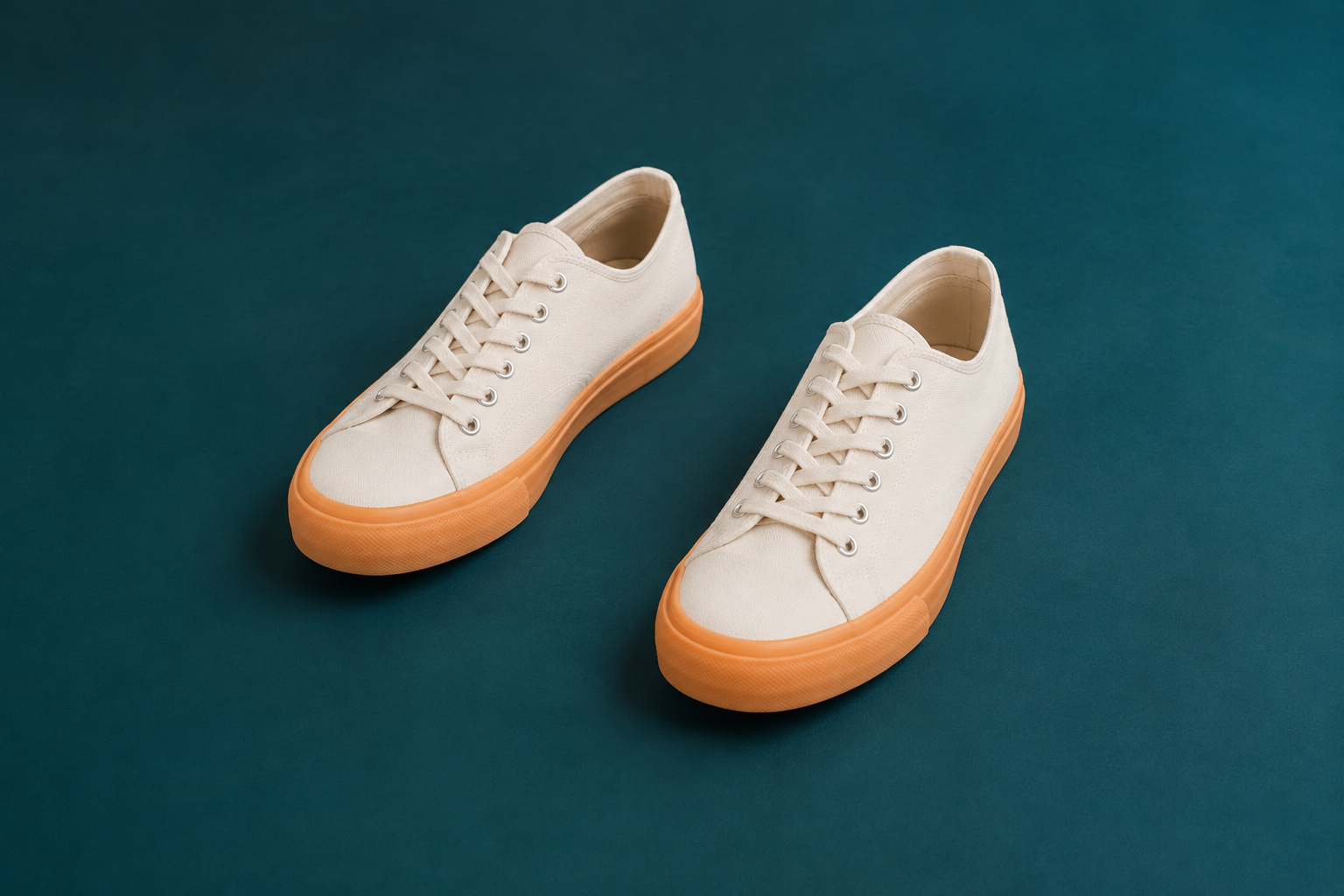
La foto di esempio mostra due sneaker su un pavimento verde acqua: mantieni entrambe le scarpe. Scarica l’esempio qui sotto o usa una tua foto con uno sfondo da rimuovere.
Questa procedura usa la selezione con la Sfocatura magica e gli effetti sfondo, che richiedono Starter o un piano superiore.
1. Apri la foto delle sneaker
Nella dashboard, scegli Carica file e seleziona cutout-shoes.png. Al termine del caricamento e dell’analisi, apri la foto nello Studio.
Individua entrambe le sneaker e il pavimento verde acqua tra di esse. L’obiettivo è mantenere entrambe le scarpe.
2. Seleziona ogni scarpa come obiettivo separato
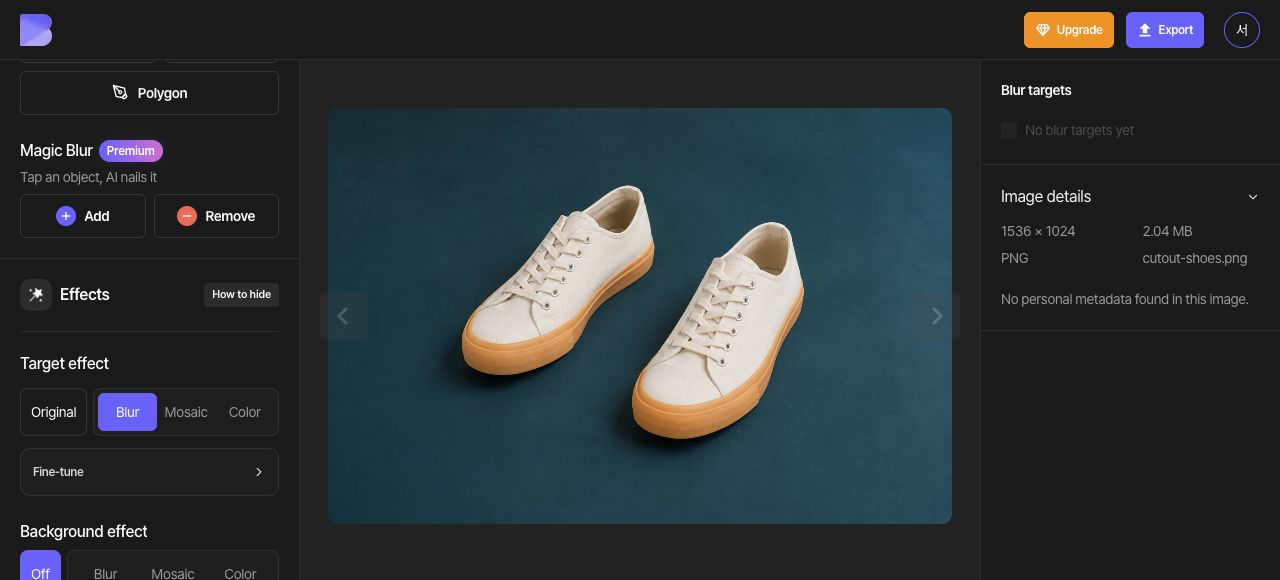
In Sfocatura magica, scegli Aggiungi e fai clic all’interno della scarpa sinistra. Controlla l’intero contorno, poi scegli Fatto per creare il primo obiettivo di Sfocatura magica.
Avvia di nuovo la Sfocatura magica e posiziona un punto Aggiungi vicino ai lacci della scarpa destra e un altro all’interno della punta. Controlla che lacci e suola siano inclusi, poi scegli Fatto per creare il secondo obiettivo di Sfocatura magica. Verifica che ora l’elenco degli obiettivi contenga due obiettivi di Sfocatura magica, uno per ogni scarpa.
3. Rendi trasparente lo sfondo
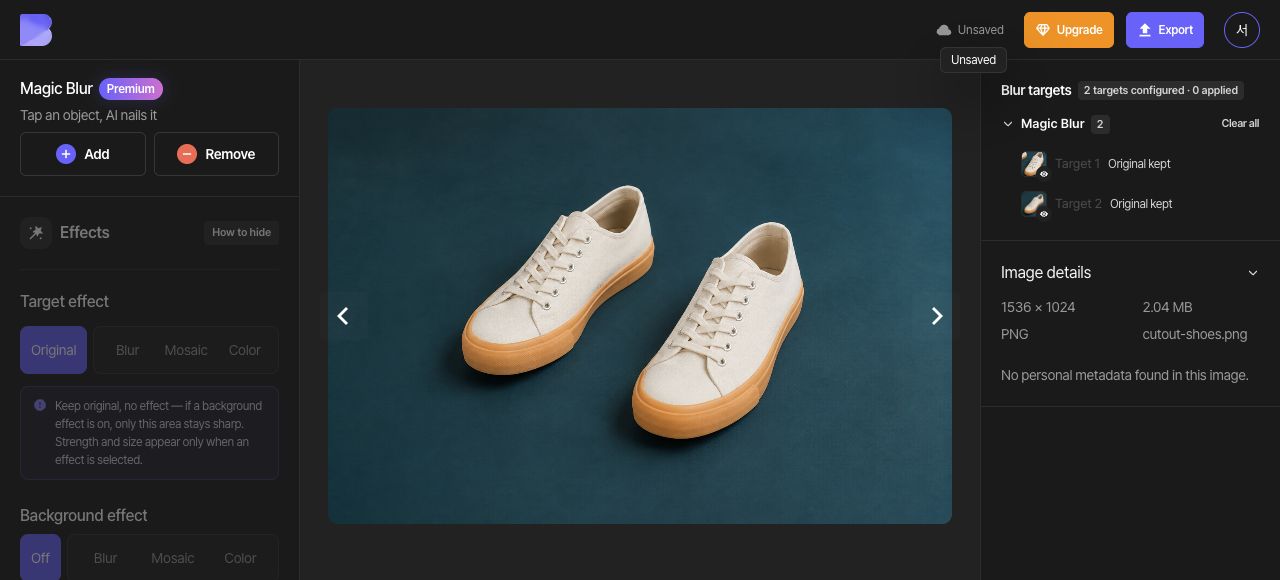
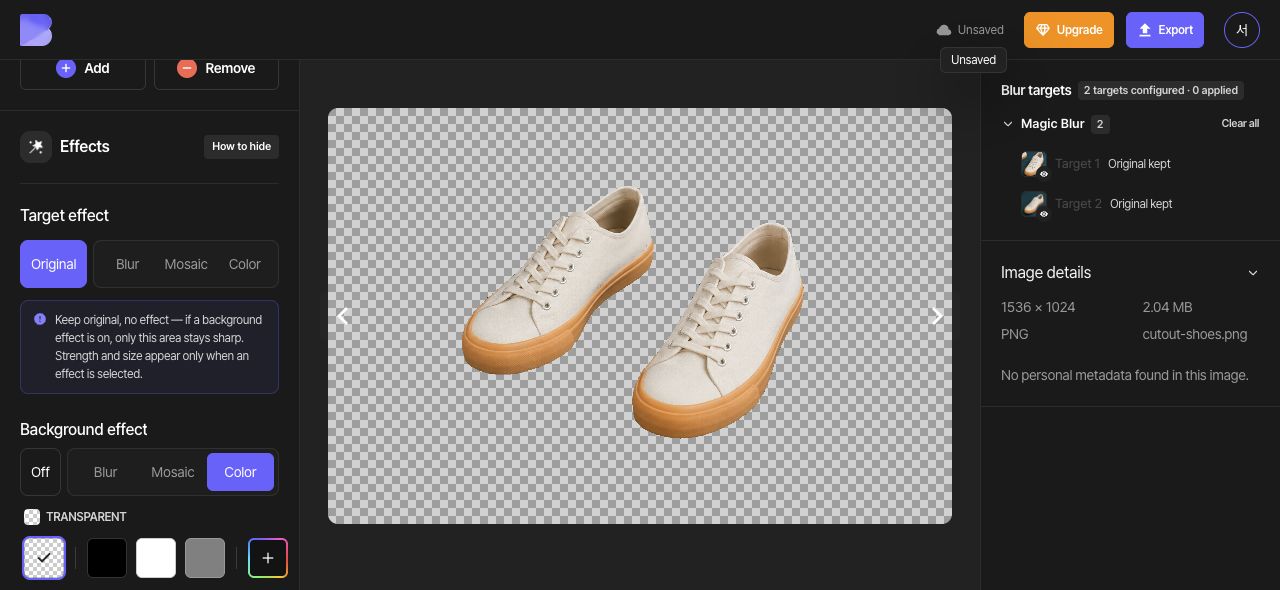
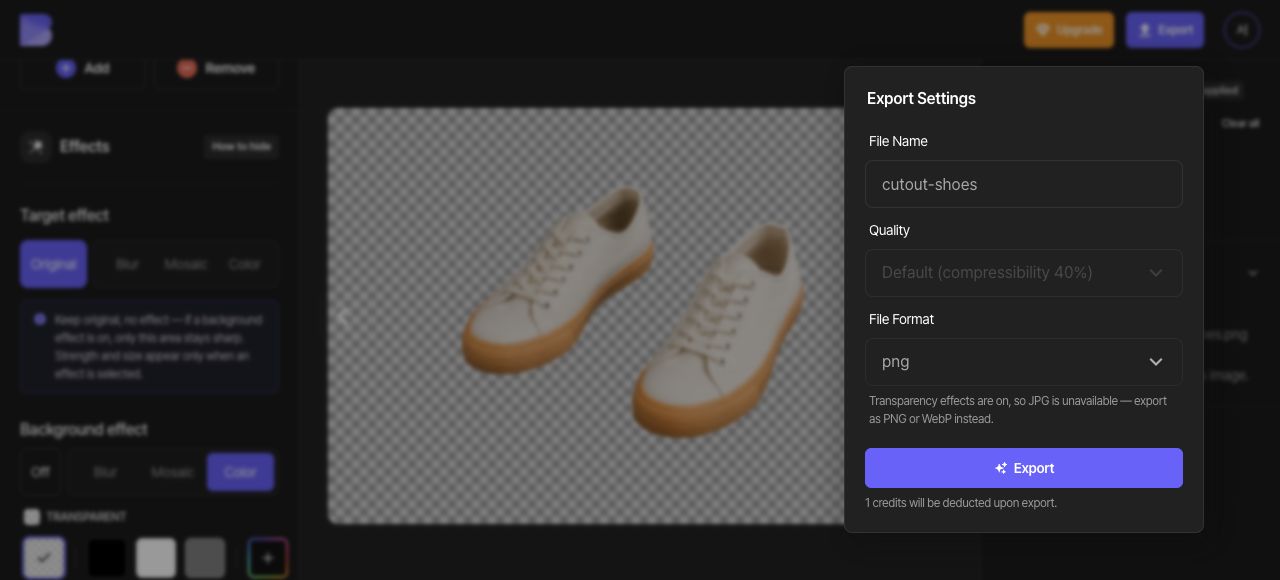
Imposta l’Effetto target generale su Originale per lasciare nitide entrambe le scarpe. In Effetto sfondo, scegli Colore e poi Trasparente. Controlla che compaia la scacchiera all’esterno e tra le scarpe e verifica che lacci e suole restino intatti.
4. Esporta in un formato che supporta la trasparenza
Apri Esporta in alto e seleziona PNG. Nelle impostazioni PNG mostrate qui la regolazione di Qualità è disattivata. Controlla il nome del file, leggi l’avviso su crediti e utilizzo mostrato a schermo e avvia l’esportazione.
L’interfaccia spiega che JPG non è disponibile quando la trasparenza è attiva. Usa PNG o WebP per conservare la trasparenza; questa guida usa PNG.
5. Scarica il PNG e controlla la trasparenza
Al termine dell’esportazione, usa Scarica per la stessa foto delle sneaker nella dashboard. Attendi che il browser completi il download, poi apri il PNG scaricato in un editor di immagini sul tuo dispositivo.
Usa un editor che supporta la trasparenza e posiziona l’immagine sia su uno sfondo chiaro sia su uno scuro. Controlla che entrambe le scarpe, i lacci e le suole restino intatti e che non resti alcuna parte del pavimento verde acqua all’esterno o tra le scarpe. Controlla la trasparenza del file scaricato separatamente dalla scacchiera mostrata nell’anteprima di modifica.