Nascondere un oggetto in una foto con la Sfocatura magica
Aggiornato il 29 set 2026
Crea un obiettivo di Sfocatura magica che segue il contorno di un oggetto, applica Sfocatura e salva la foto. Perfeziona la selezione se tralascia parte dell’oggetto o include lo sfondo.
Prima di iniziare
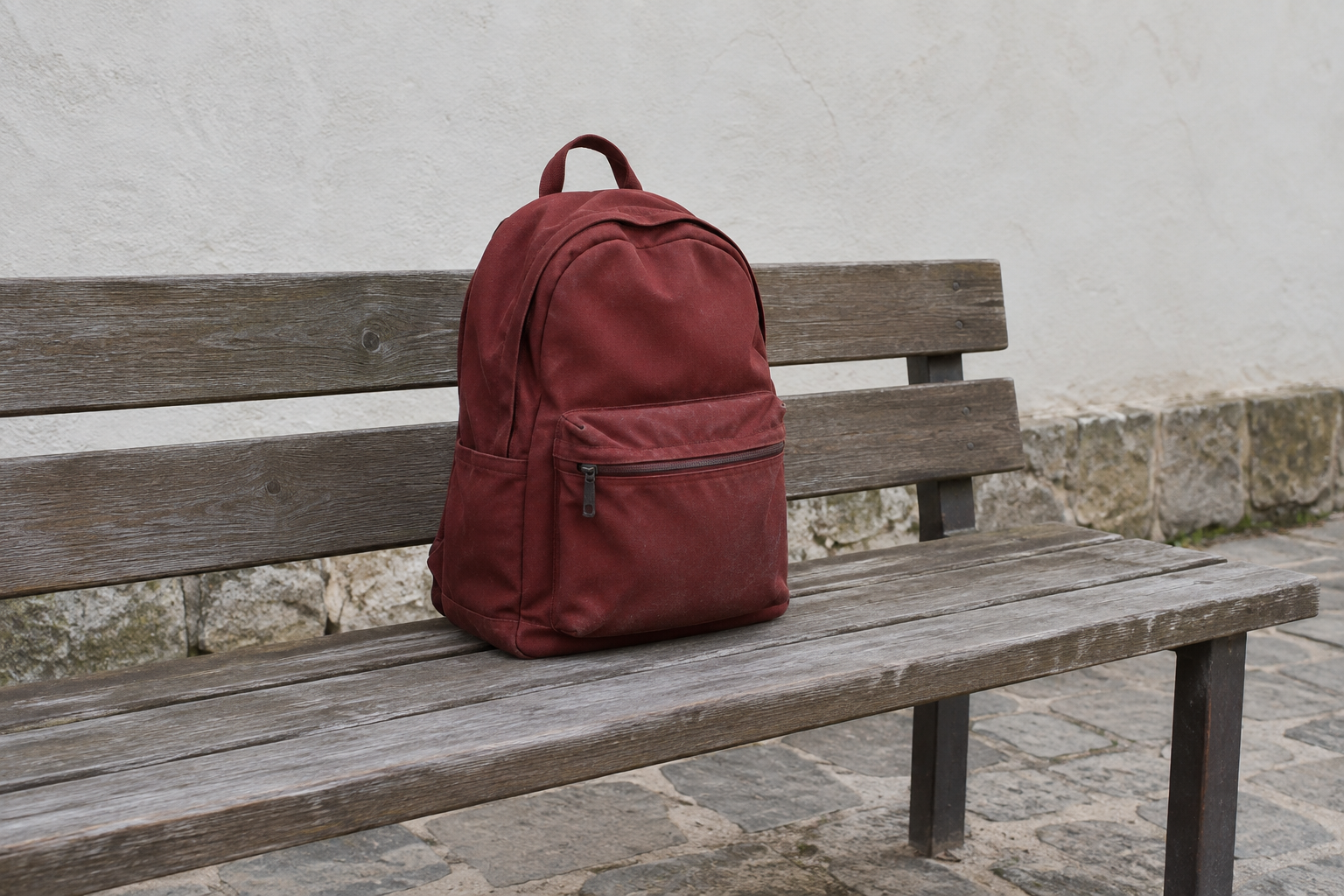
Usa la foto di uno zaino rosso in cui la panchina è visibile attraverso l’apertura della maniglia. Scarica l’esempio qui sotto o usa una tua foto che contiene un oggetto da nascondere.
La selezione con la Sfocatura magica richiede Starter o un piano superiore.
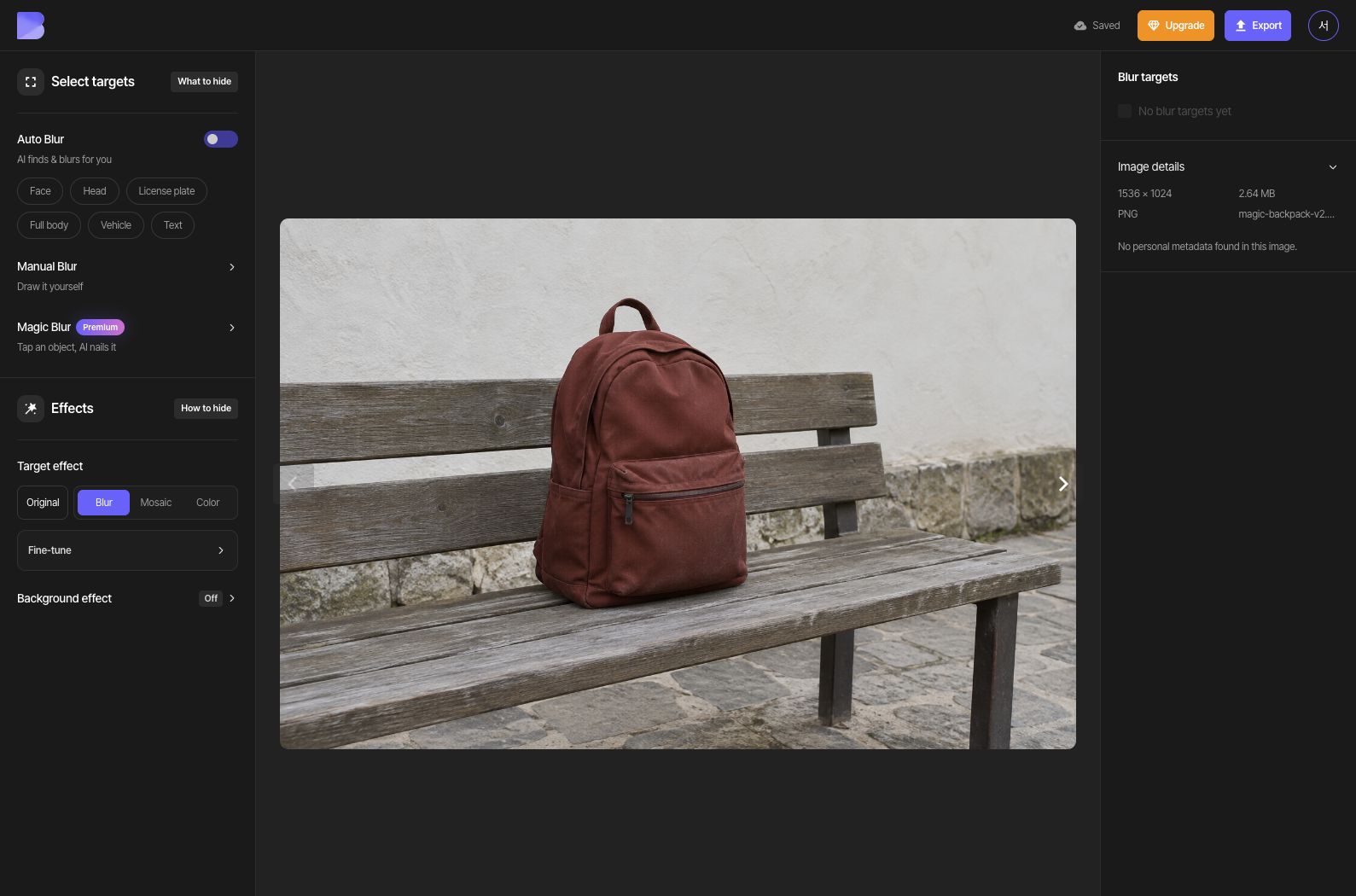
1. Apri la foto e individua l’oggetto
Nella dashboard, scegli Carica file e seleziona magic-backpack-v2.png. Al termine del caricamento e dell’analisi, apri la foto nello Studio.
Individua lo zaino rosso e l’apertura all’interno della maniglia superiore. Sfocherai lo zaino lasciando invariata la panchina.
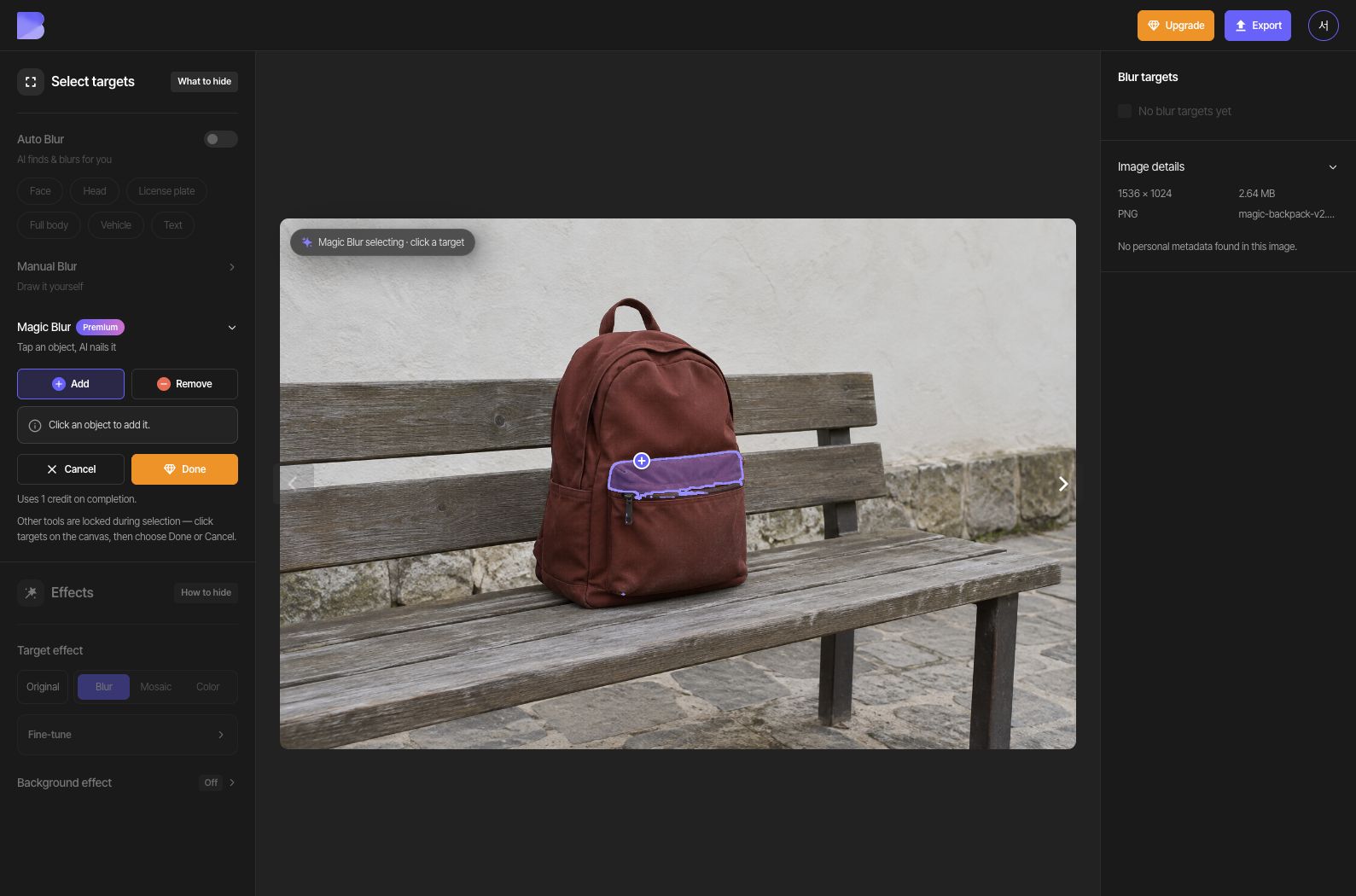
2. Aggiungi un punto e controlla l’area selezionata
Avvia la Sfocatura magica, scegli Aggiungi e fai clic all’interno della patta sopra la tasca anteriore dello zaino. Assicurati che sia attiva la selezione della Sfocatura magica e di non fare semplicemente clic nella normale modalità di selezione della tela. In questo esempio il primo punto seleziona solo la patta orizzontale; includerai il corpo principale nel passaggio successivo.
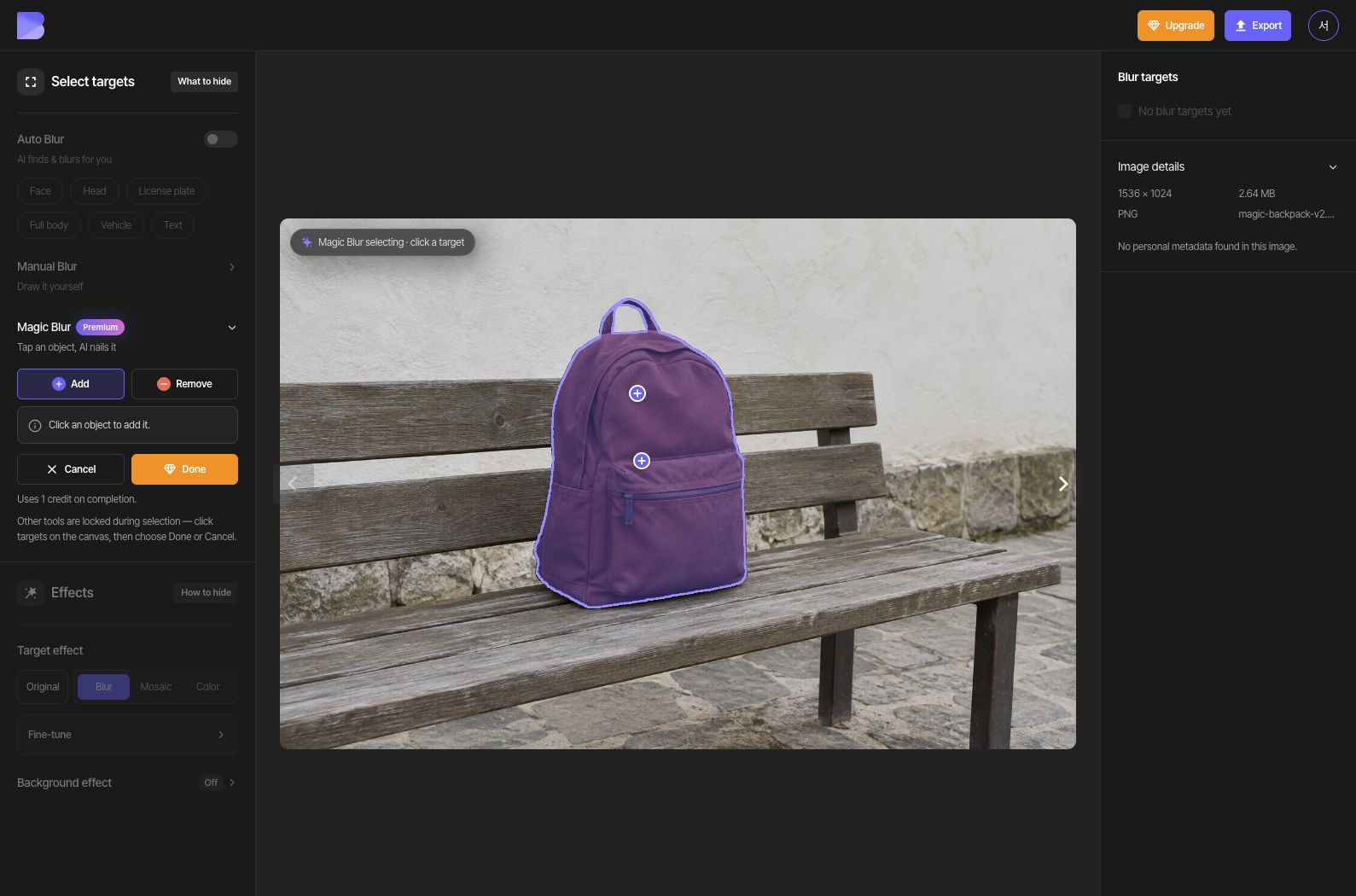
3. Aggiungi un secondo punto per includere tutto lo zaino
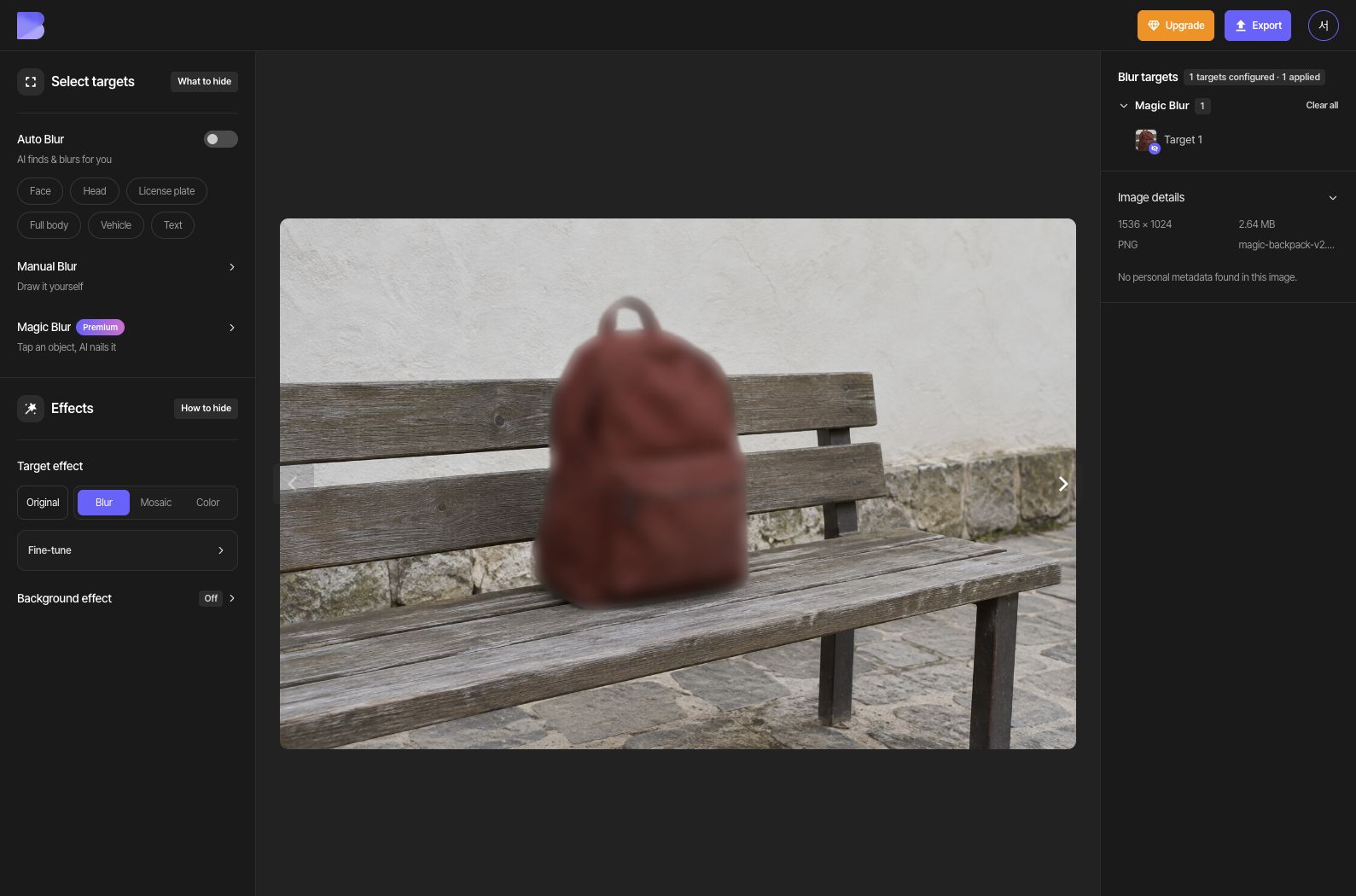
Tieni selezionato Aggiungi e fai clic ancora una volta all’interno della parte superiore del corpo principale dello zaino. Il secondo punto estende la selezione a tutto lo zaino e alla sua maniglia. Controlla che il contorno esterno sia incluso e che l’apertura vuota della maniglia resti fuori dalla selezione.
In questo esempio lo sfondo all’interno dell’apertura della maniglia viene escluso automaticamente. Se una tua foto include uno sfondo indesiderato, scegli Rimuovi e fai clic all’interno di quello sfondo per perfezionare la selezione.
4. Completa la selezione e controlla la sfocatura
Controlla l’avviso di utilizzo mostrato a schermo e scegli Fatto. Scegli Sfocatura in Effetto target e regolane il Livello. Esamina lo zaino e i suoi contorni, assicurandoti che l’apertura della maniglia e la panchina restino visibili.
5. Esporta in JPG
Apri Esporta in alto e seleziona JPG. Imposta il nome del file su magic-backpack-edited. Lascia Qualità su Predefinita, poi controlla l’avviso su crediti e utilizzo mostrato a schermo prima di avviare l’esportazione.
6. Controlla il file scaricato
Al termine dell’esportazione, usa Scarica per la stessa foto nella dashboard. Attendi che il browser completi il download, poi apri il file sul tuo dispositivo e controllane il nome e l’estensione.
Controlla che tutto lo zaino sia sfocato, mentre l’apertura vuota della maniglia e la panchina restano invariate. Esegui questo controllo sia nell’editor sia nel file appena ricevuto.