Lasciare nitido un volto e nascondere gli altri
Aggiornato il 29 set 2026
Lascia nitido un volto in una foto di gruppo, copri gli altri e salva il risultato. Inizia coprendo tutti i volti, poi ripristina il volto che vuoi mantenere.
Prima di iniziare
L’esempio contiene sei adulti; lascia nitida la persona terza da sinistra con la giacca rossa. Scarica l’esempio qui sotto o usa una tua foto di gruppo.
Le esportazioni con il piano Free non usano crediti e includono una filigrana.

1. Scegli la persona da mantenere
Nella dashboard, scegli Carica file e seleziona keep-one-six.png. Al termine del caricamento e dell’analisi, apri la foto nello Studio.
Lascia nitido il volto della persona terza da sinistra, con la giacca rossa. Per prima cosa individua questa persona e il suo volto nella foto.
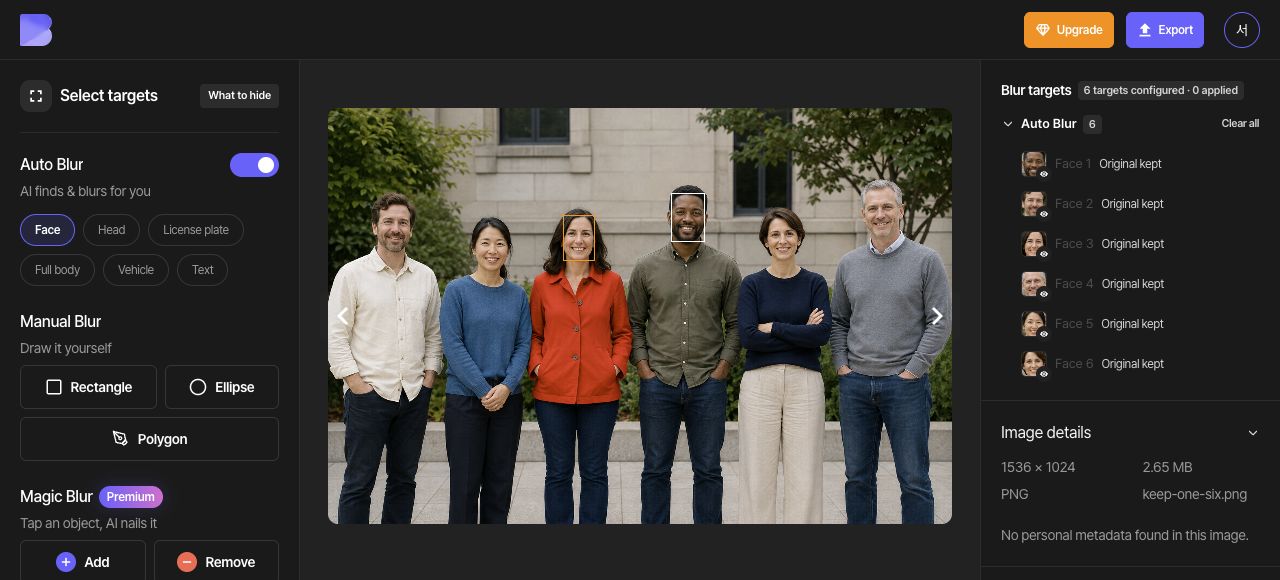
2. Copri prima tutti i volti
Attiva Volto in Sfocatura automatica e controlla che tutti e sei i volti siano inclusi. Scegli Mosaico in Effetto target e imposta Livello su 10, partendo con tutti i volti coperti.
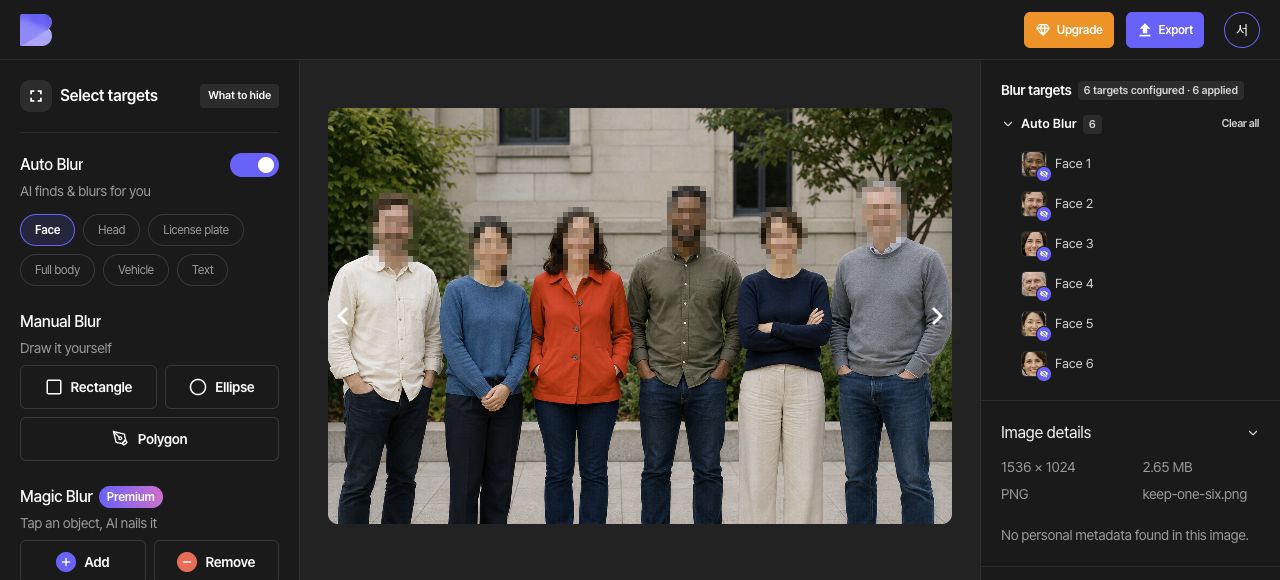
3. Fai clic sul volto da lasciare nitido
Sulla tela, fai clic sul volto della persona terza da sinistra, con la giacca rossa. Il clic sul volto ne disattiva la sfocatura. Nell’elenco degli obiettivi, controlla che questo volto mostri Originale mantenuto e che i cinque volti restanti risultino applicati. Nella foto, questo volto deve essere nitido mentre gli altri cinque mantengono Mosaico.
Un nuovo clic su un volto rilevato automaticamente sulla tela ne attiva o disattiva di nuovo la copertura. Per selezionarlo solo per modificarlo nel pannello dell’effetto individuale, usa la sua casella di controllo nell’elenco degli obiettivi.
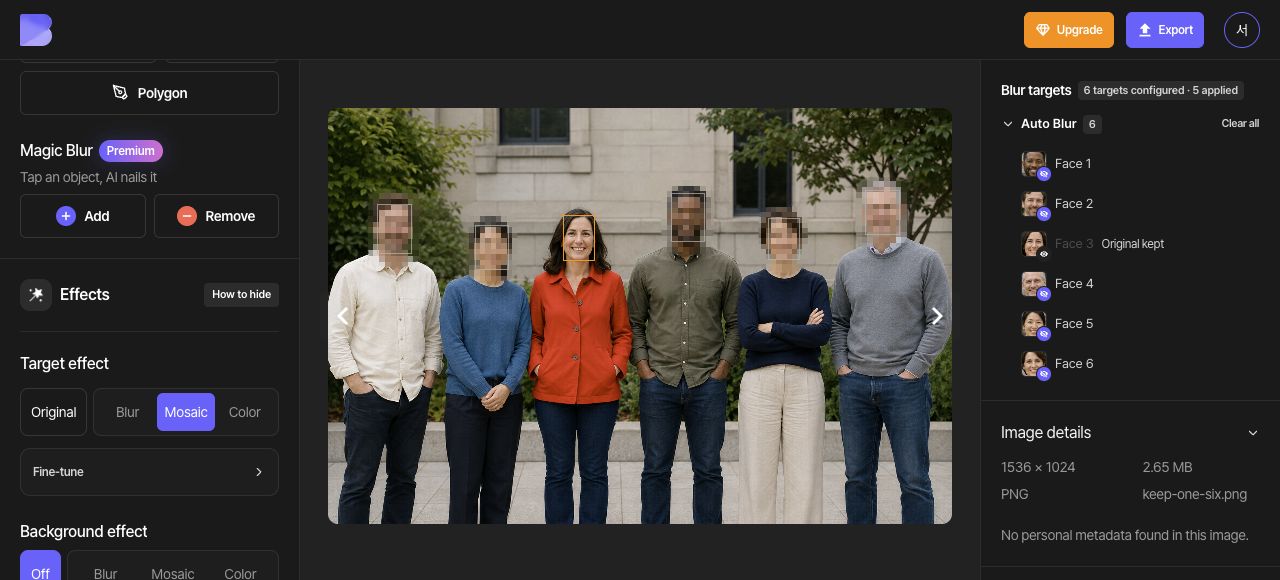
4. Controlla gli altri cinque volti
Esamina l’intera foto e verifica che esattamente un volto sia nitido e cinque siano coperti. Controlla che la persona con la giacca rossa, terza da sinistra, sia su Originale, poi esamina i contorni di ciascuno degli altri cinque volti.
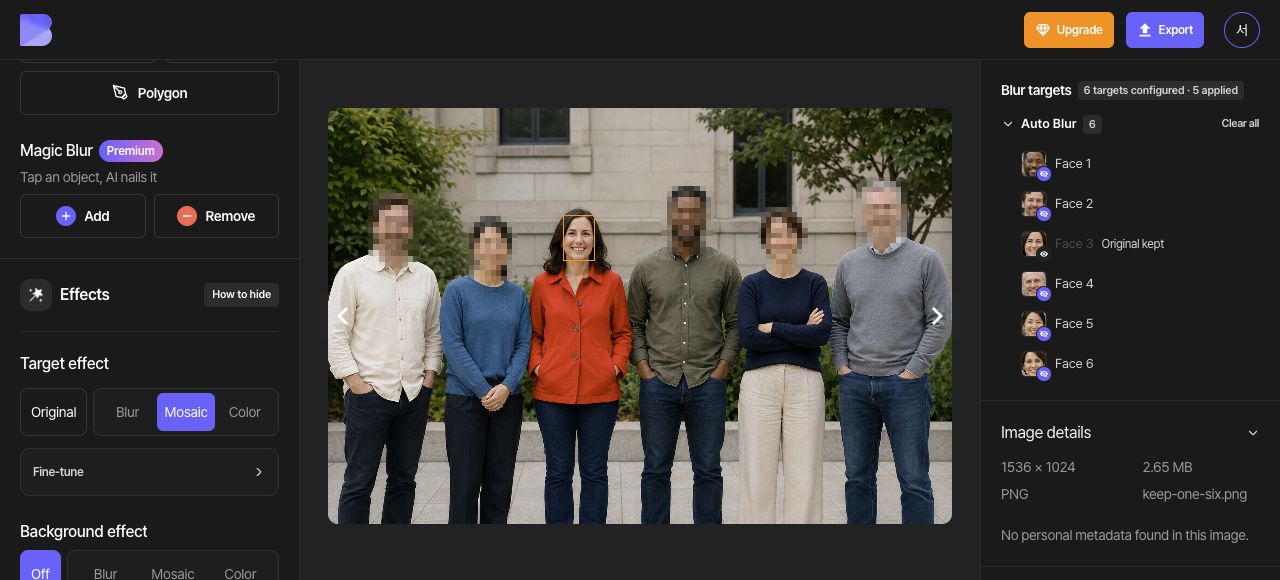
5. Esporta in JPG
Apri Esporta in alto e seleziona JPG. Imposta il nome del file su keep-one-six-edited. Lascia Qualità su Predefinita, poi controlla l’avviso su crediti e utilizzo mostrato a schermo prima di avviare l’esportazione.
6. Controlla il file scaricato
Al termine dell’esportazione, usa Scarica per la stessa foto nella dashboard. Attendi che il browser completi il download, poi apri il file sul tuo dispositivo e controllane il nome e l’estensione.
Controlla che solo il volto della persona con la giacca rossa sia nitido e che gli altri cinque abbiano il mosaico. Esegui questo controllo sia nell’editor sia nel file appena ricevuto.