Nascondere le targhe in una foto
Aggiornato il 29 set 2026
Rileva una targa, copri tutta la sua area con il nero e salva la foto. Controlla sia nell’editor sia nell’immagine scaricata che nessun bordo della targa resti visibile.
Prima di iniziare
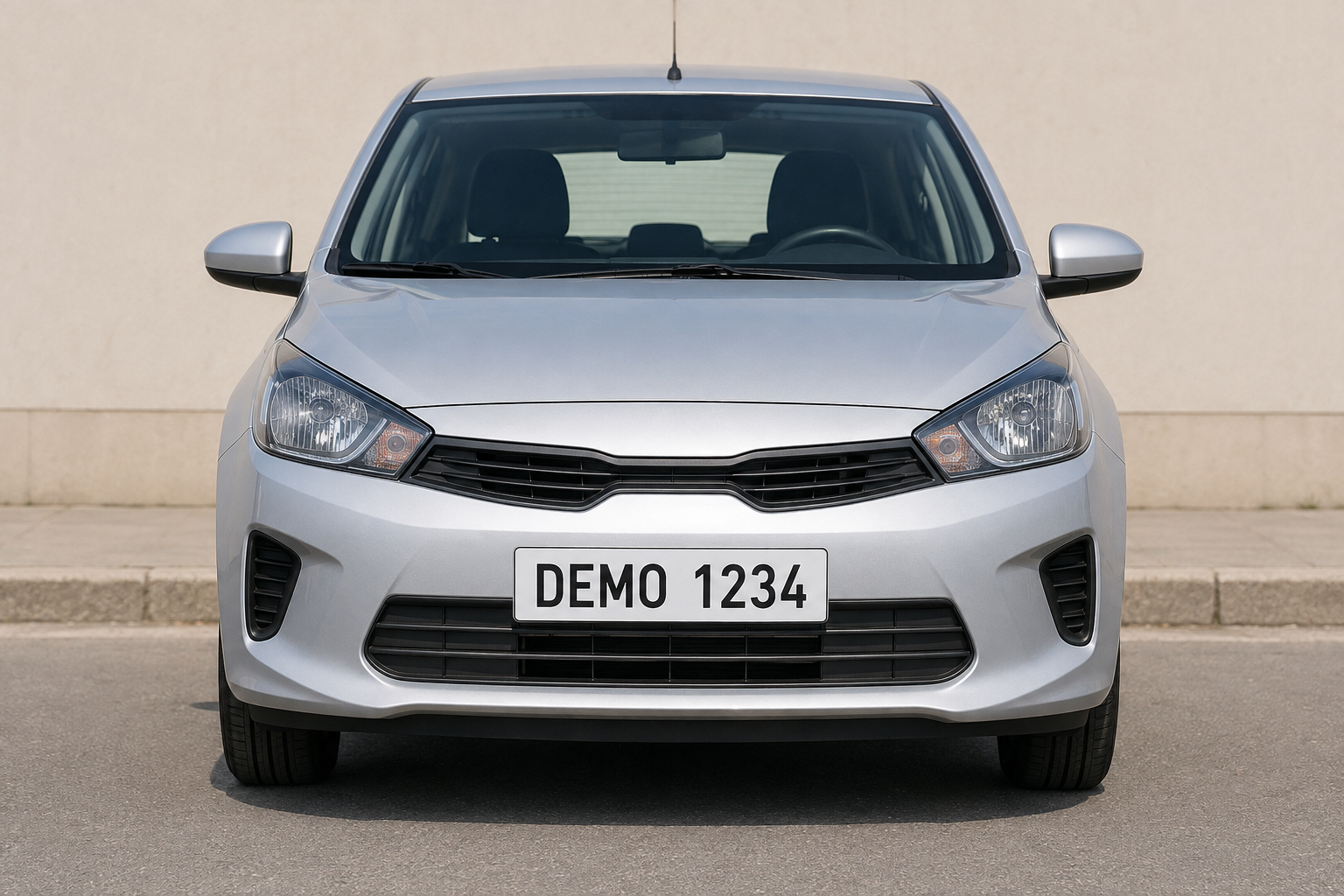
Il veicolo dell’esempio ha una targa fittizia DEMO 1234. Scarica l’esempio qui sotto o usa una tua foto di un veicolo.
Le esportazioni con il piano Free non usano crediti e includono una filigrana.
1. Individua la targa
Nella dashboard, scegli Carica file e seleziona license-plate.png. Al termine del caricamento e dell’analisi, apri la foto nello Studio.
Individua l’intero bordo esterno della targa. L’area coperta deve includere tutta la targa, non solo i caratteri.
2. Rileva la targa
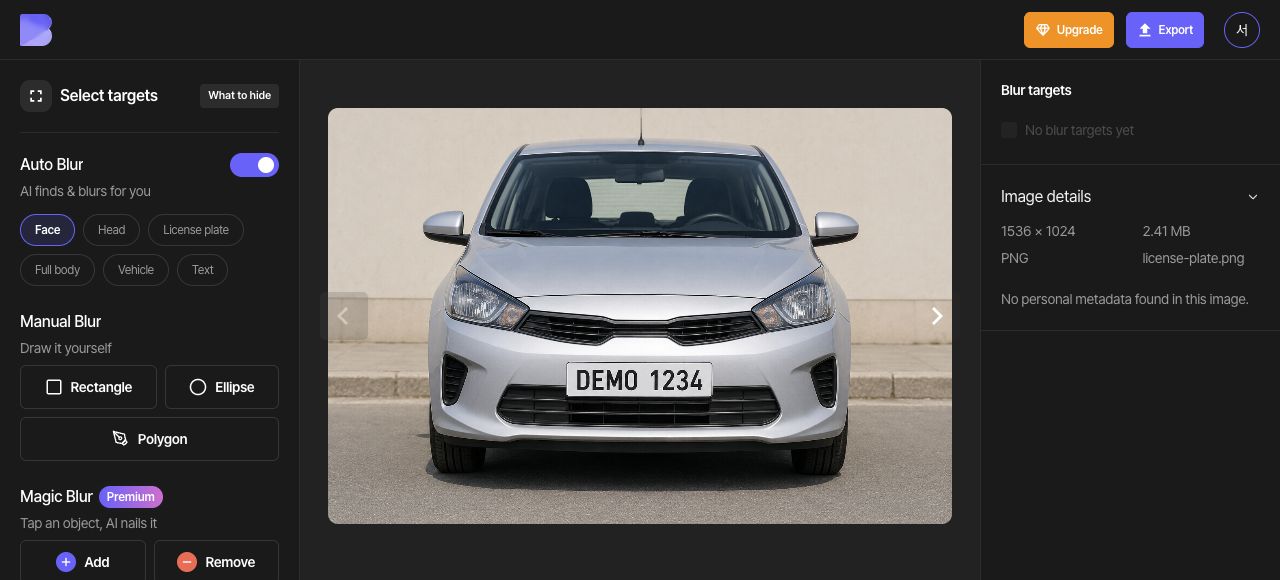
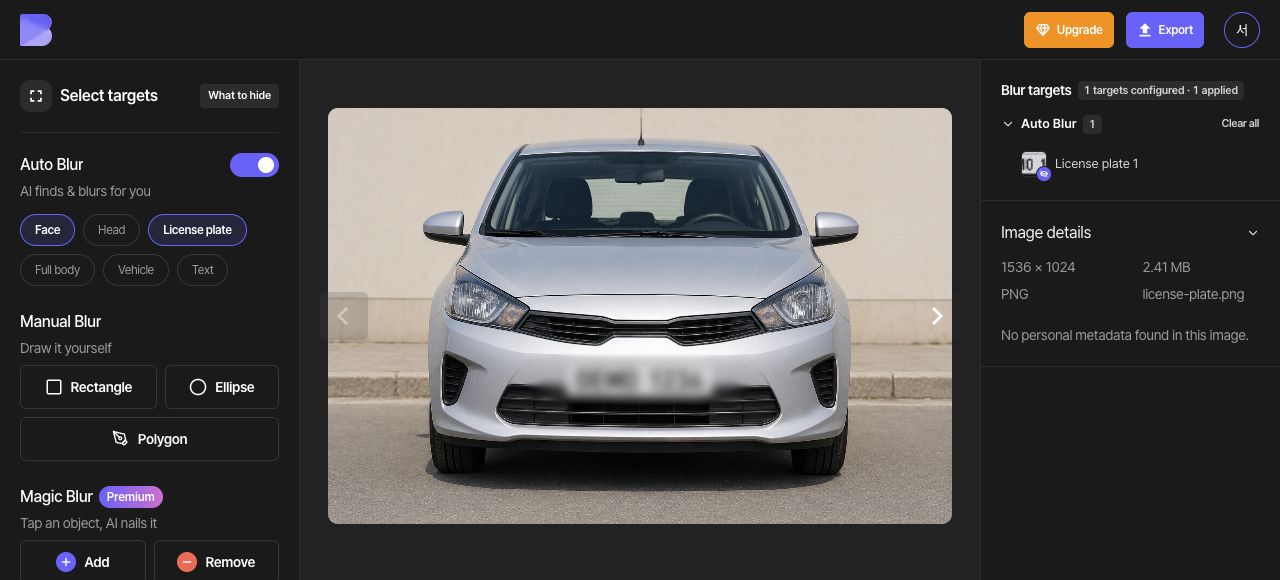
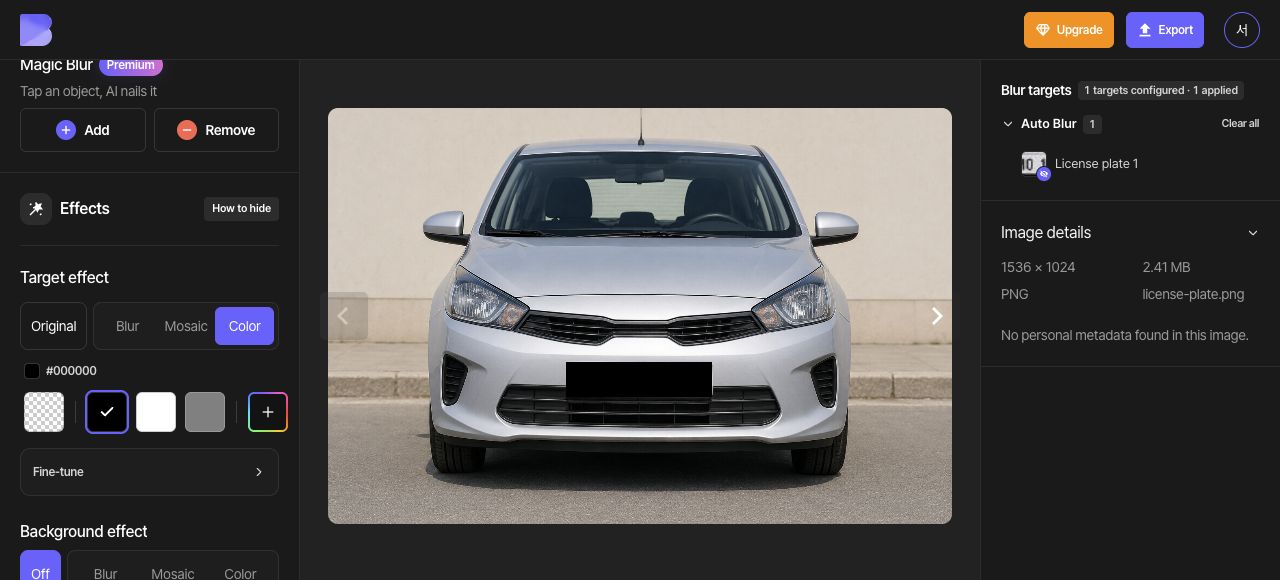
Attiva il pulsante Targa in Sfocatura automatica. Questo esempio produce una targa rilevata. Controlla che la sua area includa l’intera targa.
Confronta l’area rilevata con il bordo esterno della targa. Se la targa non viene rilevata, usa un Rettangolo in Sfocatura manuale per coprire la stessa area.
3. Copri la targa con il nero
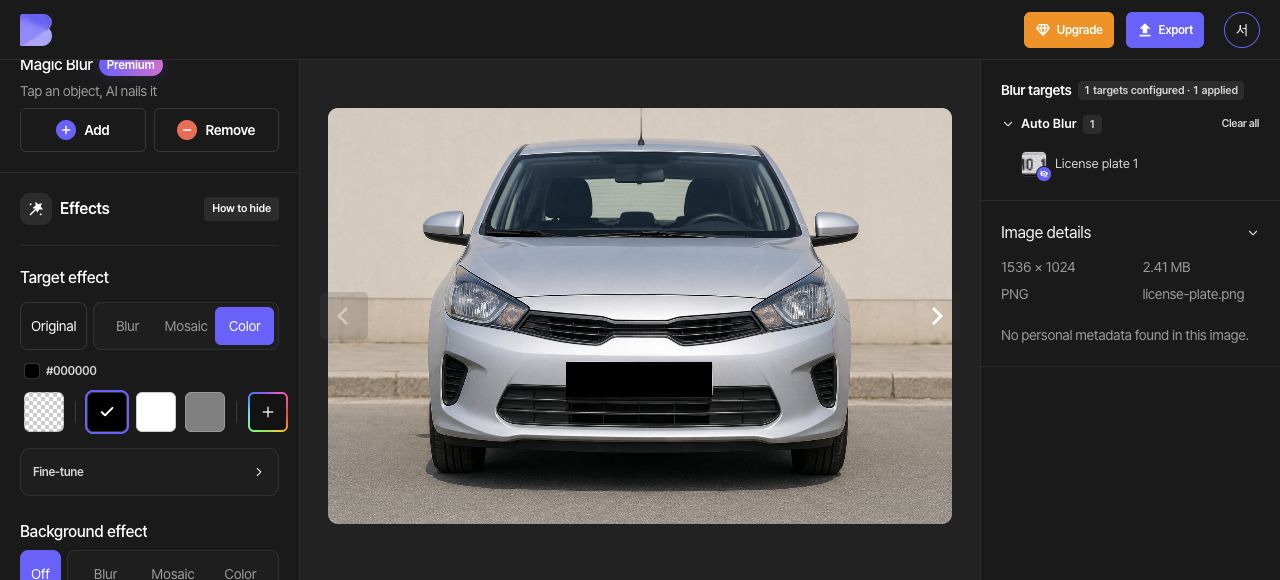
Scegli Colore nei controlli generali di Effetto target, poi seleziona il campione di colore nero (#000000). Controlla che l’intera targa rilevata sia coperta di nero.
4. Controlla l’intera targa
Ingrandisci ed esamina il primo e l’ultimo carattere e i bordi della targa. Correggi l’area se necessario e verifica nell’editor che la targa sia coperta completamente.
5. Esporta in JPG
Apri Esporta in alto e seleziona JPG. Imposta il nome del file su license-plate-edited. Lascia Qualità su Predefinita, poi controlla l’avviso su crediti e utilizzo mostrato a schermo prima di avviare l’esportazione.
6. Controlla il file scaricato
Al termine dell’esportazione, usa Scarica per la stessa foto nella dashboard. Attendi che il browser completi il download, poi apri il file sul tuo dispositivo e controllane il nome e l’estensione.
Controlla che il nero copra l’intera targa, dal primo all’ultimo carattere e lungo il bordo esterno. Esegui questo controllo sia nell’editor sia nel file appena ricevuto.