Nascondere manualmente un’area in una foto
Aggiornato il 29 set 2026
Disegna un rettangolo su qualsiasi parte di una foto, regolane la copertura, applica un effetto individuale e salva l’immagine. Per questa attività non serve il rilevamento automatico.
Prima di iniziare
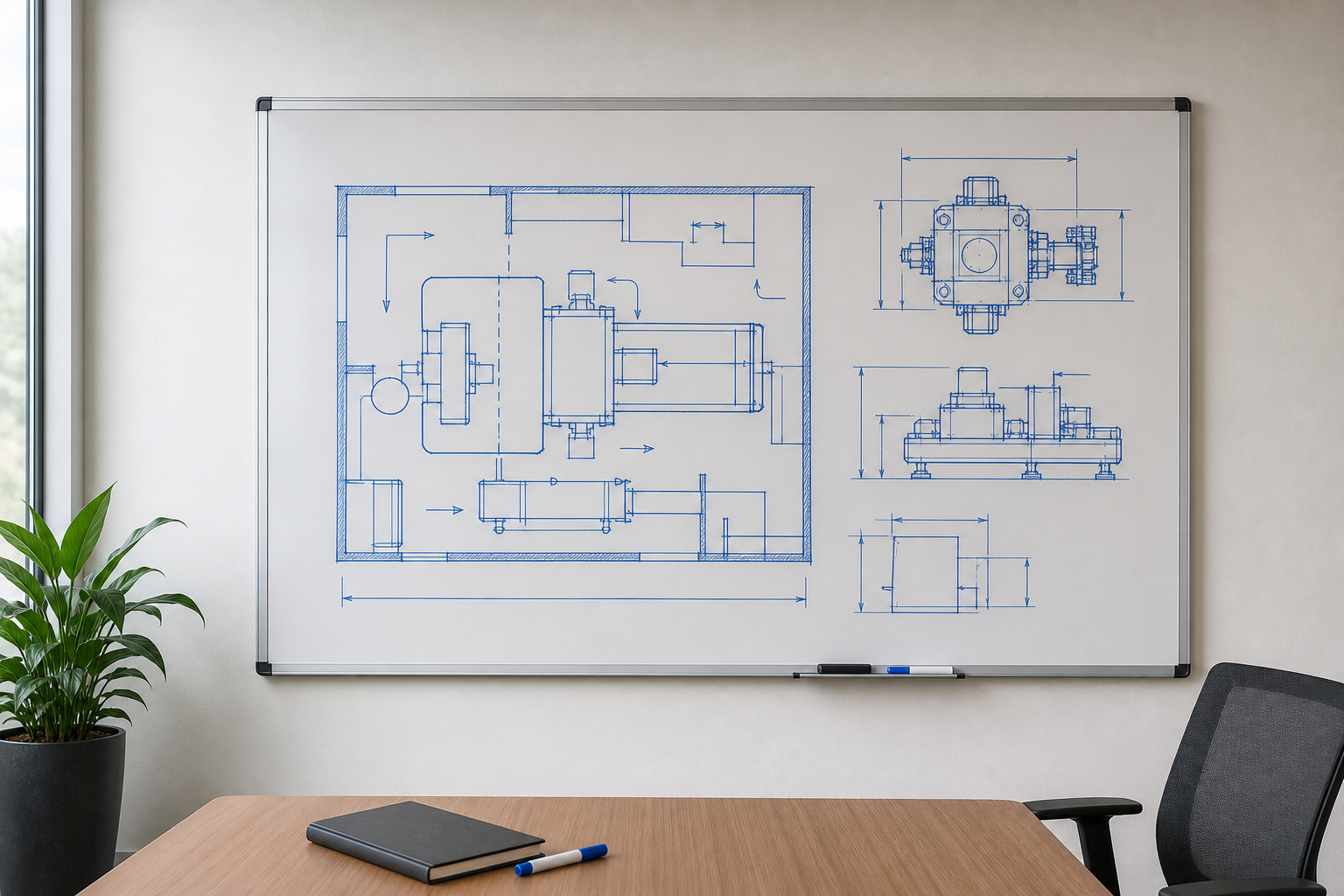
Usa la foto di un ufficio con dei disegni su una lavagna bianca. Scarica l’esempio qui sotto o usa una tua foto con un’area da coprire manualmente.
Il disegno di un rettangolo è disponibile con il piano Free. L’impostazione Colore individuale del rettangolo usata in questa guida richiede Pro o un piano superiore.
1. Individua il disegno da coprire
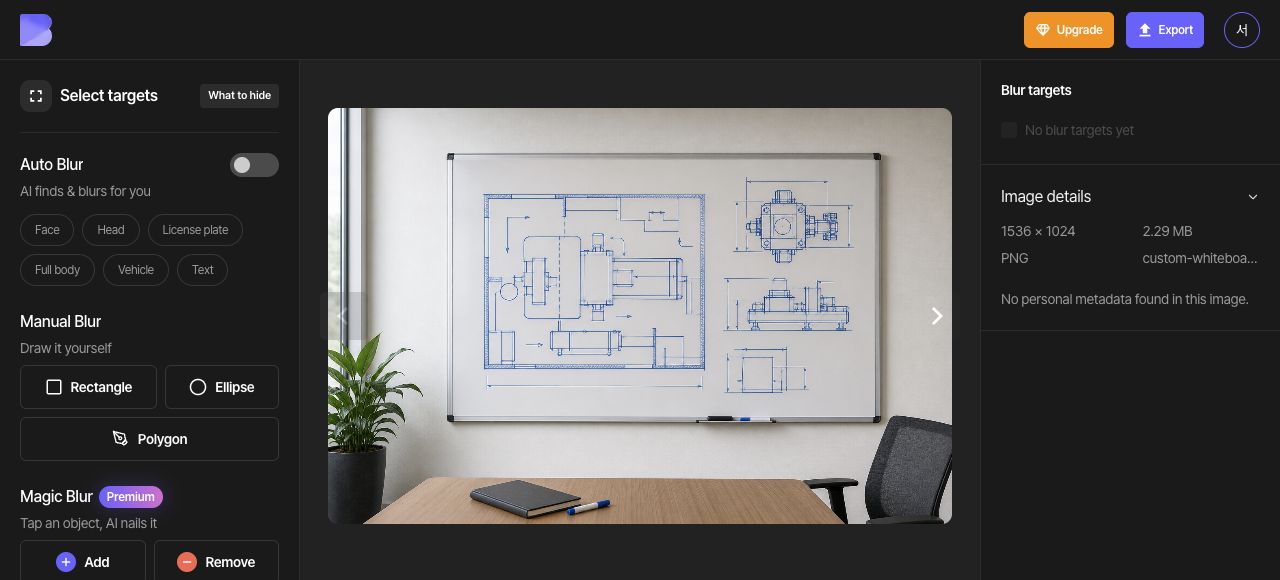
Nella dashboard, scegli Carica file e seleziona custom-whiteboard.png. Al termine del caricamento e dell’analisi, apri la foto nello Studio.
Disattiva la Sfocatura automatica. Individua il disegno grande a sinistra e i tre schemi più piccoli a destra. Coprirai tutti i disegni lasciando visibile il resto dell’ufficio.
2. Disegna un rettangolo sul disegno a sinistra
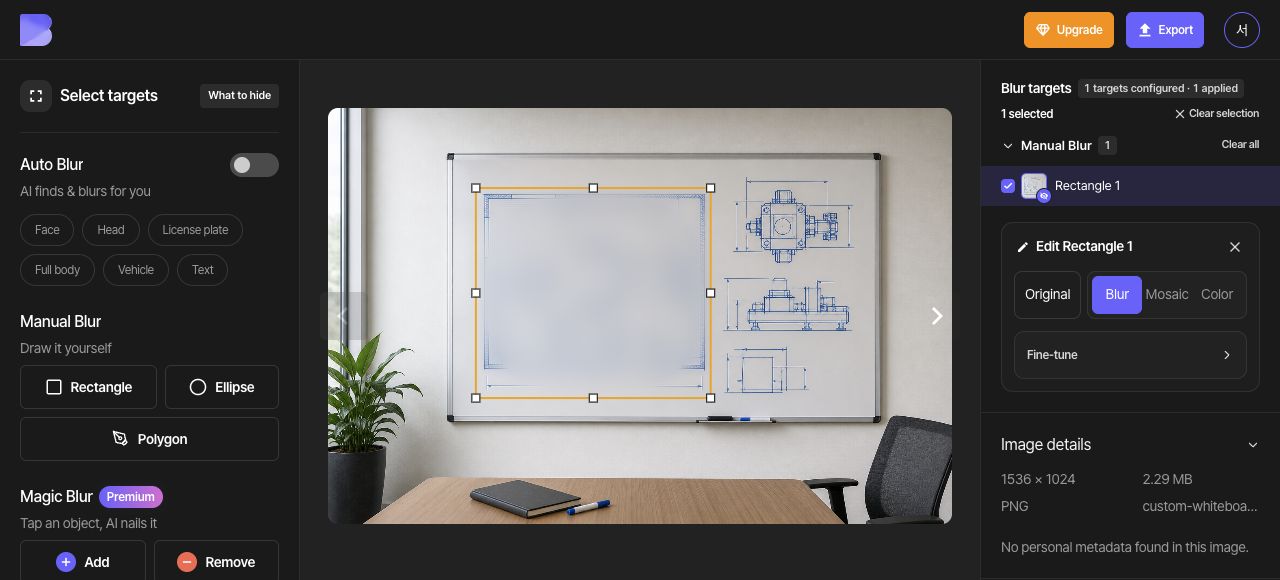
Scegli Rettangolo negli strumenti per le aree manuali. Trascina intorno al disegno grande a sinistra per creare l’area iniziale. Nel passaggio successivo estenderai questo stesso rettangolo sugli schemi a destra.
3. Estendi il rettangolo sugli schemi a destra
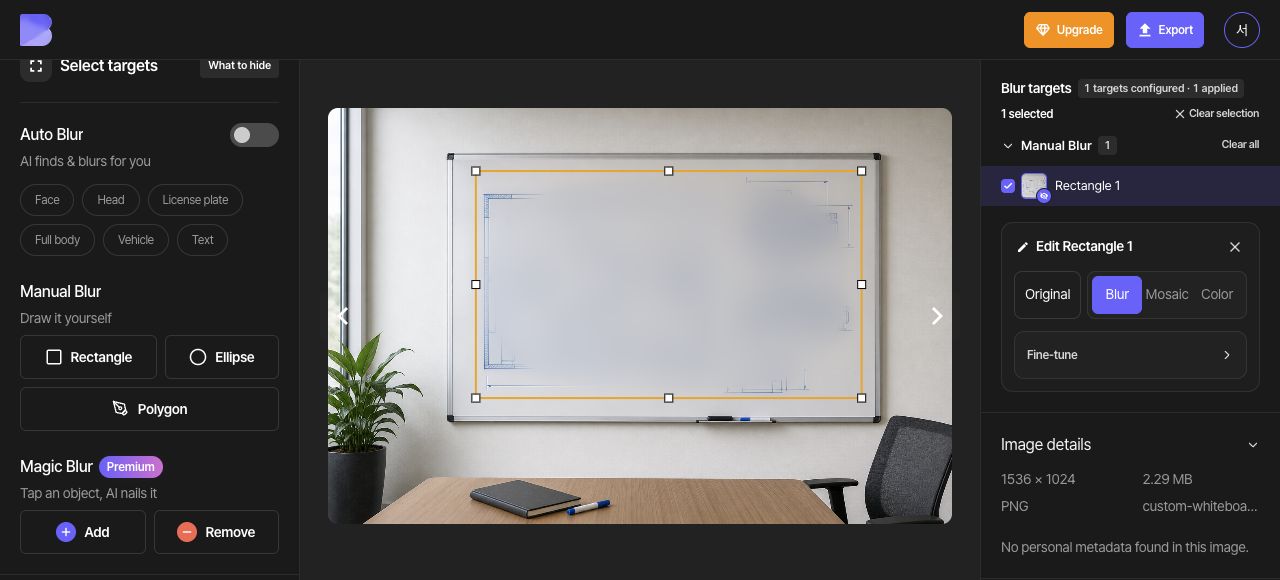
Trascina verso l’esterno la maniglia di ridimensionamento in alto a destra del rettangolo. Estendi la stessa area fino a includere tutti e tre gli schemi più piccoli a destra, controllando che anche le linee di quota e le frecce più esterne restino all’interno.
4. Imposta l’area individuale sul nero e controlla
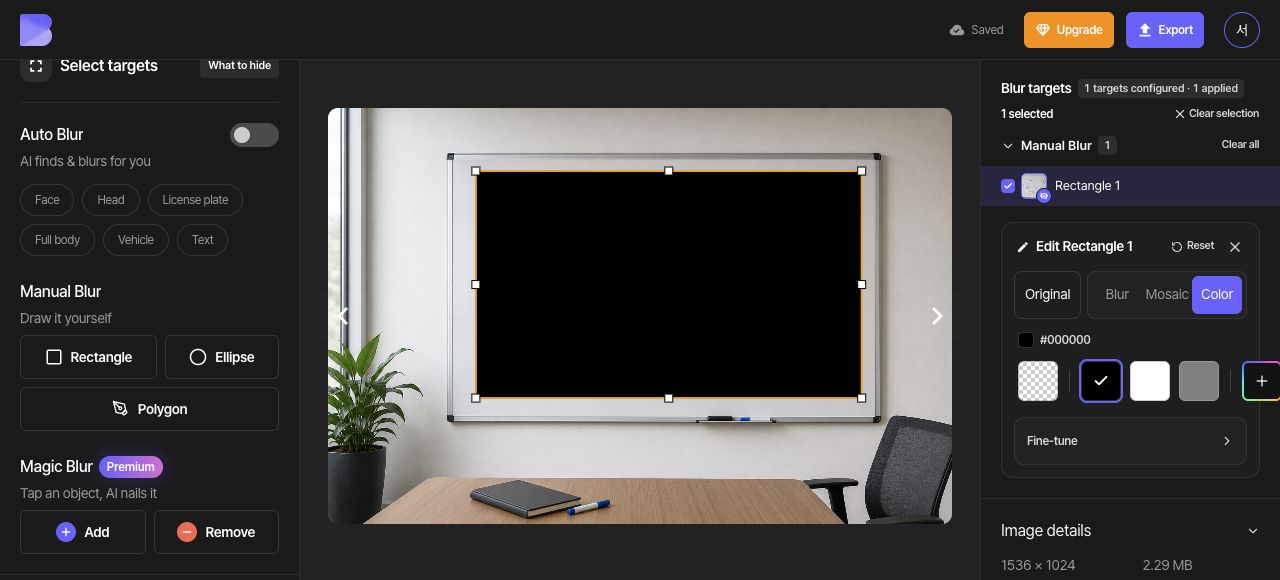
Tieni selezionato il rettangolo. Nel pannello Modifica Rettangolo 1 a destra, scegli Colore e il campione di colore nero (#000000). L’impostazione Colore individuale di questo rettangolo ha la precedenza sull’Effetto target generale, quindi il rettangolo è nero anche se il controllo generale a sinistra mostra Sfocatura.
Controlla tutti e quattro gli angoli e le linee più esterne degli schemi per verificare che non restino dettagli scoperti. Verifica anche che il tavolo, la sedia e l’ufficio circostanti restino visibili.
5. Esporta in PNG
Apri Esporta in alto e seleziona PNG. Imposta il nome del file su custom-whiteboard-edited. Verifica il formato e il nome, poi controlla l’avviso su crediti e utilizzo mostrato a schermo prima di avviare l’esportazione.
6. Controlla il file scaricato
Al termine dell’esportazione, usa Scarica per la stessa foto nella dashboard. Attendi che il browser completi il download, poi apri il file sul tuo dispositivo e controllane il nome e l’estensione.
Controlla che il disegno grande e tutti e tre gli schemi a destra siano coperti, mentre l’ufficio circostante resta visibile. Esegui questo controllo sia nell’editor sia nel file appena ricevuto.