Nascondere i volti in una foto e salvarla
Aggiornato il 29 set 2026
Carica una foto, rileva i volti, applica Mosaico a ogni volto e salva l’immagine modificata. Controlla nella foto scaricata che nessun volto sia sfuggito.
Prima di iniziare
Segui i passaggi con una foto di gruppo che contiene quattro volti. Scarica l’esempio qui sotto o usa una tua foto.
Le esportazioni con il piano Free non usano crediti e includono una filigrana.

1. Apri la foto di gruppo
Nella dashboard, scegli Carica file e seleziona faces-four.png. Al termine del caricamento e dell’analisi, apri la foto nello Studio.
Individua tutti e quattro i volti. Contare prima i volti visibili rende più facile accorgersi di un rilevamento mancato.
2. Controlla il rilevamento automatico dei volti
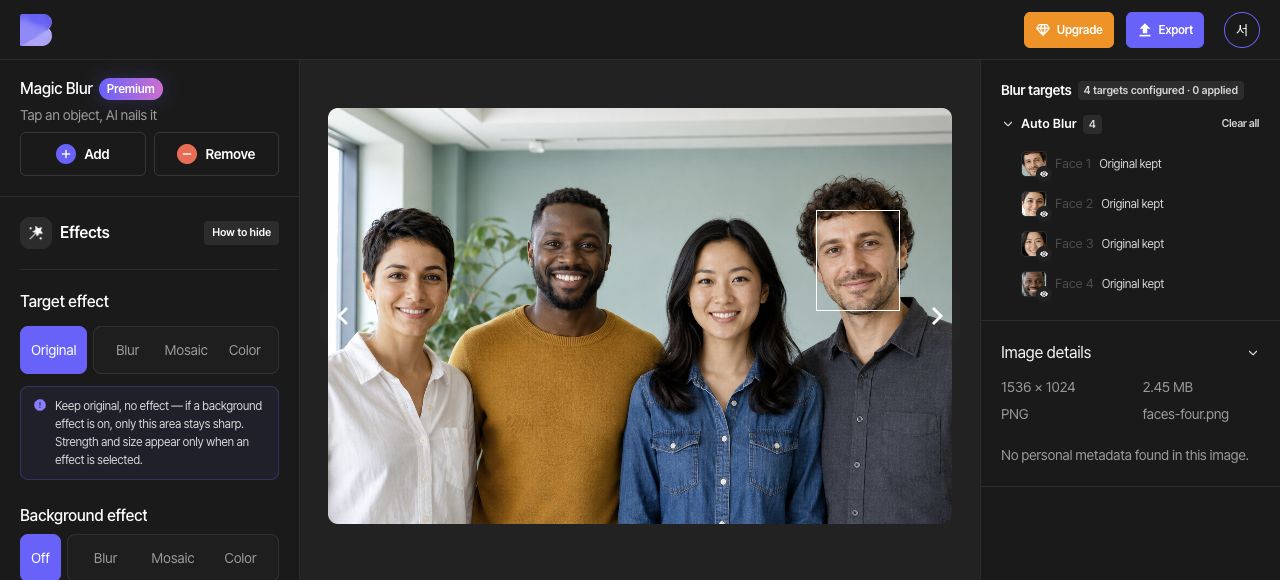
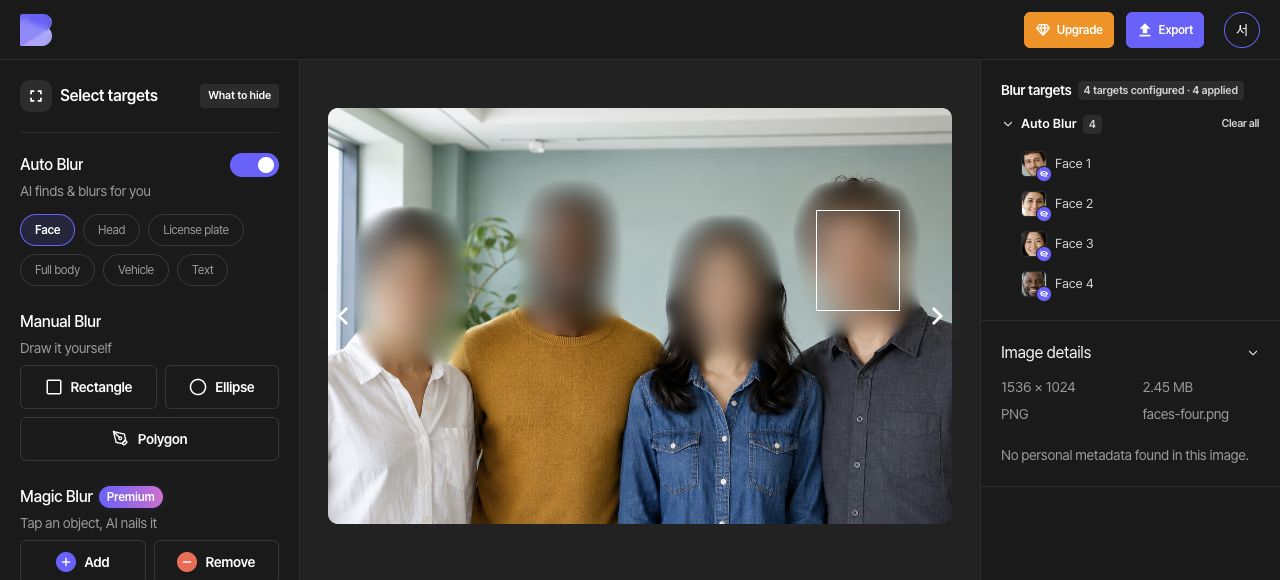
Attiva Volto in Sfocatura automatica. Confronta l’elenco degli obiettivi con la foto e controlla che tutti e quattro i volti siano stati rilevati. Per selezionare un obiettivo e modificarne l’effetto, usa la sua casella di controllo nell’elenco degli obiettivi.
Se manca un volto reale, coprilo con un Rettangolo in Sfocatura manuale. Se per errore è stata rilevata un’area che non è un volto, imposta su Originale solo quell’obiettivo errato e lascia coperti tutti e quattro i volti previsti.
3. Applica Mosaico a tutti i volti
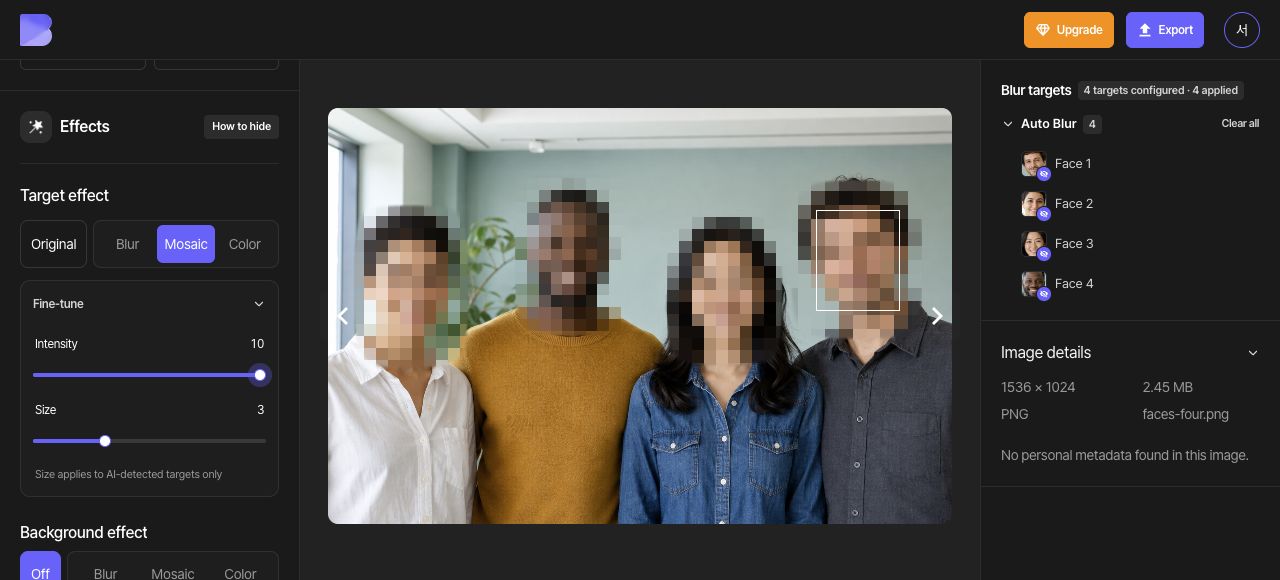
Se è selezionato un singolo volto, usa Deseleziona per annullare la selezione. Scegli Mosaico nei controlli generali di Effetto target e, in Regolazione fine, imposta Livello su 10 e Dimensione su 3.
L’effetto Sfocatura attenua i dettagli, mentre Mosaico li copre con blocchi. Per una copertura piena, usa Colore e il campione di colore nero (#000000). In questa guida mantieni lo stesso effetto Mosaico su tutti e quattro i volti.
4. Controlla ogni volto
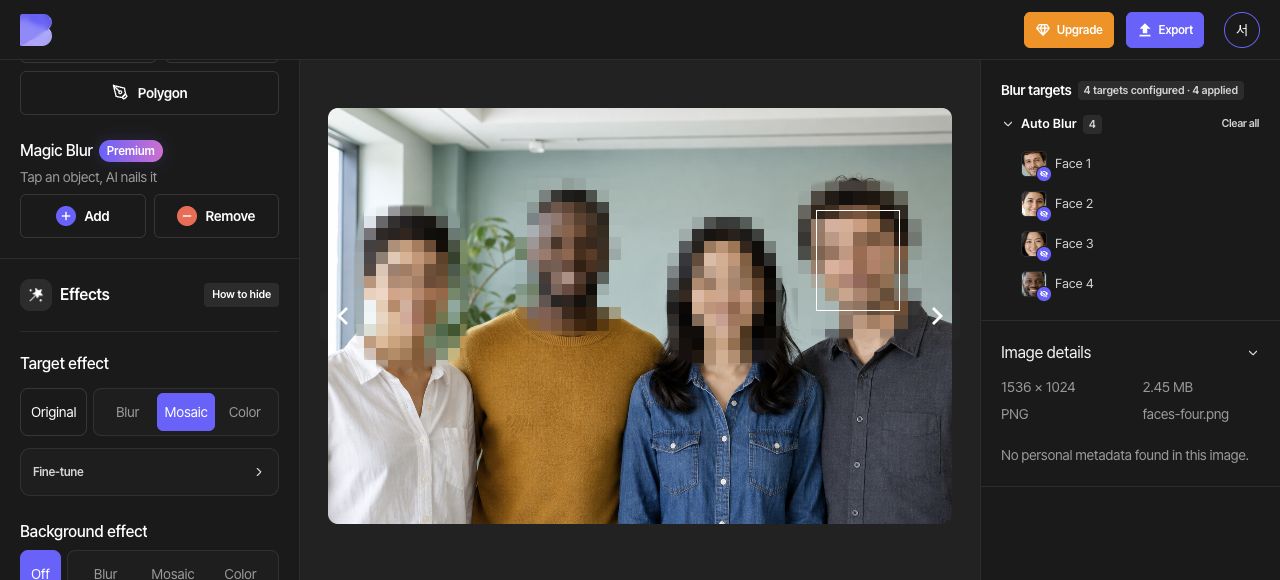
Esamina da vicino ogni volto, compresi occhi, naso, bocca e contorni. Se un’area rilevata ha bisogno di una copertura maggiore, regola Dimensione in Regolazione fine e ricontrollala. Ridimensiona un rettangolo disegnato manualmente con le sue maniglie sulla tela.
5. Esporta in JPG
Apri Esporta in alto e seleziona JPG. Imposta il nome del file su faces-four-edited. Lascia Qualità su Predefinita, poi controlla l’avviso su crediti e utilizzo mostrato a schermo prima di avviare l’esportazione.
JPG è un’opzione adatta a una foto normale. Scegli PNG quando ti serve un’immagine senza perdita di qualità. Se cambi formato, controlla sia il nome del file sia l’estensione del file scaricato.
6. Controlla il file scaricato
Al termine dell’esportazione, usa Scarica per la stessa foto nella dashboard. Attendi che il browser completi il download, poi apri il file sul tuo dispositivo e controllane il nome e l’estensione.
Controlla che tutti e quattro i volti mantengano Mosaico e che nessun dettaglio del viso esca dalle aree coperte. Esegui questo controllo sia nell’editor sia nel file appena ricevuto.