Nascondere testo e dati personali in una foto
Aggiornato il 29 set 2026
Nascondi nomi, numeri di telefono e indirizzi in una foto o in uno screenshot lasciando visibile il resto. Copri manualmente i campi sfuggiti e salva l’immagine modificata.
Prima di iniziare
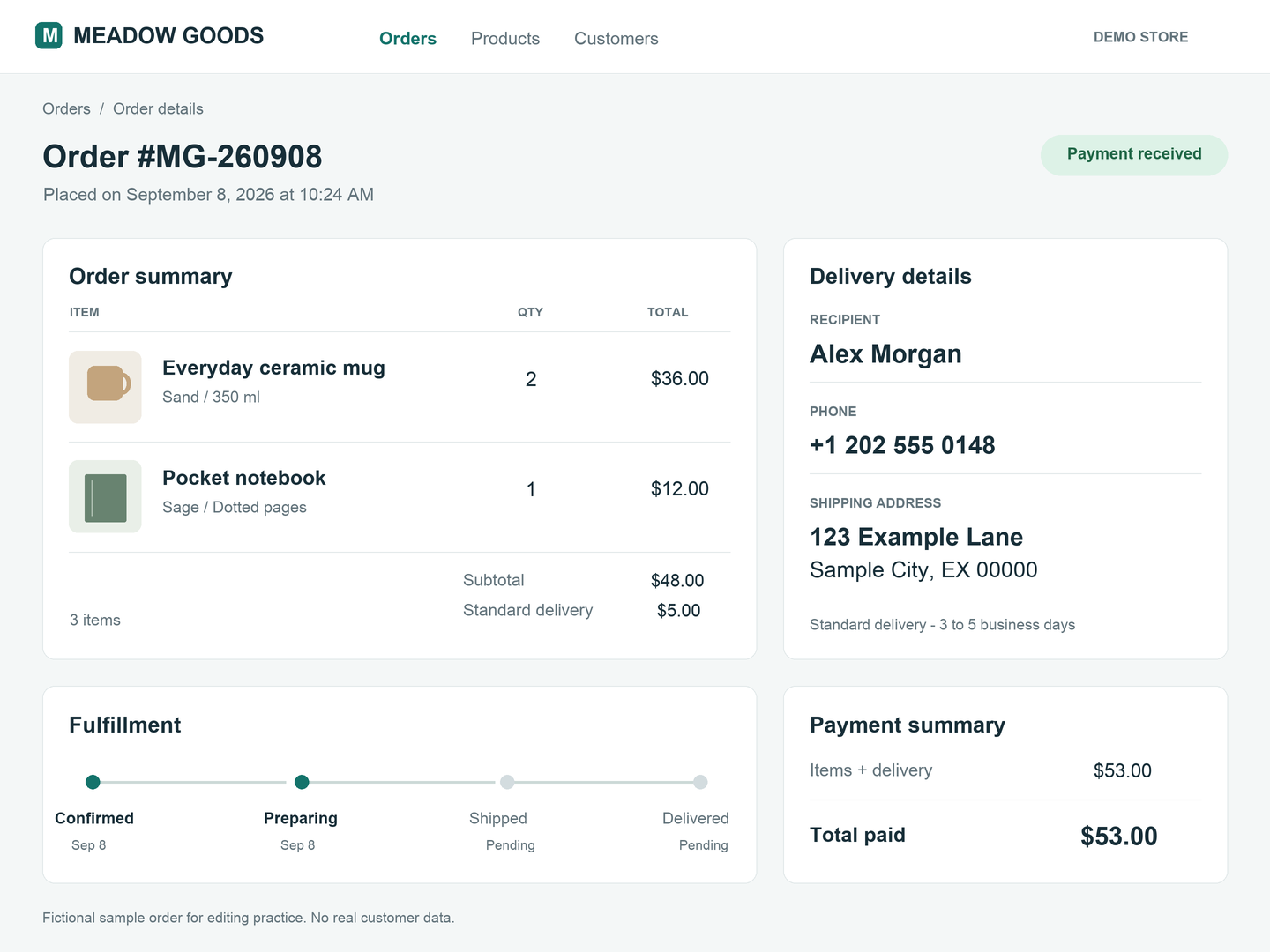
Usa il PNG fittizio con i dettagli di un ordine, che include un destinatario e i suoi recapiti. Scaricalo qui sotto o usa una tua foto o un tuo screenshot con informazioni da nascondere.
Le esportazioni con il piano Free non usano crediti e includono una filigrana.
1. Individua cosa nascondere
Nella dashboard, scegli Carica file e seleziona order-details.png. Al termine del caricamento e dell’analisi, apri la foto nello Studio.
Nella scheda Delivery details a destra, nascondi Alex Morgan, il numero di telefono ed entrambe le righe dell’indirizzo. Lascia visibili l’elenco dei prodotti e lo stato dell’ordine.
2. Controlla il rilevamento del testo
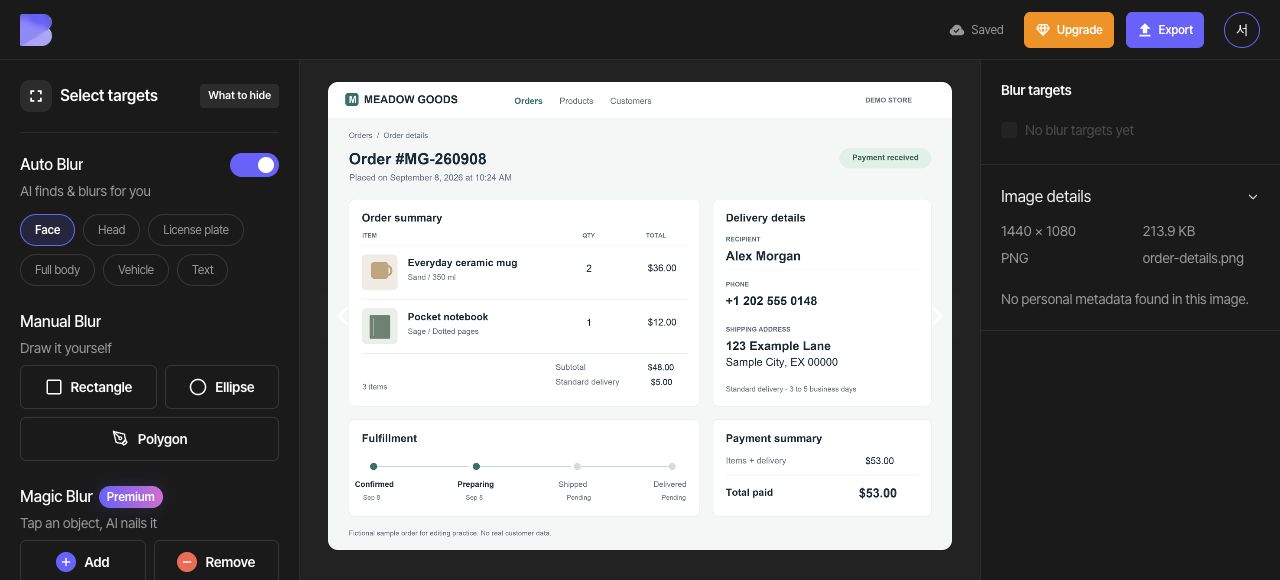
Attiva Testo in Sfocatura automatica e confronta i risultati con l’originale. Questo PNG con i dettagli dell’ordine produce zero obiettivi, quindi destinatario, numero di telefono e indirizzo restano visibili. Disattiva il rilevamento Testo e aggiungi aree manuali nel passaggio successivo.
Quando un’altra foto produce rilevamenti, confrontali comunque con ciò che intendi condividere. Verifica che ogni campo da nascondere sia incluso e che le informazioni sui prodotti che vuoi mantenere non siano state incluse per errore.
3. Copri manualmente i campi sfuggiti
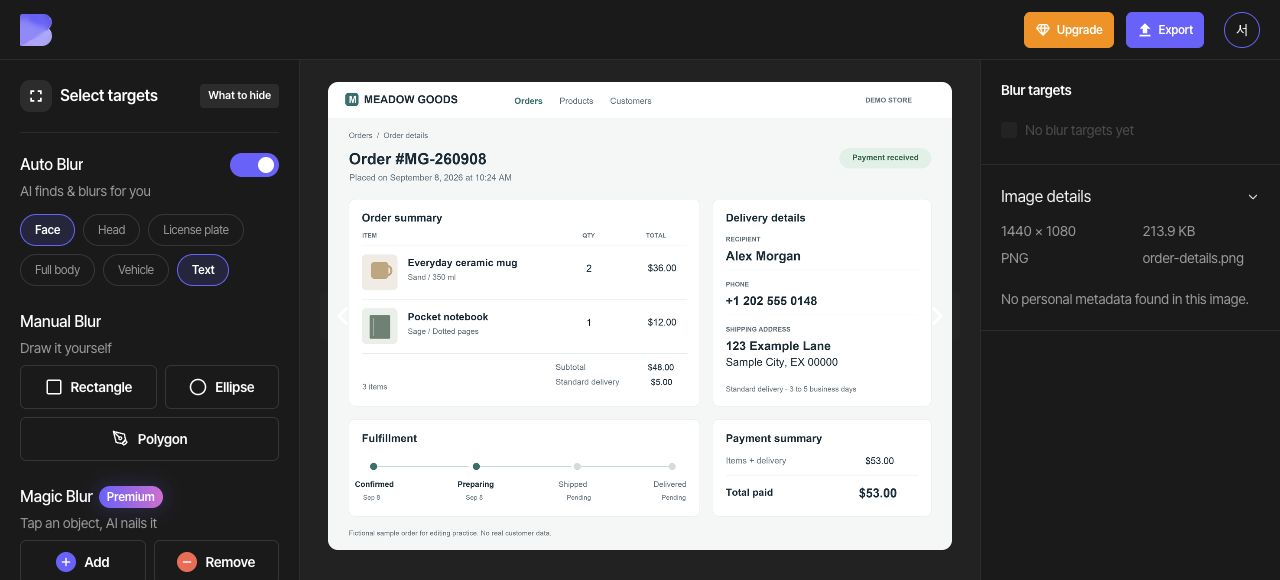
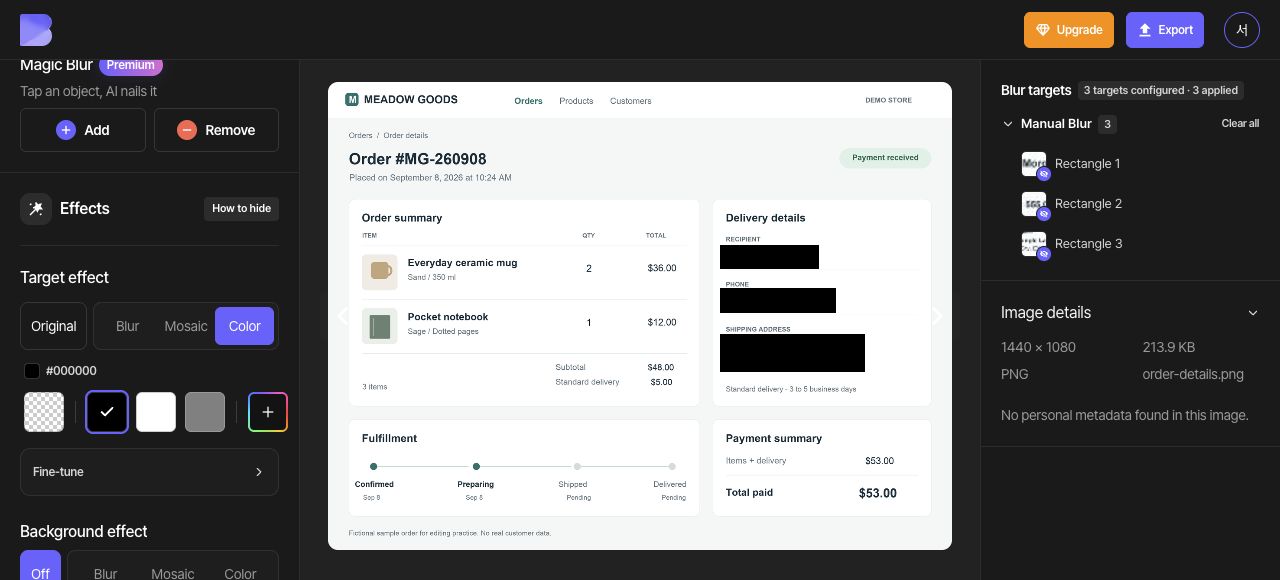
Disattiva il rilevamento Testo e crea tre Rettangoli manuali. Copri il nome del destinatario con il primo, il numero di telefono completo, incluso +1, con il secondo ed entrambe le righe dell’indirizzo di spedizione con il terzo. Usa le maniglie di ridimensionamento per tenere ogni carattere all’interno della sua area.
4. Rendi nere tutte e tre le aree e controlla
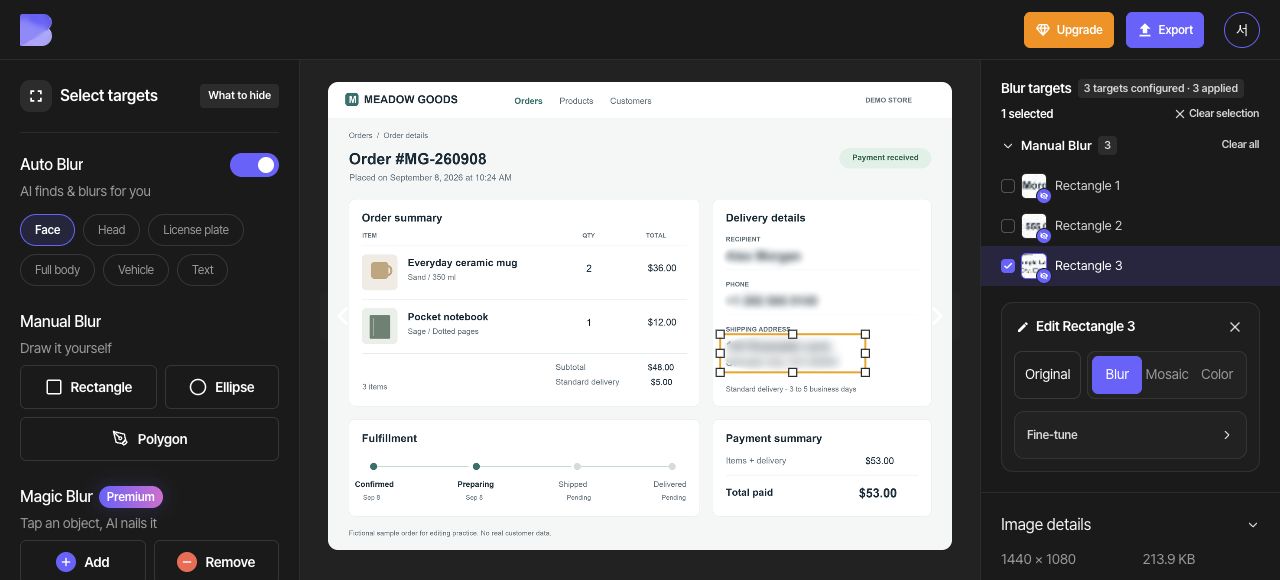
Usa Deseleziona per annullare la selezione della singola area. Nei controlli generali di Effetto target, scegli Colore e poi il campione di colore nero (#000000).
Ingrandisci per verificare che il destinatario, l’intero numero di telefono con il prefisso internazionale ed entrambe le righe dell’indirizzo siano coperti di nero. Controlla che nomi dei prodotti, quantità, prezzi e stato dell’ordine restino leggibili.
5. Esporta in PNG
Apri Esporta in alto e seleziona PNG. Imposta il nome del file su order-details-edited. Verifica il formato e il nome, poi controlla l’avviso su crediti e utilizzo mostrato a schermo prima di avviare l’esportazione.
6. Controlla il file scaricato
Al termine dell’esportazione, usa Scarica per la stessa foto nella dashboard. Attendi che il browser completi il download, poi apri il file sul tuo dispositivo e controllane il nome e l’estensione.
Controlla che il destinatario, il numero di telefono completo con +1 ed entrambe le righe dell’indirizzo siano coperti, mentre nomi dei prodotti, quantità, prezzi e stato dell’ordine restano leggibili. Esegui questo controllo sia nell’editor sia nel file appena ricevuto.