Nascondere informazioni selezionate in un PDF e salvarlo
Aggiornato il 29 set 2026
Seleziona le informazioni da nascondere, copri ciò che il rilevamento automatico non ha trovato e salva il PDF risultante. Questa guida nasconde nomi, recapiti e indirizzi in un modulo di domanda di due pagine lasciando leggibili gli altri campi.
Prima di iniziare
Il rilevamento automatico di nomi e indirizzi è disponibile da Starter in su. Usa aree manuali per le informazioni non rilevate. Le esportazioni con il piano Free includono una filigrana.
Scarica il file di esercitazione originale: application-form.pdf. Tutti i nomi e i recapiti sono fittizi. Usa questo stesso file di origine in tutti i passaggi.
1. Carica il PDF e controlla entrambe le pagine
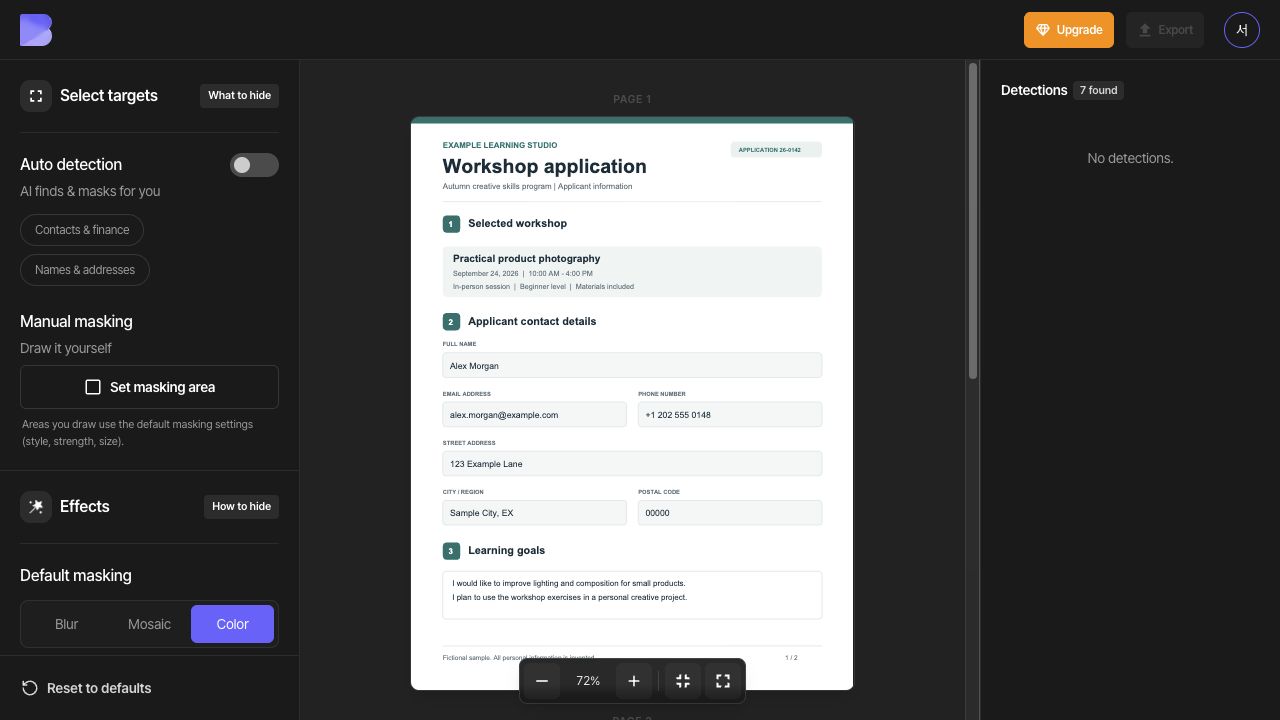
Carica application-form.pdf dalla dashboard e apri il suo progetto PDF. Se l’analisi è ancora in corso, attendi i rilevamenti. Verifica che entrambe le pagine compaiano nell’elenco delle pagine.
Ingrandisci per individuare nomi, indirizzi email, numeri di telefono e indirizzi. Controlla i campi separati di città e codice postale e il nome ripetuto in fondo alla pagina 2.
2. Includi solo gli elementi rilevati che vuoi nascondere
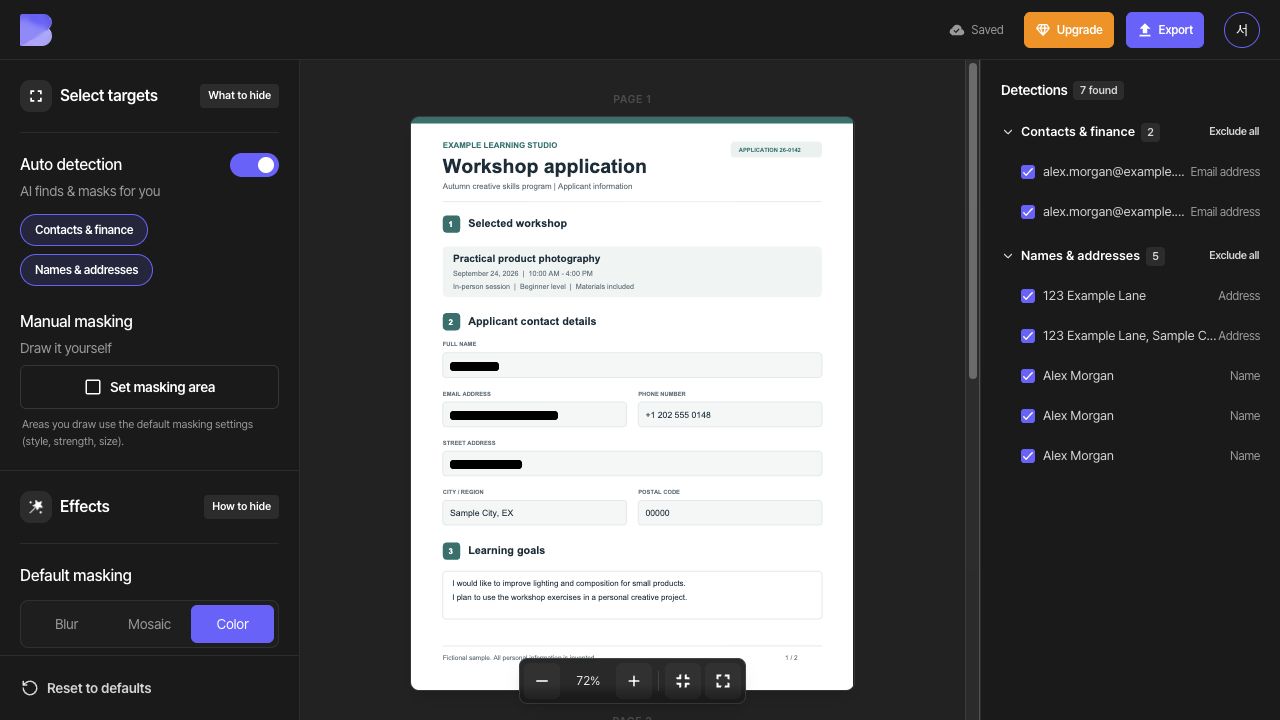
Attiva il Rilevamento automatico e controlla i rilevamenti. Fai clic su un elemento per esaminarne la posizione. Seleziona gli elementi che vuoi nascondere e deseleziona quelli che vuoi mantenere. Seleziona Mascheratura standard → Colore → Nero.
La schermata di esempio mostra due indirizzi email, tre nomi e due indirizzi. Confrontare il risultato con l’originale conta più che ottenere lo stesso numero. Per mantenere un nome o un indirizzo specifico, escludi quell’elemento invece di disattivare l’intero tipo.
3. Copri le informazioni mancanti a pagina 1
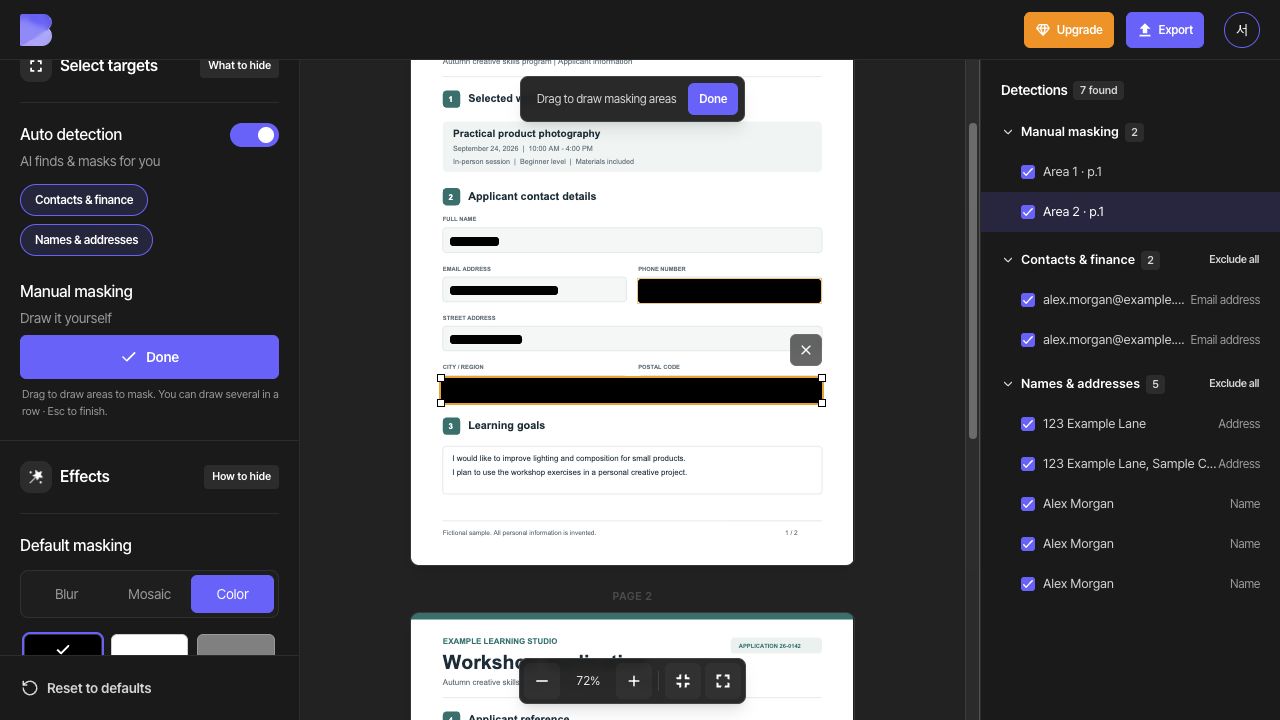
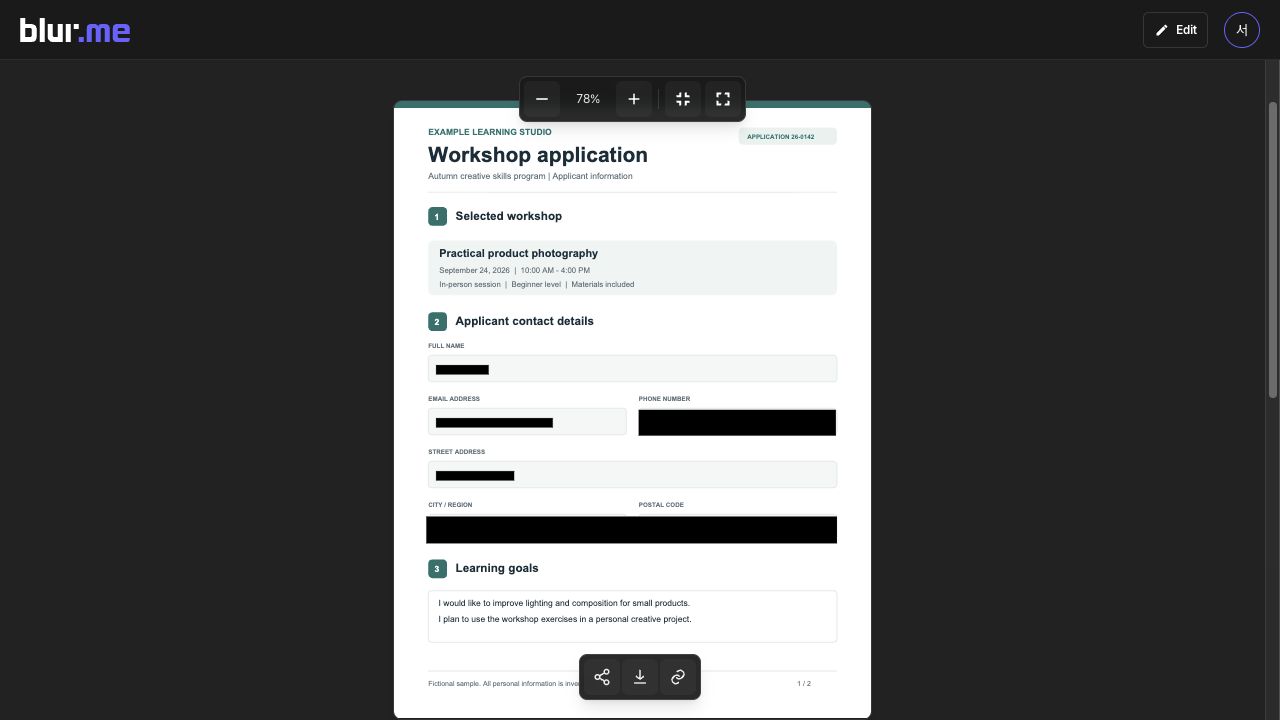
Fai clic su Seleziona area da mascherare e disegna un rettangolo intorno al numero di telefono completo della pagina 1, incluso +1. Nella stessa modalità, disegna un’altra area che racchiuda insieme i campi città e codice postale, poi fai clic su Fatto.
Seleziona un’area non allineata per spostarla o trascinane un angolo per ridimensionarla. Non lasciare parti di caratteri fuori dall’area. Le aree disegnate manualmente usano la Mascheratura standard.
4. Controlla separatamente la pagina 2
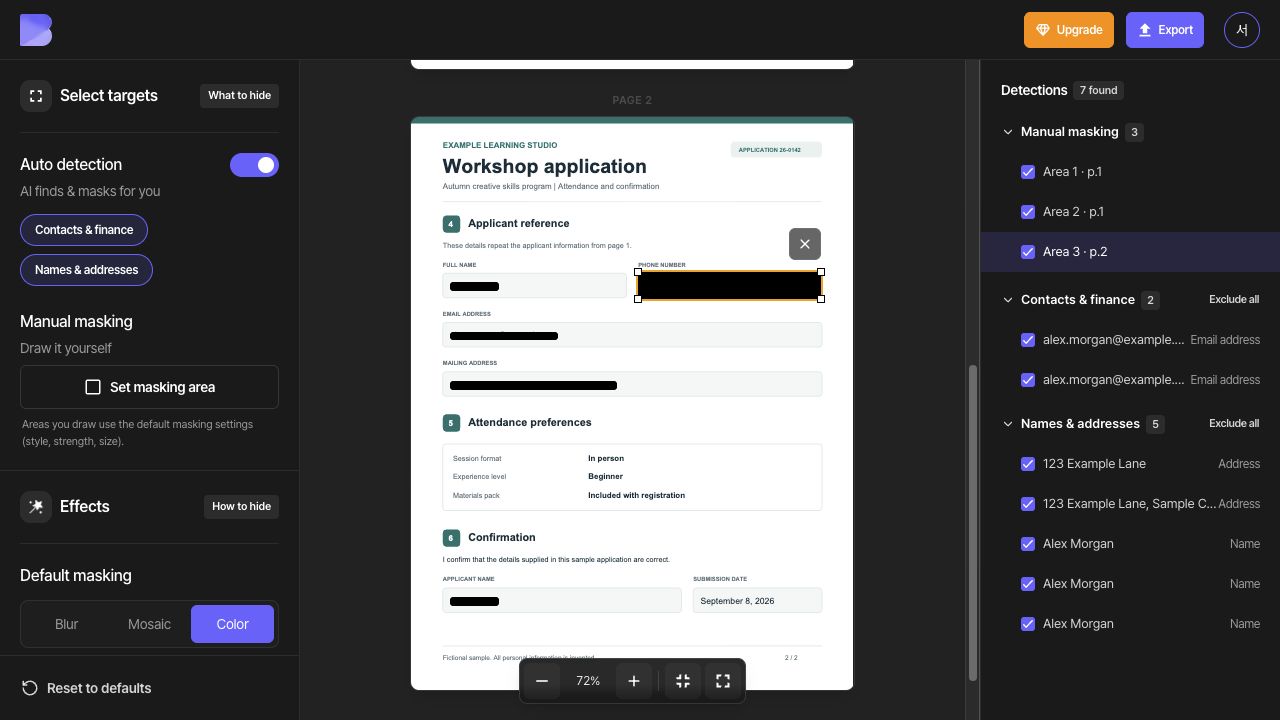
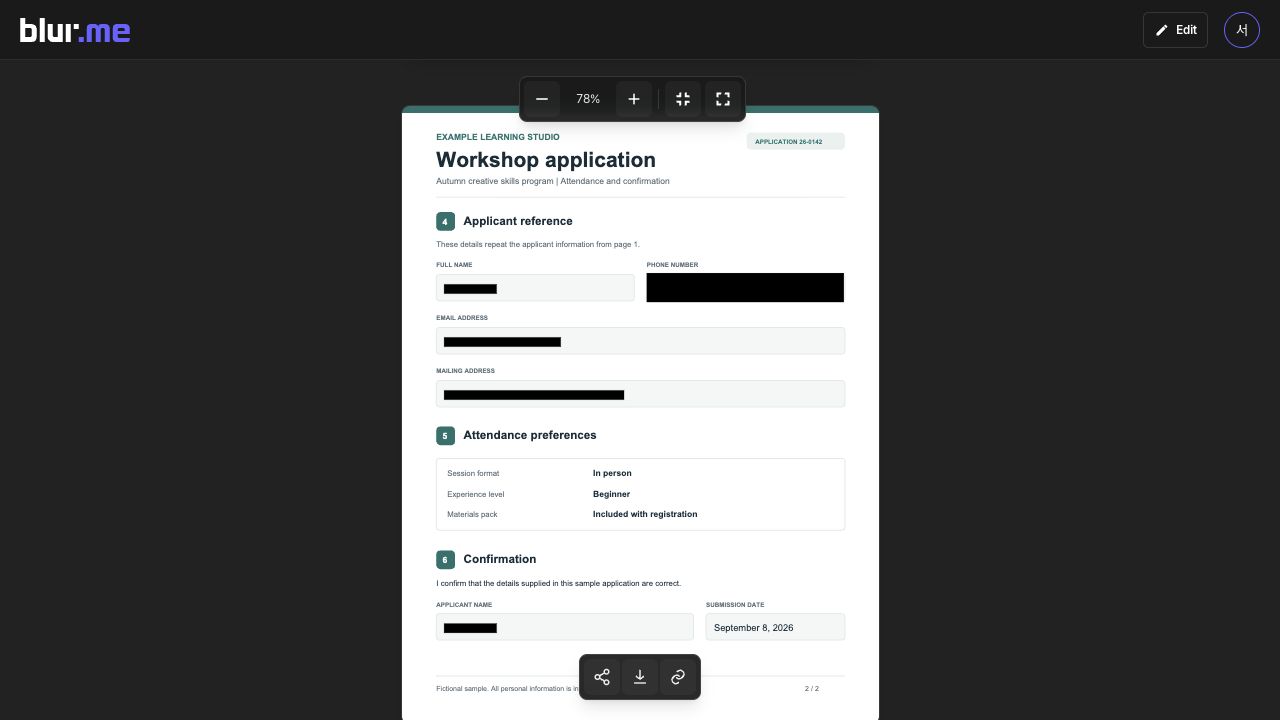
Vai alla pagina 2 e copri manualmente il numero di telefono nello stesso modo. Controlla il nome, l’indirizzo email e l’indirizzo rilevati, compreso Alex Morgan nel campo di conferma in fondo. Disegnare un’area su una pagina non copre automaticamente la stessa posizione su un’altra.
Ricontrolla ogni pagina. Verifica che tutte le informazioni previste siano nascoste e che le descrizioni e i campi mantenuti restino leggibili.
Esporta e controlla il file scaricato
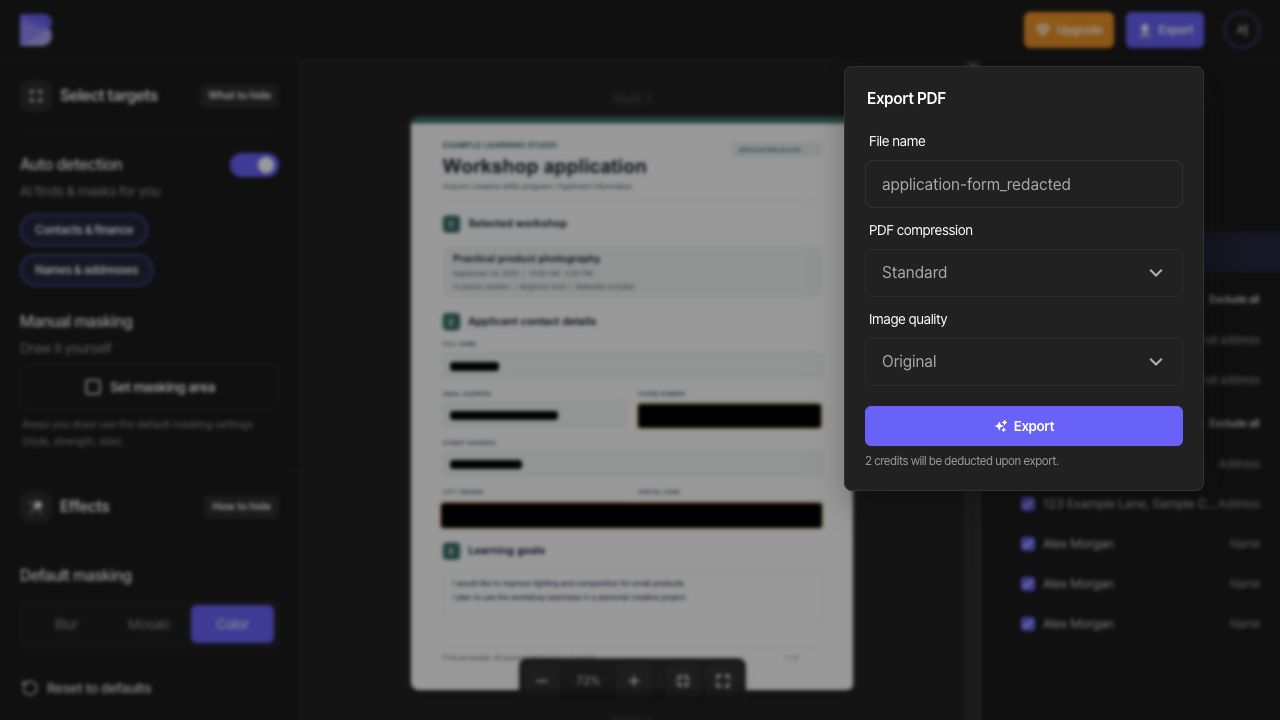
Dopo aver controllato ogni pagina, fai clic su Esporta. In Compressione PDF scegli Standard e in Qualità immagine scegli Originale, poi inserisci un nome file che distingua l’output dal file di origine. Controlla l’avviso sui crediti e avvia l’esportazione.
Nella pagina dei risultati del PDF, esamina entrambe le pagine e fai clic su Scarica. Riapri il PDF scaricato in un visualizzatore PDF sul tuo dispositivo e verifica che entrambe le pagine siano presenti. Nomi, recapiti e indirizzi devono essere nascosti, mentre i dettagli del workshop, gli obiettivi di apprendimento, le preferenze di partecipazione e la data di invio restano leggibili.
Per Compressione PDF sono disponibili Nessuna, Standard e Massima; per Qualità immagine Originale, Alta, Standard e Bassa. Se ti serve un file più piccolo, esporta con impostazioni diverse e confronta le dimensioni effettive dei file e la leggibilità di testi piccoli e foto.
Per correggere il risultato, scegli Modifica, regola la mascheratura ed esporta di nuovo. Un file già scaricato non si aggiorna quando modifichi il suo progetto.
Controlla separatamente ricerca e copia
Usa Mascheratura standard → Colore per nascondere il testo selezionabile. L’opzione Colore serve a rimuovere il contenuto nell’area selezionata; Sfocatura e Mosaico sono effetti visivi. Controlla il PDF scaricato come descritto qui sotto invece di giudicarlo solo dall’aspetto.
Stringhe da controllare in questo esempio: Alex Morgan, alex.morgan@example.com, +1 202 555 0148, 123 Example Lane, Sample City, EX, 00000.
Cerca nell’intero PDF scaricato i nomi, i recapiti e gli altri valori che hai nascosto. Seleziona il testo sull’area coperta, copialo e incollalo altrove per verificare se contiene contenuti nascosti. Se il tuo visualizzatore supporta l’esportazione del testo, estrai l’intero documento e controlla lì le stesse stringhe.
Se il contenuto nascosto resta visibile o compare nella ricerca, nel testo copiato o nel testo estratto, non condividere quell’output. Correggi l’area e il metodo di mascheratura ed esporta di nuovo. Se l’output corretto presenta ancora il problema, consulta la guida alla risoluzione dei problemi.
Riprendi la modifica o ripristina le impostazioni
Riapri il progetto per continuare con le impostazioni di modifica salvate. Controlla lo stato del salvataggio prima di lasciare la pagina.
Il ripristino delle impostazioni include di nuovo i rilevamenti esclusi in precedenza, ripristina gli effetti predefiniti ed elimina tutte le aree disegnate manualmente. Se è sbagliata una sola area, usa invece il suo pulsante di eliminazione.