Risolvere i problemi di caricamento, analisi ed esportazione dei PDF
Aggiornato il 29 set 2026
Se un’attività su un PDF si interrompe, individua prima se si trova nella fase di caricamento, analisi, modifica o esportazione. Segui i passaggi qui sotto relativi al messaggio mostrato a schermo.
Il caricamento non riesce o compare un messaggio sulla dimensione del file
Il limite di dimensione dei file PDF è 50 MiB (52.428.800 byte, indicato come 50 MB). Se il tuo file è più grande, riducilo o dividilo nell’applicazione di origine o con uno strumento PDF prima di caricarlo di nuovo.
Se vedi Troppe pagine, dividi il documento originale per rispettare il limite indicato nel messaggio. Anche un file piccolo può superare il limite di pagine. Carica ogni parte e controlla ogni output separatamente.
Dividi i file nell’applicazione di origine o con uno strumento PDF separato. Per un file vuoto o un PDF non valido, salvalo di nuovo dall’applicazione di origine. Se durante il caricamento di più file compare un avviso sul piano, prova prima con un solo file e controlla le condizioni.
Il documento non si apre
Se un caricamento non riesce, fai clic su Verifica errore per quel file nel pannello dello stato dei caricamenti in fondo allo schermo. Se indica Impossibile aprire il file. (potrebbe essere protetto o danneggiato), controlla prima se l’originale si apre in un visualizzatore PDF sul tuo dispositivo.
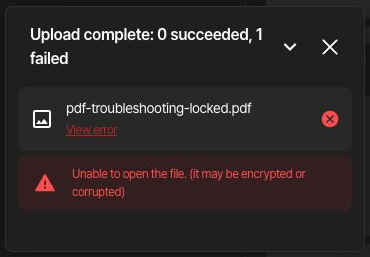
pdf-troubleshooting-locked.pdf è un file di esercitazione fittizio che richiede una password di apertura. La sua password di esercitazione, resa pubblica di proposito, è BlurMeSample2026. pdf-troubleshooting-unlocked.pdf contiene lo stesso documento con la sola password rimossa.
- Apri il documento originale a cui sei autorizzato ad accedere in un’applicazione PDF sul tuo dispositivo e inserisci la sua password.
- Usa quell’applicazione o l’applicazione di origine del documento per salvare un nuovo PDF senza protezione con password. La posizione delle impostazioni di salvataggio e di sicurezza dipende dall’applicazione.
- Riapri il nuovo file e verifica che si apra senza password, poi caricalo dalla dashboard. Usa un nome file diverso per non selezionare di nuovo l’originale protetto.
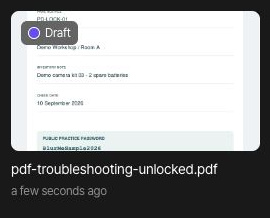
Quando il nuovo file compare nell’elenco, apri il suo progetto e controlla che la pagina si carichi normalmente. L’esempio sbloccato mantiene lo stesso contenuto del documento; è stata rimossa solo la password di apertura.
Se il documento si apre normalmente ma mostra 0 rilevamenti, come in questo esempio, la situazione è diversa da un errore di caricamento. Usa Seleziona area da mascherare per coprire tutto ciò che richiede una mascheratura manuale.
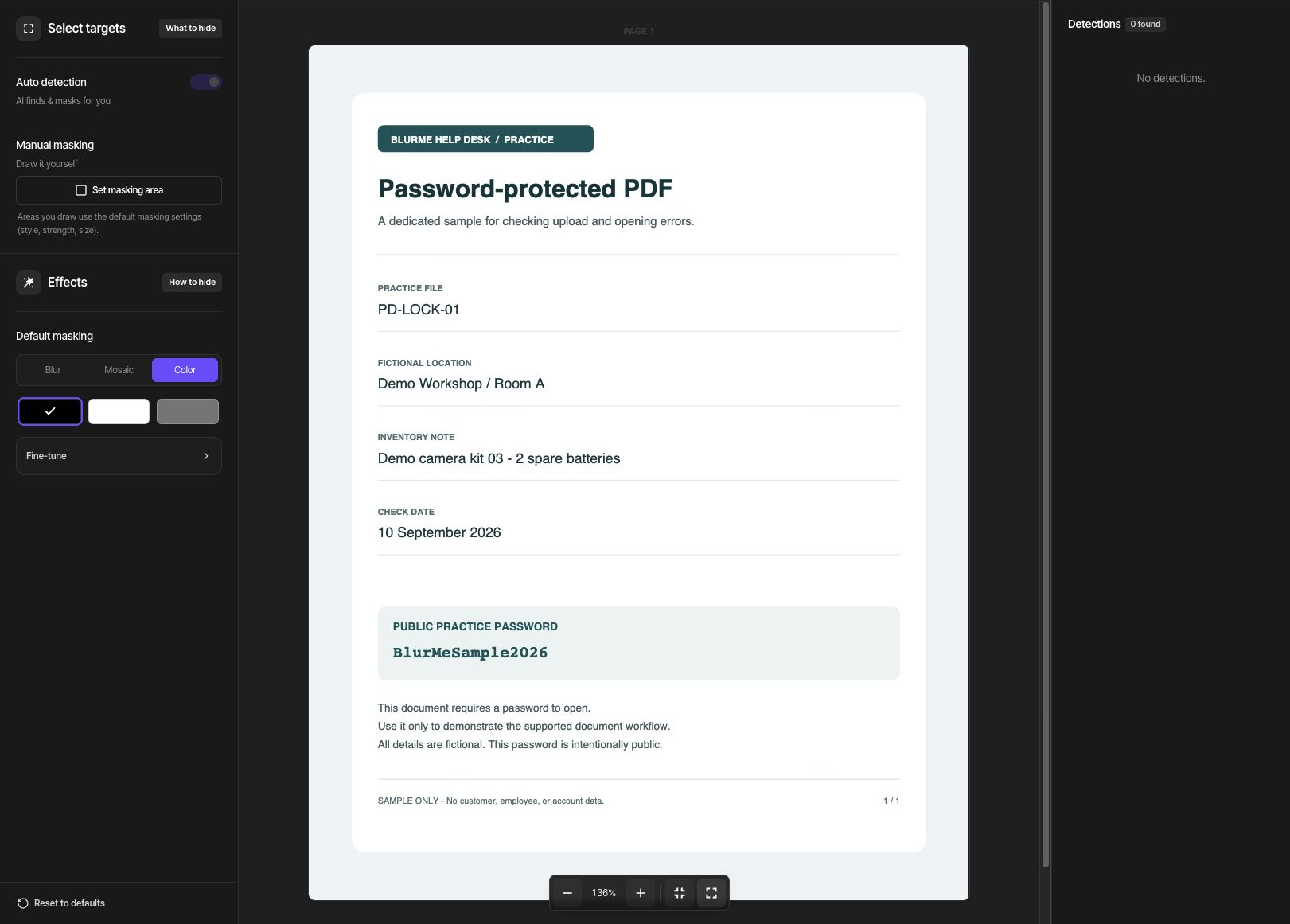
Se l’originale non si apre nemmeno con la password corretta, salvalo di nuovo dalla sua applicazione di origine o procurati un’altra copia. Un documento scansionato non è necessariamente danneggiato. Per un PDF basato su immagini, segui la guida ai PDF scansionati.
L’analisi è in corso o il rilevamento non riesce
Mentre il progetto mostra Analisi, l’esportazione resta non disponibile fino al termine dell’analisi. Attendi un momento, poi ricontrolla lo stesso progetto.
Se un messaggio indica che il rilevamento delle informazioni personali non è riuscito, verifica che l’originale si apra normalmente e riprova. Se l’errore si ripete, annota il messaggio esatto e la fase non riuscita quando contatti l’assistenza.
Zero rilevamenti è diverso da un messaggio di errore. Esamina le pagine e usa Seleziona area da mascherare per coprire le informazioni necessarie. Anche gli elementi di cui non è stata trovata la posizione richiedono un’area manuale; selezionare un elemento da solo non basta a coprirli.
Il pulsante Esporta non è disponibile
Verifica che l’analisi sia completata e che almeno un rilevamento o un’area manuale attiva sia selezionato per la mascheratura. Se tutti i rilevamenti sono esclusi e tutte le aree manuali sono disattivate, non c’è nulla da esportare.
Disattivare un tipo di rilevamento lo esclude dall’esportazione. Includi di nuovo gli elementi necessari o attiva un’area manuale. Se compare un avviso su crediti, accesso o piano, leggilo prima di riprovare.
L’esportazione non riesce o il risultato non si carica
Riapri lo stesso progetto, controlla le impostazioni di mascheratura e lo stato del salvataggio ed esegui di nuovo Esporta. Se l’errore si ripete, indica nella richiesta di assistenza l’errore esatto, il numero di pagine, la dimensione del file, il browser e l’ora dell’errore.
Anche se la pagina dei risultati si apre, esamina tutte le pagine e riapri separatamente il file scaricato. Se il download non parte, controlla l’elenco dei download del browser e gli eventuali avvisi di download bloccato, poi usa di nuovo Scarica nella pagina dei risultati.
Il file scaricato contiene modifiche precedenti o informazioni nascoste
Modificare un progetto e generare un output sono passaggi separati. Dopo aver apportato modifiche in Modifica, esporta di nuovo. Usa il nome del file e l’ora del download per identificare il nuovo output.
Se il testo coperto resta ricercabile, copiabile o presente nel testo estratto, controlla di aver usato Mascheratura standard → Colore e di aver coperto ogni carattere. Non considerare Sfocatura o Mosaico equivalenti alla rimozione del testo.
Un PDF scansionato può avere testo visibile nell’immagine anche quando la ricerca non trova nulla. Ingrandisci e controlla l’immagine effettiva di ogni pagina. Se un’esportazione corretta presenta ancora il problema, contatta l’assistenza prima di condividerla.
Quando un tipo necessario non viene rilevato automaticamente
Il rilevamento dei pattern di numeri di telefono e di conto e l’OCR sono disponibili anche con il piano Free. Il rilevamento automatico di nomi e indirizzi è disponibile da Starter in su; l’elaborazione di volti e targhe nelle foto dei PDF è disponibile da Pro in su. Controlla il tuo piano attuale e l’avviso mostrato a schermo.
Avere accesso a una funzione non significa che ogni elemento del documento verrà rilevato. Confronta il risultato con l’originale e copri manualmente le informazioni mancanti.