Nascondere informazioni in un PDF scansionato e salvarlo
Aggiornato il 29 set 2026
Trova le informazioni da nascondere in ogni pagina di un PDF scansionato e salva il documento modificato. Anche quando il testo non si può selezionare direttamente, puoi controllare i rilevamenti e disegnare tu stesso le aree di mascheratura.
Prima di iniziare
Il rilevamento dei pattern di numeri di telefono e di conto e l’OCR sono disponibili anche con il piano Free; il rilevamento automatico di nomi e indirizzi è disponibile da Starter in su. I rilevamenti dipendono dal documento, quindi esamina ogni pagina. Le esportazioni con il piano Free includono una filigrana.
Scarica il file di esercitazione originale: scanned-receipt.pdf. Tutti i nomi e i recapiti sono fittizi. Usa questo stesso file di origine in tutti i passaggi.
1. Carica la scansione e controllane le pagine
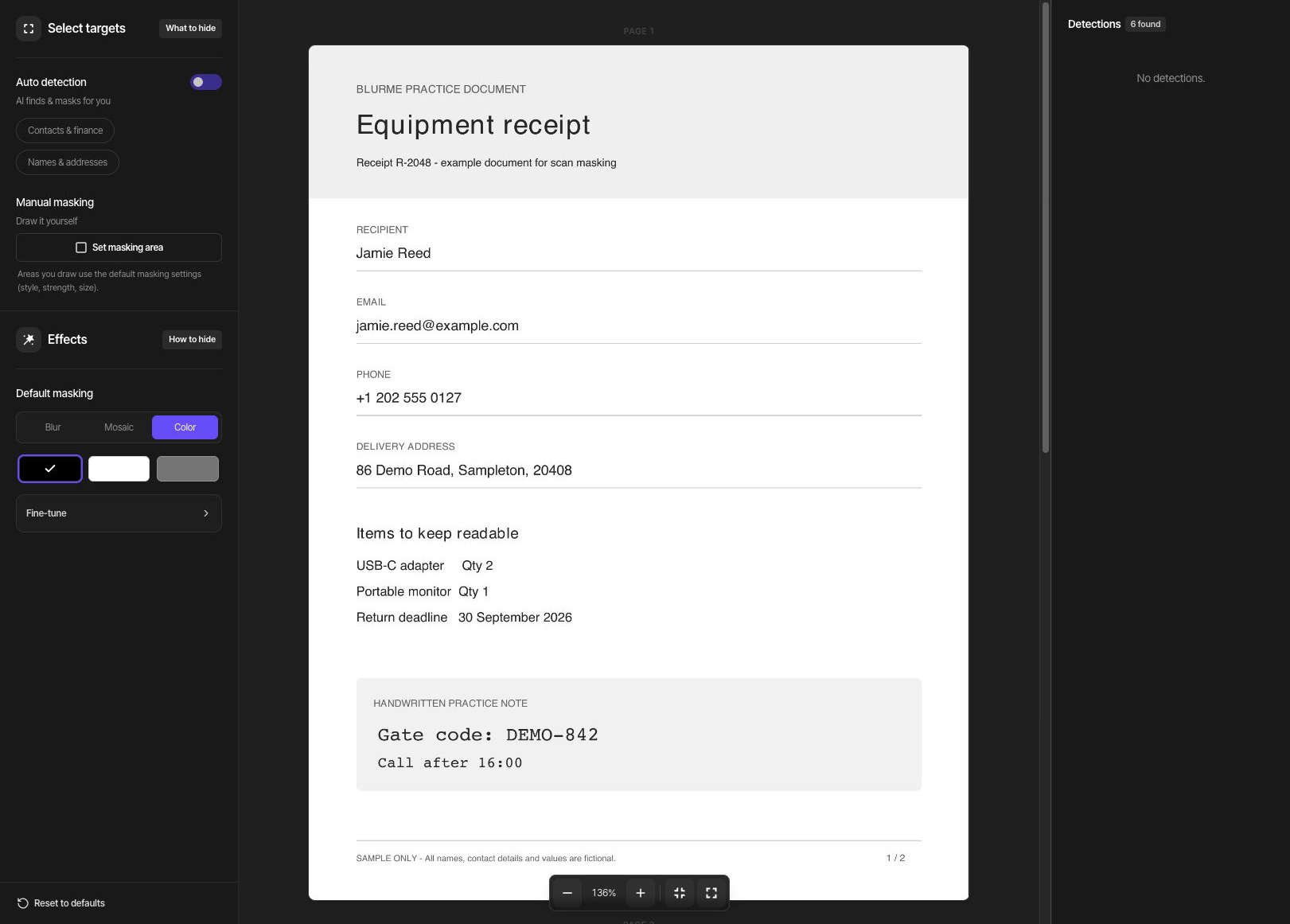
Carica scanned-receipt.pdf dalla dashboard e apri il suo progetto PDF. Entrambe le pagine di questo esempio sono salvate come immagini; l’originale non ha un livello di testo selezionabile o ricercabile.
Dopo l’analisi, esamina ogni pagina separatamente. Nascondi Jamie Reed, l’indirizzo email, il numero di telefono, l’indirizzo, il codice di accesso e la firma di conferma. Lascia leggibili le voci dell’attrezzatura, la scadenza per la restituzione e la checklist. Per confrontare con l’originale, disattiva temporaneamente il Rilevamento automatico, esamina il contenuto, poi riattivalo.
2. Confronta i rilevamenti con l’immagine originale
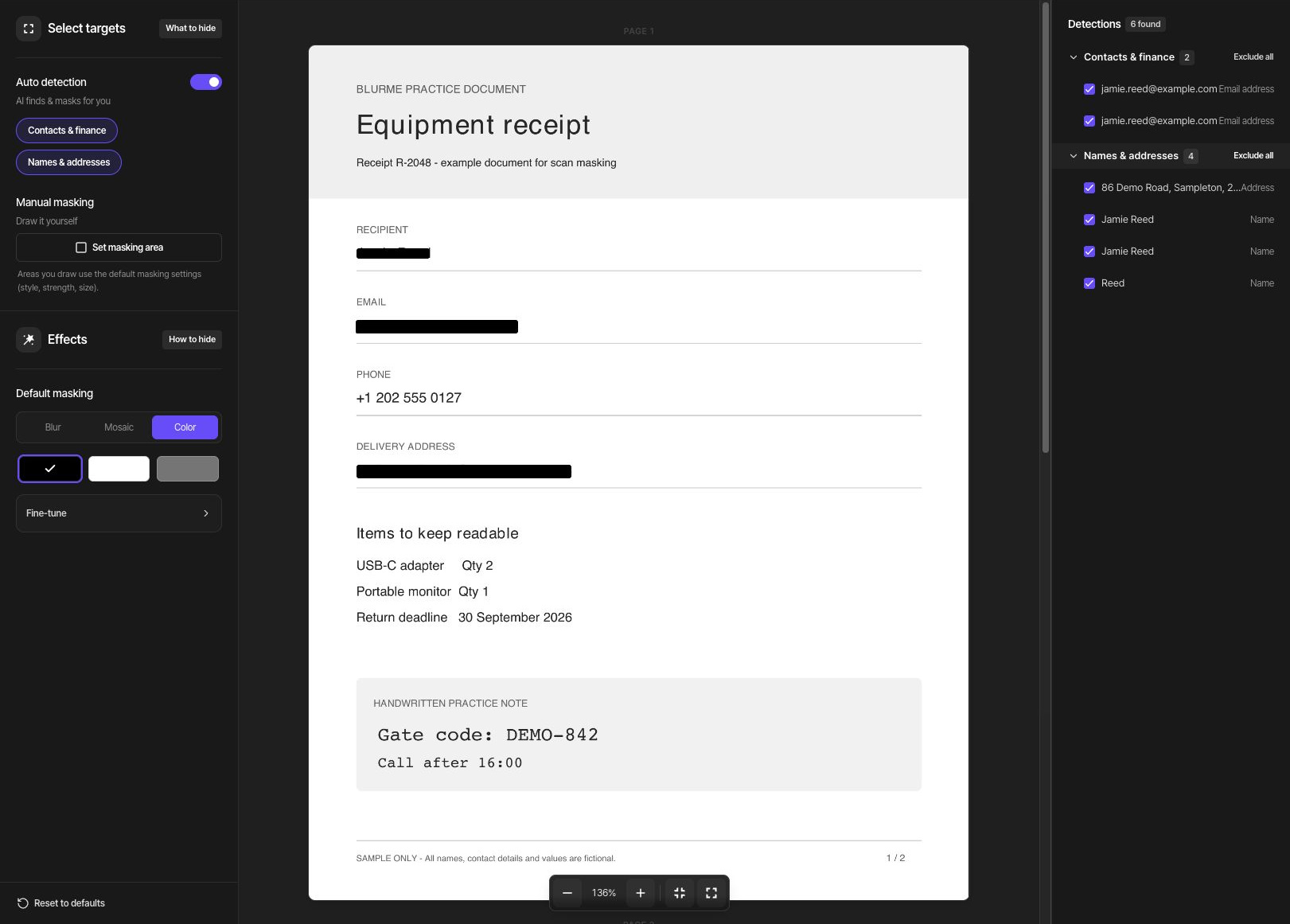
In Rilevamento automatico, verifica che Contatti e finanze e Nomi e indirizzi siano attivi, poi fai clic sugli elementi rilevati per esaminarne la posizione. L’esempio mostra 6 rilevamenti: 2 indirizzi email, 3 nomi (Jamie Reed due volte e Reed una volta) e 1 indirizzo. Lasciali inclusi e seleziona Mascheratura standard → Colore → Nero. Il numero di telefono non è stato rilevato in nessuna delle due pagine, quindi coprili entrambi manualmente.
Se non ci sono rilevamenti o mancano alcuni dettagli, ingrandisci e coprili manualmente. Confronta con particolare attenzione i testi piccoli, le scansioni sbiadite e le aree inclinate. Il numero di rilevamenti non garantisce che l’intero documento sia coperto.
3. Copri il nome, i dettagli mancanti e la nota a pagina 1
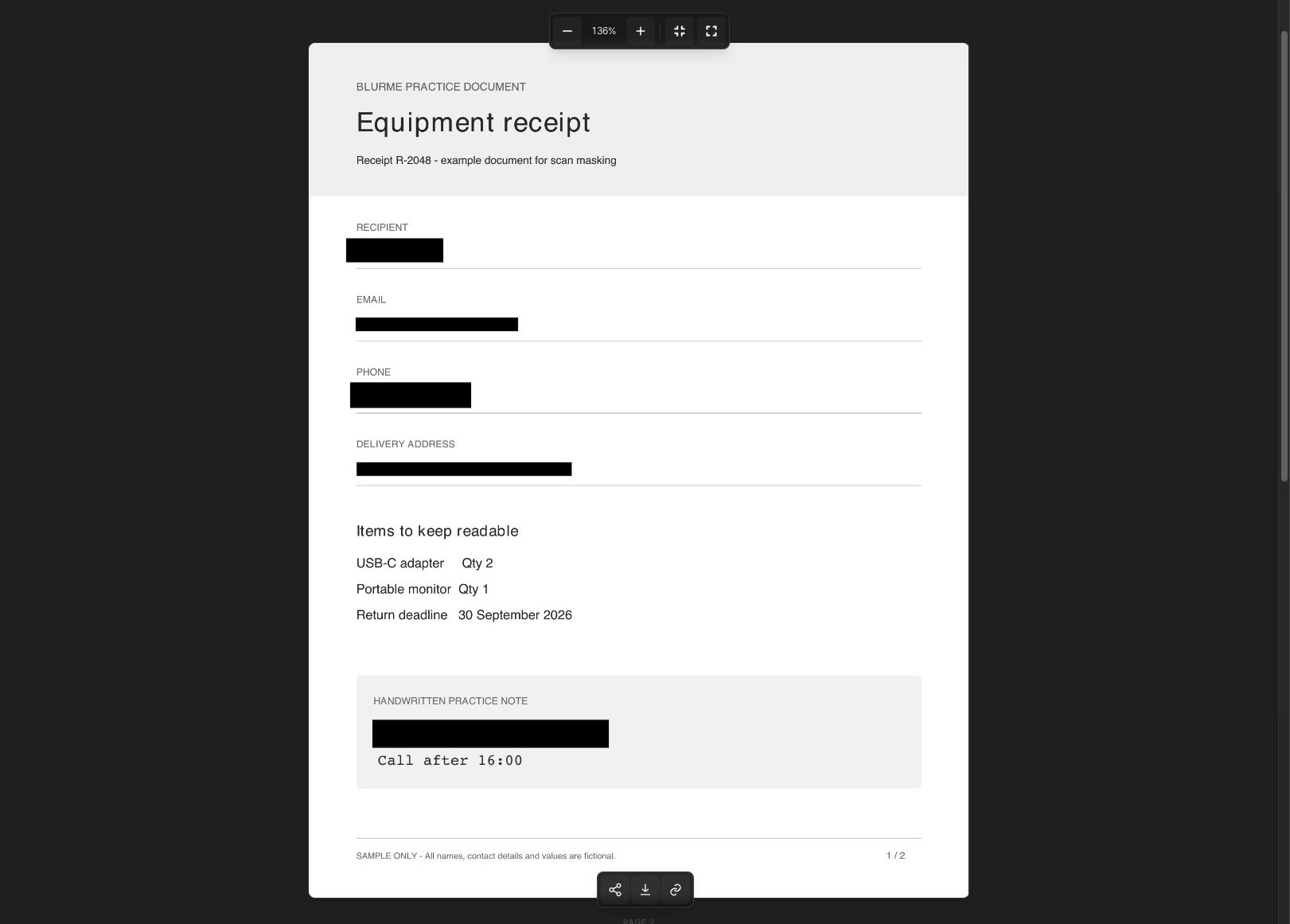
Fai clic su Seleziona area da mascherare e disegna un’area separata intorno all’intero nome, Jamie Reed, a pagina 1. Anche se il nome è stato rilevato, lascia spazio sopra, sotto e ai lati delle lettere per includerne i bordi. Disegna un’altra area intorno al numero di telefono sfuggito, +1 202 555 0127, dal prefisso internazionale all’ultima cifra. Controlla anche che nessuna lettera resti scoperta nell’indirizzo email e nell’indirizzo mascherati automaticamente.
Disegna un’area separata intorno all’intera riga Gate code: DEMO-842, poi fai clic su Fatto. Lascia leggibili l’elenco delle voci, la scadenza per la restituzione e la riga Call after 16:00 da mantenere. Seleziona un’area manuale per regolarne posizione o dimensione.
4. Copri i dettagli ripetuti e la conferma a pagina 2
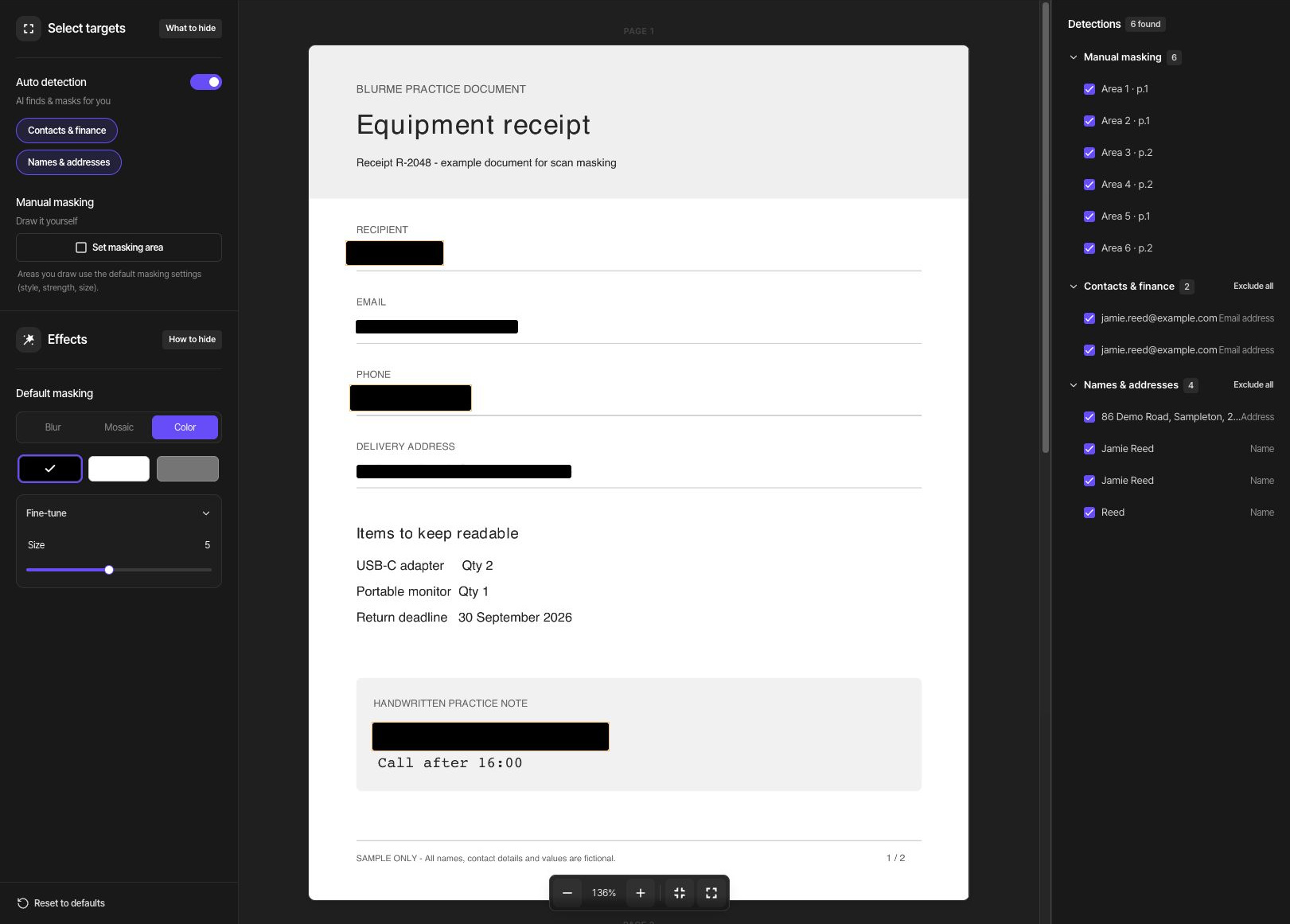
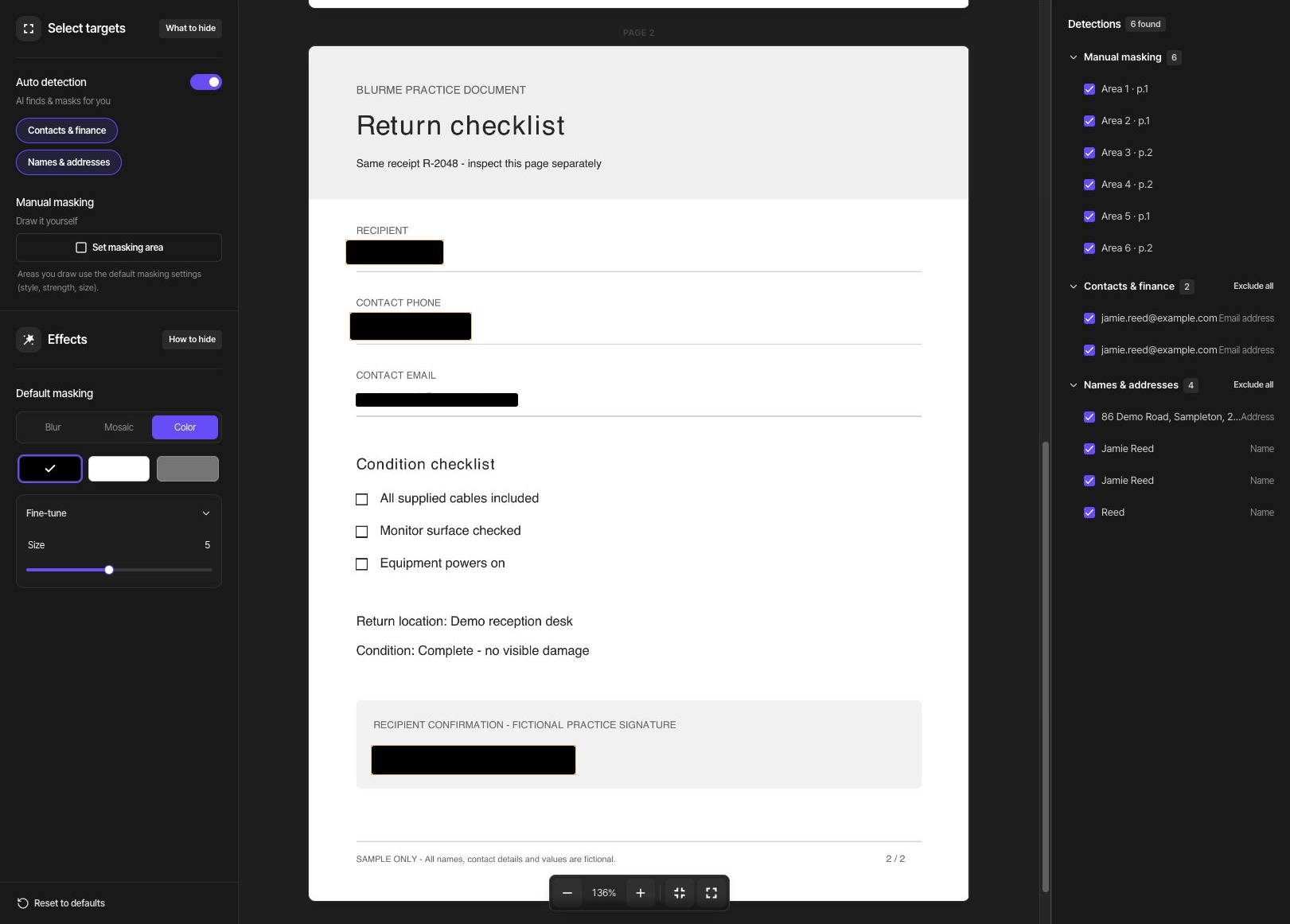
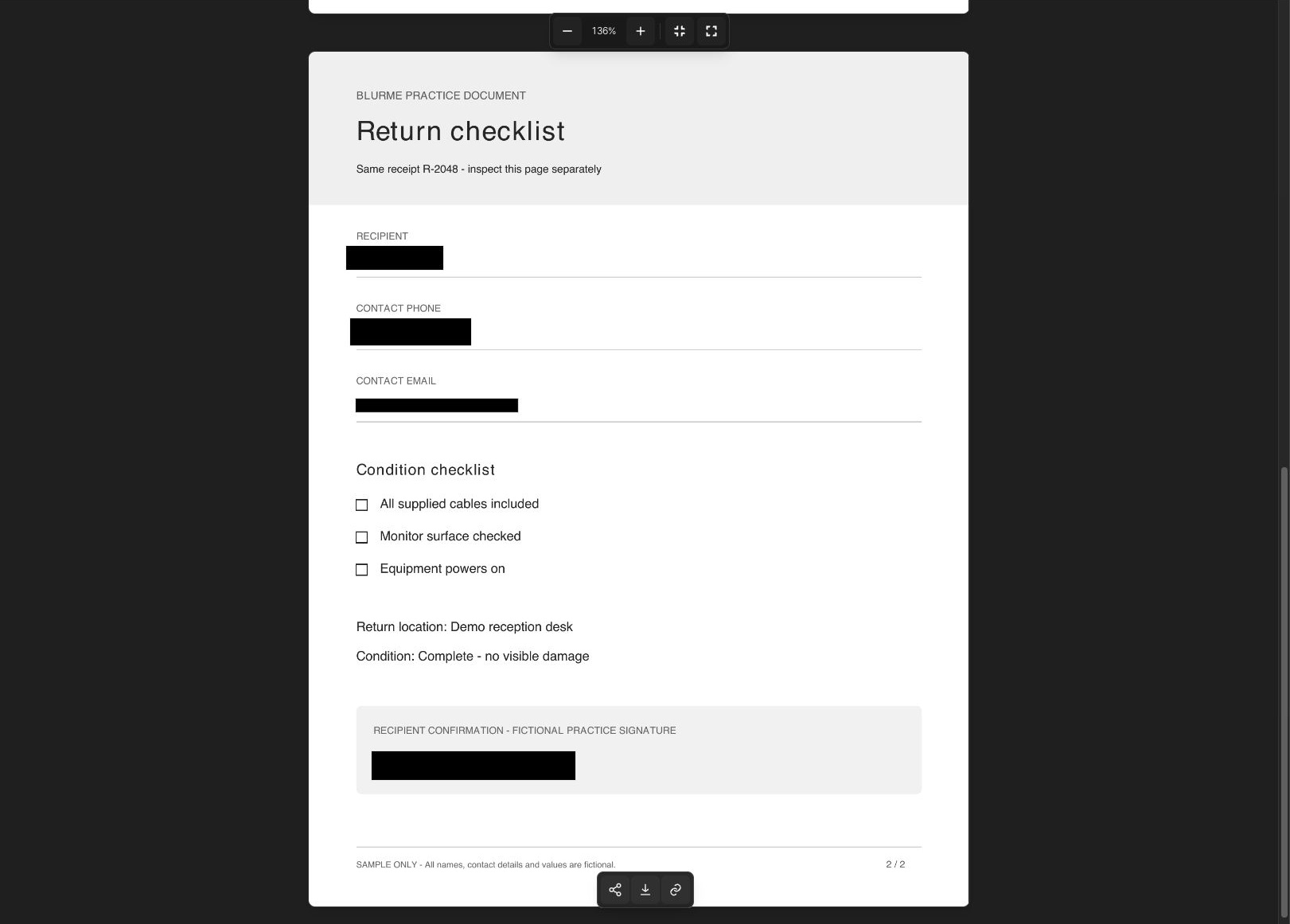
A pagina 2, aggiungi un’area manuale intorno all’intero nome Jamie Reed lasciando spazio intorno alle lettere, poi copri in un’area separata l’intero numero di telefono sfuggito. Nella firma di conferma fittizia viene rilevato solo Reed, quindi disegna un’altra area intorno all’intera firma J. Reed / SAMPLE. Il nome, il numero di telefono e il codice di accesso della pagina 1, più il nome, il numero di telefono e la firma completa della pagina 2, formano 6 aree di mascheratura manuali.
Lascia leggibili la checklist, il luogo di restituzione e la descrizione delle condizioni. Ingrandisci i bordi della pagina e i testi piccoli, poi controlla l’intera pagina. Le informazioni non rilevate potrebbero non comparire affatto nell’elenco dei rilevamenti.
Esporta e controlla il file scaricato
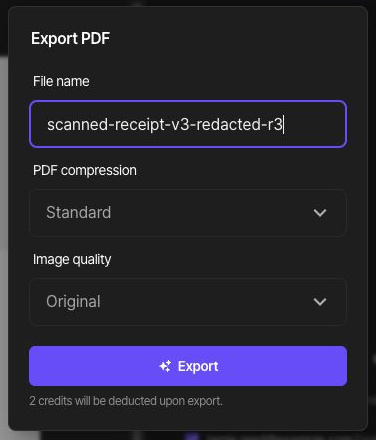
Dopo aver controllato ogni pagina, fai clic su Esporta. Inserisci scanned-receipt-v3-redacted-r3 come nome del file. In Compressione PDF scegli Standard e in Qualità immagine scegli Originale. L’esempio di due pagine mostra un avviso di costo di 2 crediti. Controlla la stima mostrata prima di avviare l’esportazione.
Nella pagina dei risultati del PDF, esamina ogni pagina e fai clic sull’icona Scarica in basso. Riapri il PDF scaricato in un visualizzatore PDF sul tuo dispositivo e verifica che entrambe le pagine siano presenti. I nomi, i recapiti, il codice di accesso e la firma completa devono essere nascosti, mentre le voci dell’attrezzatura, la scadenza per la restituzione, la checklist e la nota mantenuta restano leggibili.
Per Compressione PDF sono disponibili Nessuna, Standard e Massima; per Qualità immagine Originale, Alta, Standard e Bassa. Se ti serve un file più piccolo, esporta con impostazioni diverse e confronta le dimensioni effettive dei file e la leggibilità di testi piccoli e foto.
Per correggere il risultato, scegli Modifica, regola la mascheratura ed esporta di nuovo. Un file già scaricato non si aggiorna quando modifichi il suo progetto.
Controlla separatamente ricerca e copia
Usa Mascheratura standard → Colore per nascondere il testo selezionabile. L’opzione Colore serve a rimuovere il contenuto nell’area selezionata; Sfocatura e Mosaico sono effetti visivi. Controlla il PDF scaricato come descritto qui sotto invece di giudicarlo solo dall’aspetto.
Stringhe da controllare in questo esempio: Jamie Reed, jamie.reed@example.com, +1 202 555 0127, 86 Demo Road, DEMO-842, J. Reed.
Cerca nell’intero PDF scaricato i nomi, i recapiti e gli altri valori che hai nascosto. Seleziona il testo sull’area coperta, copialo e incollalo altrove per verificare se contiene contenuti nascosti. Se il tuo visualizzatore supporta l’esportazione del testo, estrai l’intero documento e controlla lì le stesse stringhe.
Questo esempio parte da un PDF scansionato senza livello di testo. Alcuni visualizzatori PDF riconoscono il testo nelle immagini delle pagine per la ricerca e la copia. Un risultato di ricerca vuoto da solo non dimostra che la mascheratura sia riuscita, quindi ingrandisci ed esamina anche l’immagine effettiva di ogni pagina.
Se il contenuto nascosto resta visibile o compare nella ricerca, nel testo copiato o nel testo estratto, non condividere quell’output. Correggi l’area e il metodo di mascheratura ed esporta di nuovo. Se l’output corretto presenta ancora il problema, consulta la guida alla risoluzione dei problemi.