Nascondere insieme testo e foto in un PDF
Aggiornato il 29 set 2026
Nascondi nello stesso PDF il testo e i volti e le targhe all’interno delle foto. Usa Nero per il testo e Mosaico per gli obiettivi rilevati nelle foto, poi salva il risultato combinato in un unico PDF.
Prima di iniziare
L’elaborazione automatica di volti e targhe nelle foto dei PDF è disponibile da Pro in su. I passaggi di questa guida che applicano Mosaico agli obiettivi nelle foto richiedono un piano con quella funzione.
Scarica il file di esercitazione originale: text-and-photo.pdf. Tutti i nomi e i recapiti sono fittizi. Usa questo stesso file di origine in tutti i passaggi.
1. Esamina il testo e la foto nello stesso documento
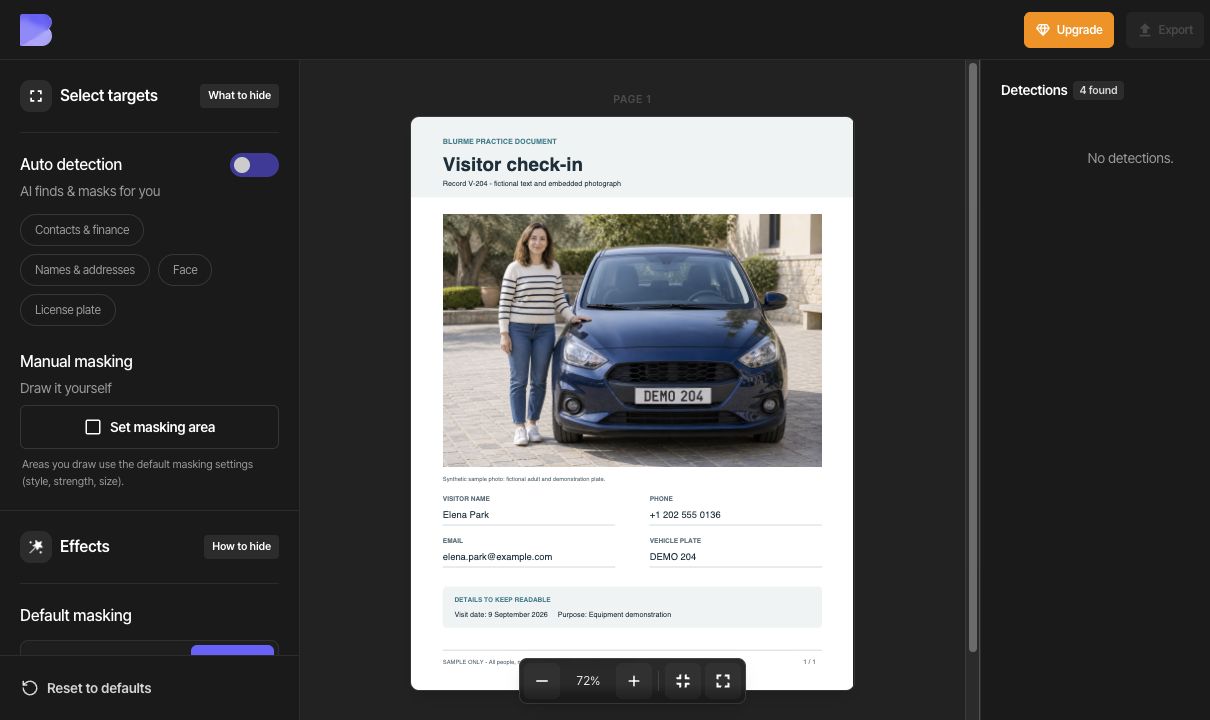
Carica text-and-photo.pdf dalla dashboard e aprilo. Questo registro visitatori di una pagina contiene come testo un nome, un numero di telefono, un indirizzo email e una targa, oltre a una foto della stessa persona adulta e della stessa auto, entrambe fittizie. Lascia leggibili la data e il motivo della visita.
Per confrontare con l’originale, disattiva temporaneamente il Rilevamento automatico ed esamina il documento senza mascheratura. La schermata qui sotto mostra questo stato di confronto con l’originale. Riattiva il Rilevamento automatico nel passaggio successivo. La targa nella foto e la scritta DEMO 204 sotto di essa vanno coperte separatamente.
2. Seleziona il testo da nascondere
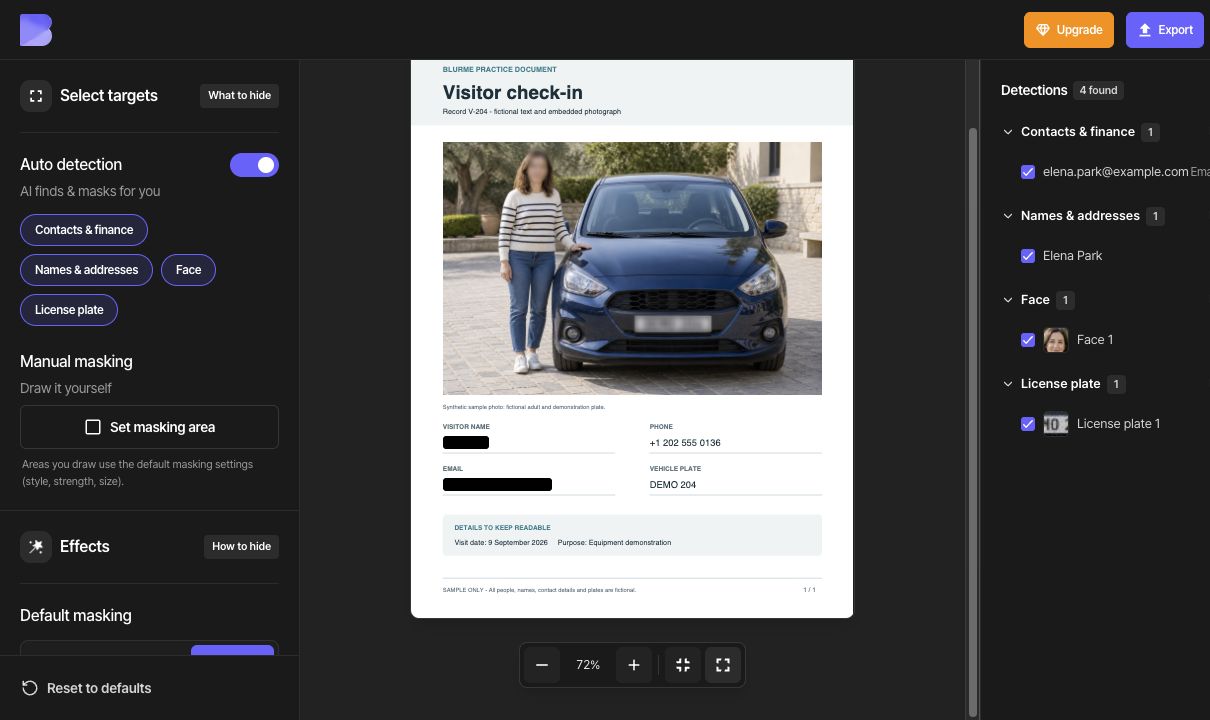
Riattiva il Rilevamento automatico e controlla i rilevamenti. L’esempio ne mostra quattro: un nome (Elena Park), un indirizzo email, un volto e una targa all’interno della foto. Includi il nome e l’email e lascia attivi il volto e la targa. Il numero di telefono e il testo della targa sotto la foto non sono stati rilevati; coprili manualmente nel passaggio 4.
I pulsanti dei tipi in Rilevamento automatico agiscono sull’intero tipo. Includi tutto ed Escludi tutto agiscono su un intero gruppo di rilevamenti. Usa una singola casella di controllo quando vuoi mantenere un solo elemento.
Scegli Mascheratura standard → Colore → Nero. Controlla sia le caselle di controllo dei rilevamenti sia la mascheratura effettiva nel documento.
3. Applica Mosaico agli obiettivi rilevati nella foto
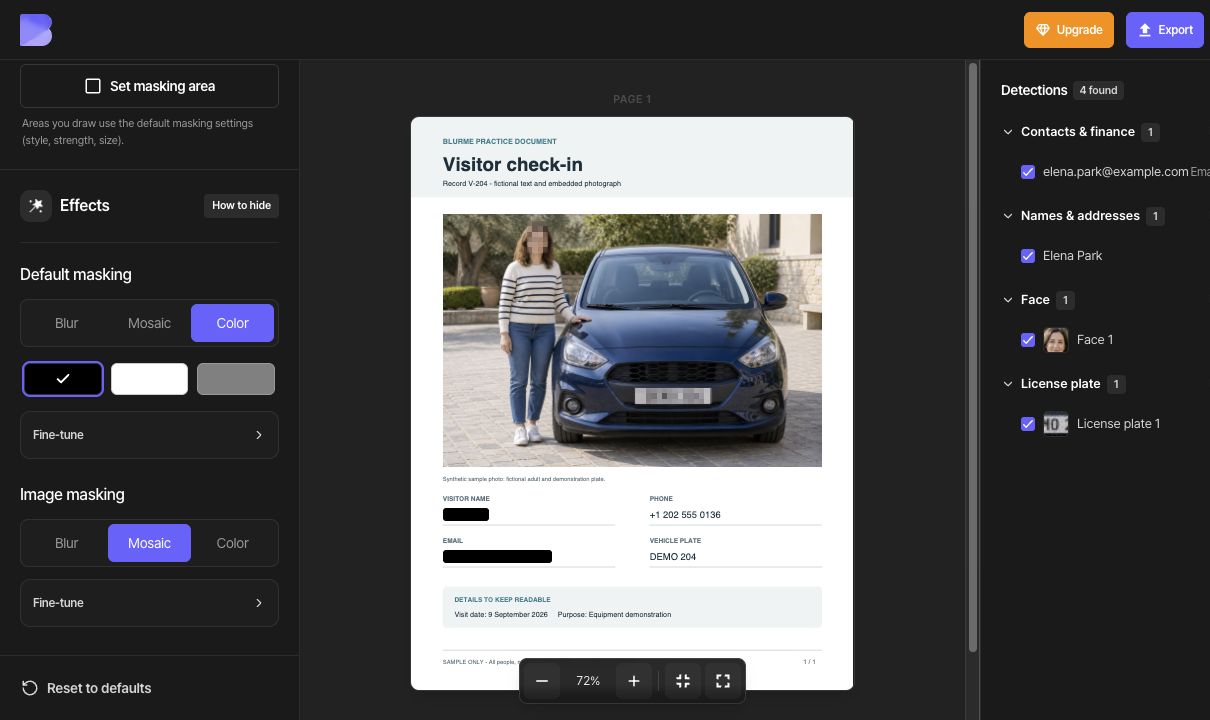
Includi il volto e la targa rilevati, poi seleziona Mascheratura immagini → Mosaico. Controlla che l’effetto compaia sul volto e sulla targa all’interno della foto.
Se serve più copertura, apri Regolazione fine e regola Intensità e Dimensione. Questo esempio usa i valori predefiniti di Mosaico senza modificarli.
Mascheratura standard e Mascheratura immagini sono impostazioni separate. Impostare il testo su Nero lascia gli obiettivi nella foto su Mosaico. I volti e le targhe rilevati condividono Mascheratura immagini, quindi questa guida usa per entrambi lo stesso effetto nella foto.
4. Aggiungi aree manuali per gli obiettivi mancanti
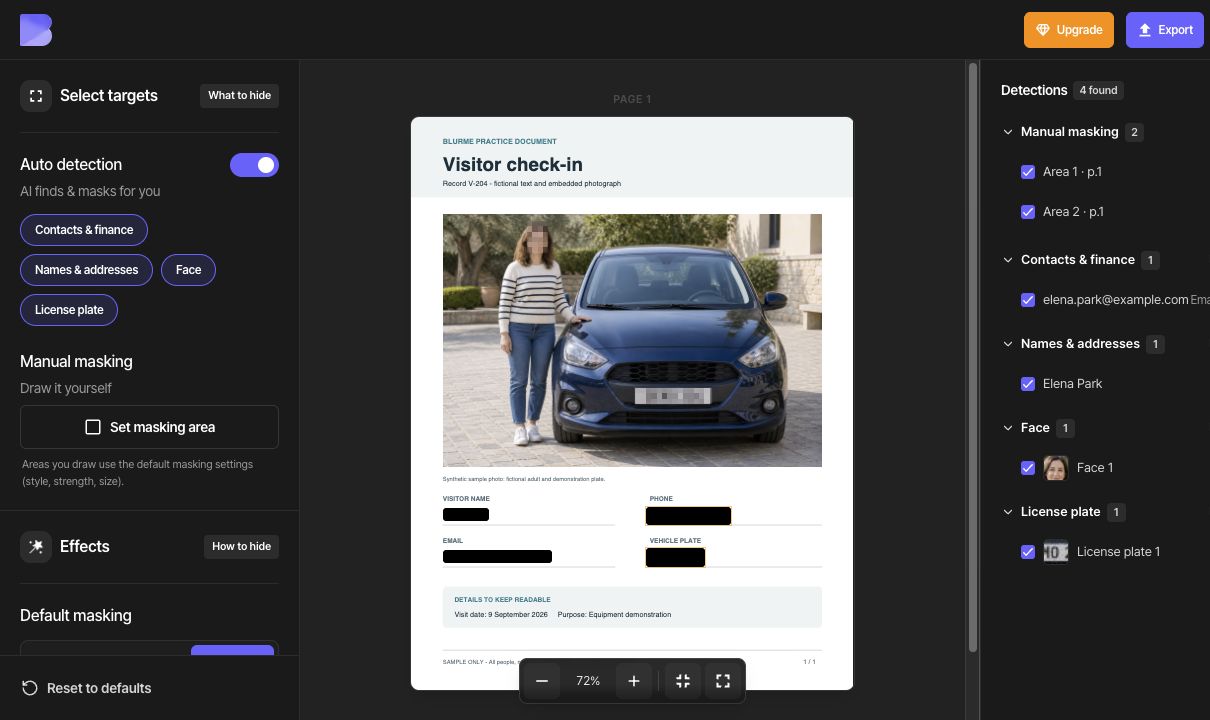
Fai clic su Seleziona area da mascherare e disegna il primo rettangolo intorno al numero di telefono completo +1 202 555 0136. Disegna un secondo rettangolo intorno alla scritta DEMO 204 sotto la foto, poi fai clic su Fatto. Includi il prefisso internazionale e ogni carattere.
Le due aree manuali usano Colore e Nero di Mascheratura standard. Se necessario, seleziona un’area per spostarla o trascinane un angolo per ridimensionarla. In un altro documento, un elemento di cui non è stata trovata la posizione non può essere nascosto solo selezionandolo; aggiungi un’area manuale nello stesso modo.
Controlla il nome, l’indirizzo email, il numero di telefono ed entrambe le occorrenze della targa. Nascondi la targa nella foto e il suo testo sotto la foto. Lascia leggibili la data e il motivo della visita.
Esporta e controlla il file scaricato
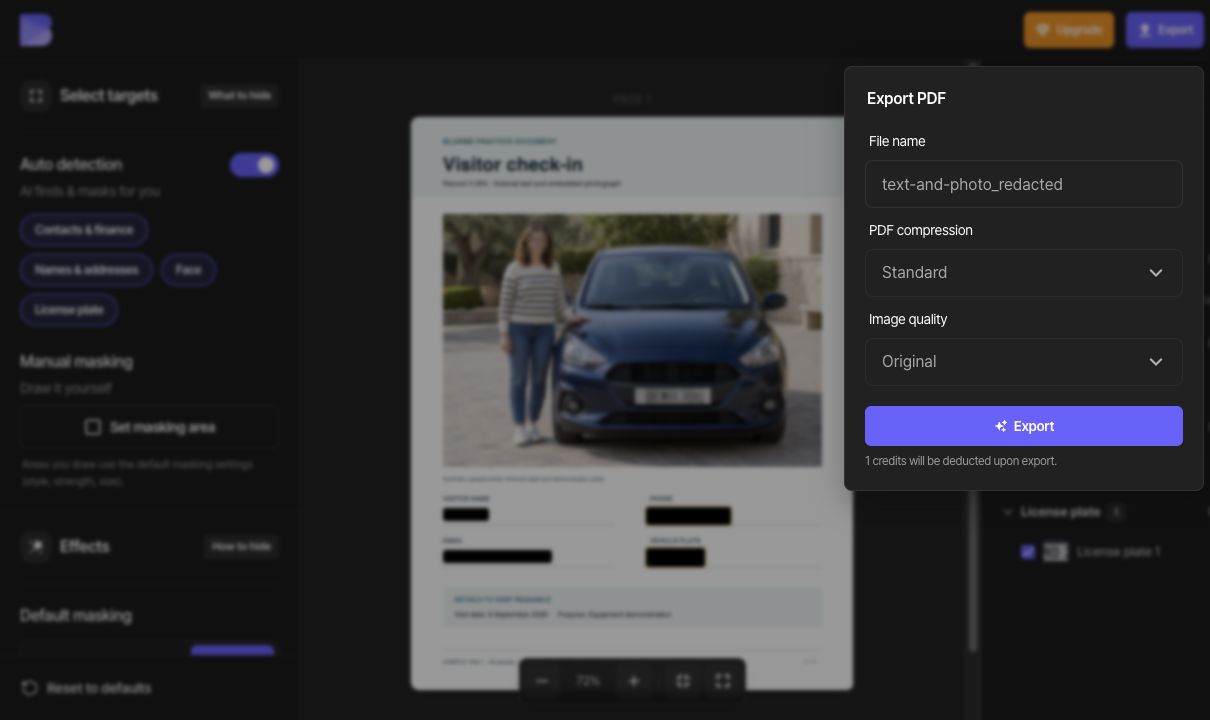
Dopo aver controllato ogni pagina, fai clic su Esporta. In Compressione PDF scegli Standard e in Qualità immagine scegli Originale, poi inserisci un nome file che distingua l’output dal file di origine. Controlla l’avviso sui crediti e avvia l’esportazione.
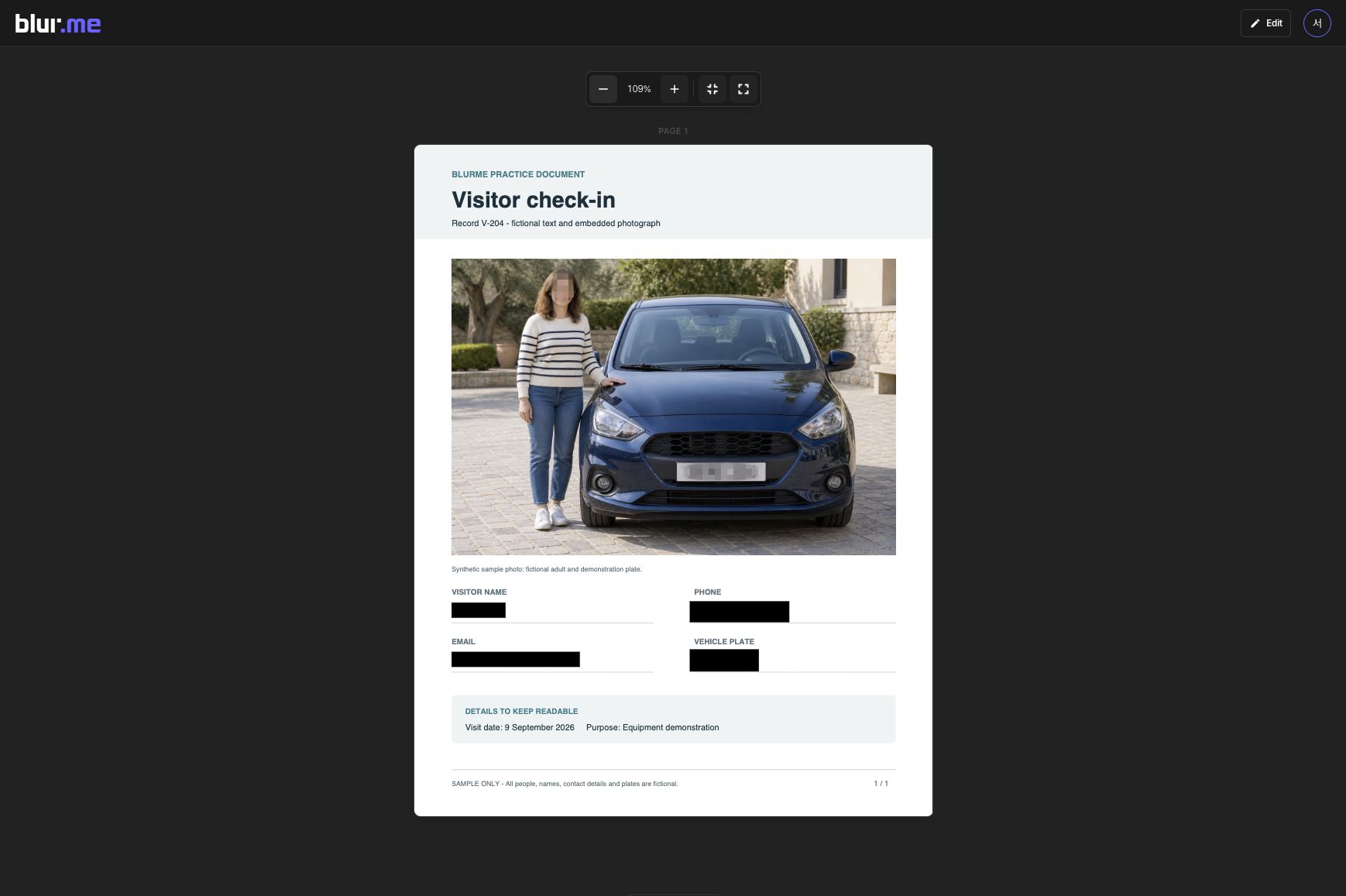
Nella pagina dei risultati del PDF, esamina ogni pagina e fai clic su Scarica. Riapri il PDF scaricato in un visualizzatore PDF sul tuo dispositivo. Verifica il numero di pagine e la mascheratura e controlla che il testo e le foto mantenuti restino leggibili.
Per Compressione PDF sono disponibili Nessuna, Standard e Massima; per Qualità immagine Originale, Alta, Standard e Bassa. Se ti serve un file più piccolo, esporta con impostazioni diverse e confronta le dimensioni effettive dei file e la leggibilità di testi piccoli e foto.
Per correggere il risultato, scegli Modifica, regola la mascheratura ed esporta di nuovo. Un file già scaricato non si aggiorna quando modifichi il suo progetto.
Controlla separatamente ricerca e copia
Usa Mascheratura standard → Colore per nascondere il testo selezionabile. L’opzione Colore serve a rimuovere il contenuto nell’area selezionata; Sfocatura e Mosaico sono effetti visivi. Controlla il PDF scaricato come descritto qui sotto invece di giudicarlo solo dall’aspetto.
Stringhe da controllare in questo esempio: Elena Park, elena.park@example.com, +1 202 555 0136, DEMO 204.
Cerca nell’intero PDF scaricato i nomi, i recapiti e gli altri valori che hai nascosto. Seleziona il testo sull’area coperta, copialo e incollalo altrove per verificare se contiene contenuti nascosti. Se il tuo visualizzatore supporta l’esportazione del testo, estrai l’intero documento e controlla lì le stesse stringhe.
Se il contenuto nascosto resta visibile o compare nella ricerca, nel testo copiato o nel testo estratto, non condividere quell’output. Correggi l’area e il metodo di mascheratura ed esporta di nuovo. Se l’output corretto presenta ancora il problema, consulta la guida alla risoluzione dei problemi.