Applicare effetti diversi agli obiettivi di una foto
Aggiornato il 29 set 2026
Applica Mosaico a un volto e Colore nero a una targa nella stessa foto, poi salva insieme entrambi gli effetti. Usa le impostazioni individuali senza sostituire l’effetto dell’altro obiettivo.
Prima di iniziare
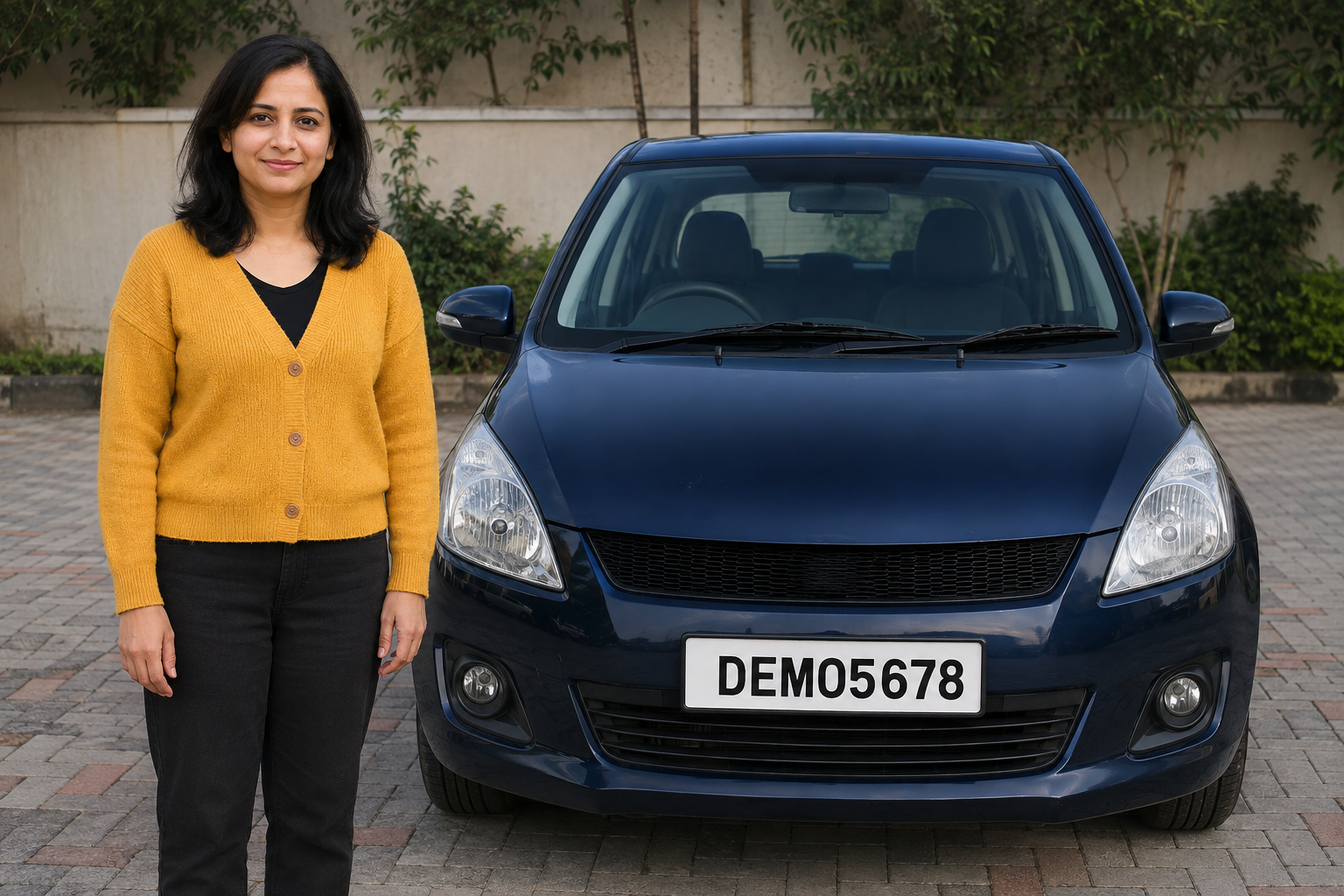
Usa una foto che contiene un volto e una targa. Scarica l’esempio qui sotto o usa una tua foto con obiettivi che richiedono effetti diversi.
Assegnare un effetto diverso a ogni obiettivo richiede Pro o un piano superiore.
1. Apri una foto con due obiettivi
Nella dashboard, scegli Carica file e seleziona mixed-face-plate.png. Al termine del caricamento e dell’analisi, apri la foto nello Studio.
Imposta l’Effetto target generale su Originale. Individua il volto della persona e la targa. In questa foto applicherai Mosaico al volto e Colore nero alla targa.
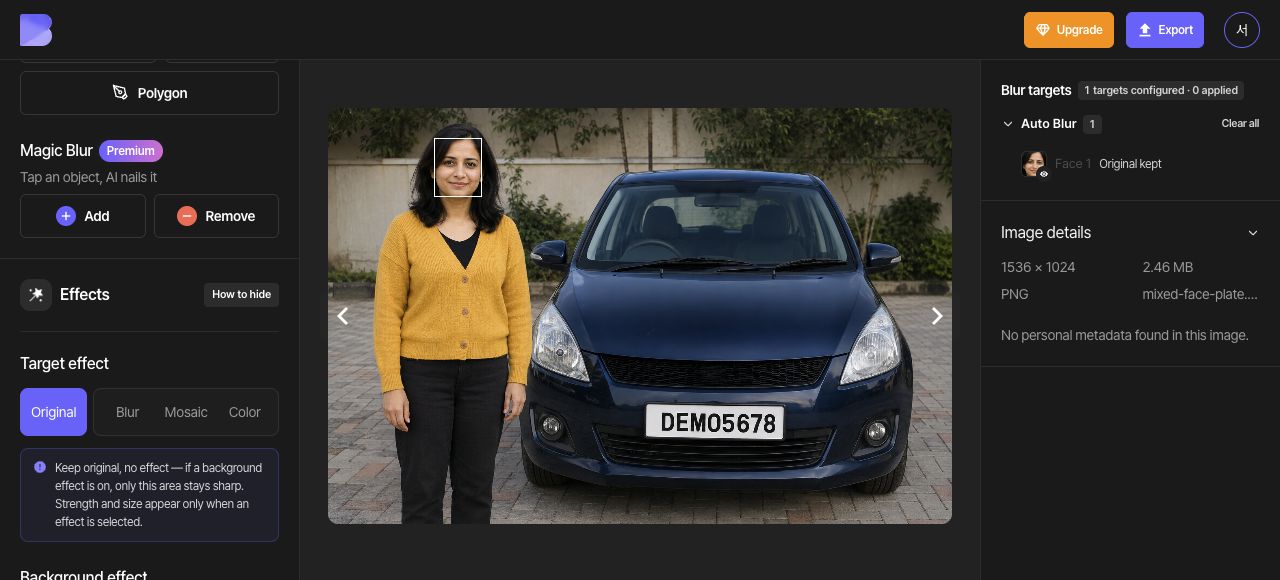
2. Rileva il volto e la targa
Attiva Volto e Targa in Sfocatura automatica. Verifica che ci siano due obiettivi rilevati, un volto e una targa, poi imposta l’Effetto target generale su Sfocatura.
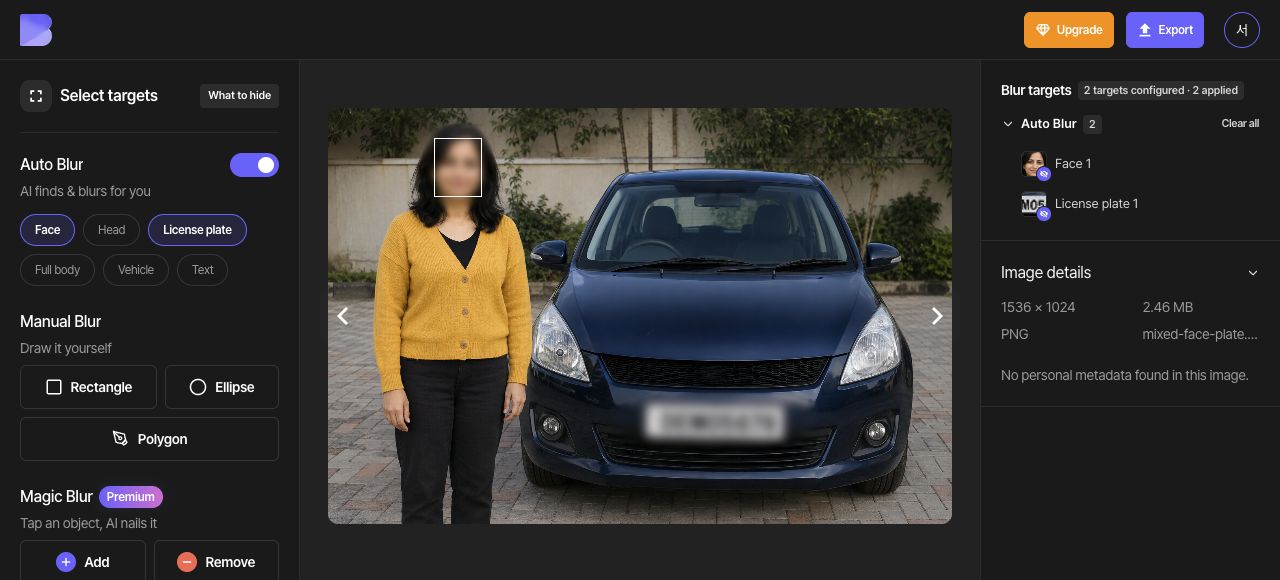
3. Applica Mosaico solo al volto
Usa la casella di controllo Seleziona Volto 1 nell’elenco degli obiettivi. Nel pannello Modifica Volto 1 a destra, scegli Mosaico e, in Regolazione fine, imposta Livello su 10 e Dimensione su 3. Controlla che solo il volto passi a Mosaico.
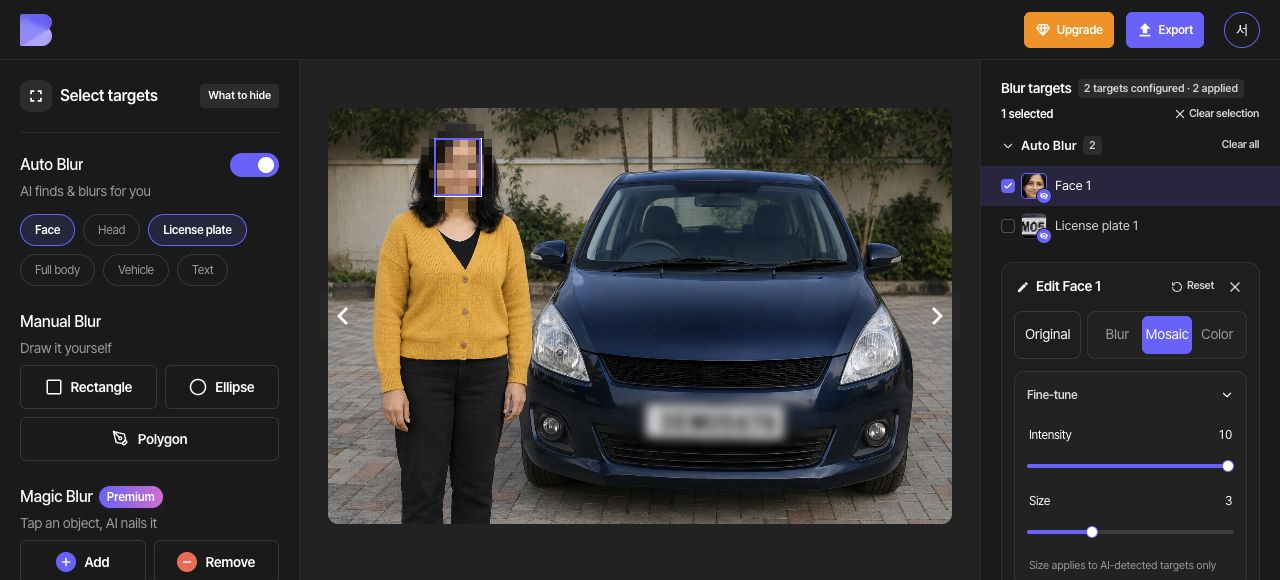
4. Applica Colore nero solo alla targa
Usa Deseleziona, poi seleziona la casella di controllo Seleziona Targa 1 nell’elenco degli obiettivi. Nel pannello Modifica Targa 1 a destra, scegli Colore e il campione di colore nero (#000000). Controlla che il volto mantenga l’effetto Mosaico.
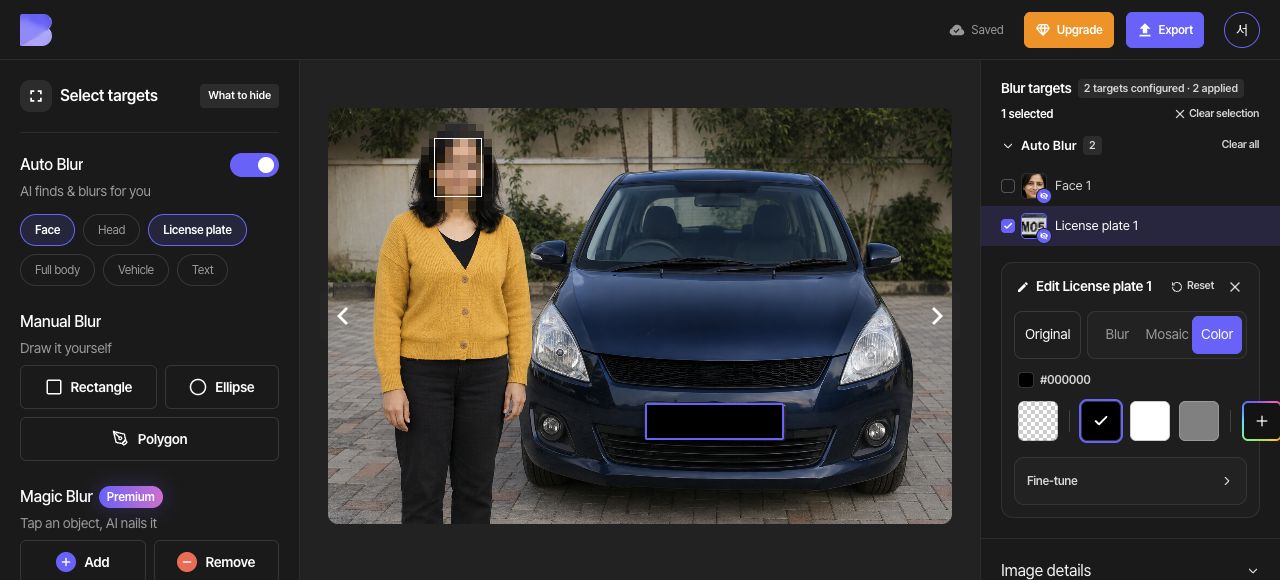
5. Controlla insieme entrambi gli effetti
Usa Deseleziona per rimuovere la sovrapposizione di modifica ed esamina l’intera foto. Verifica che il volto resti con il mosaico e la targa resti nera. L’impostazione individuale di ogni obiettivo ha la precedenza sull’Effetto target generale.
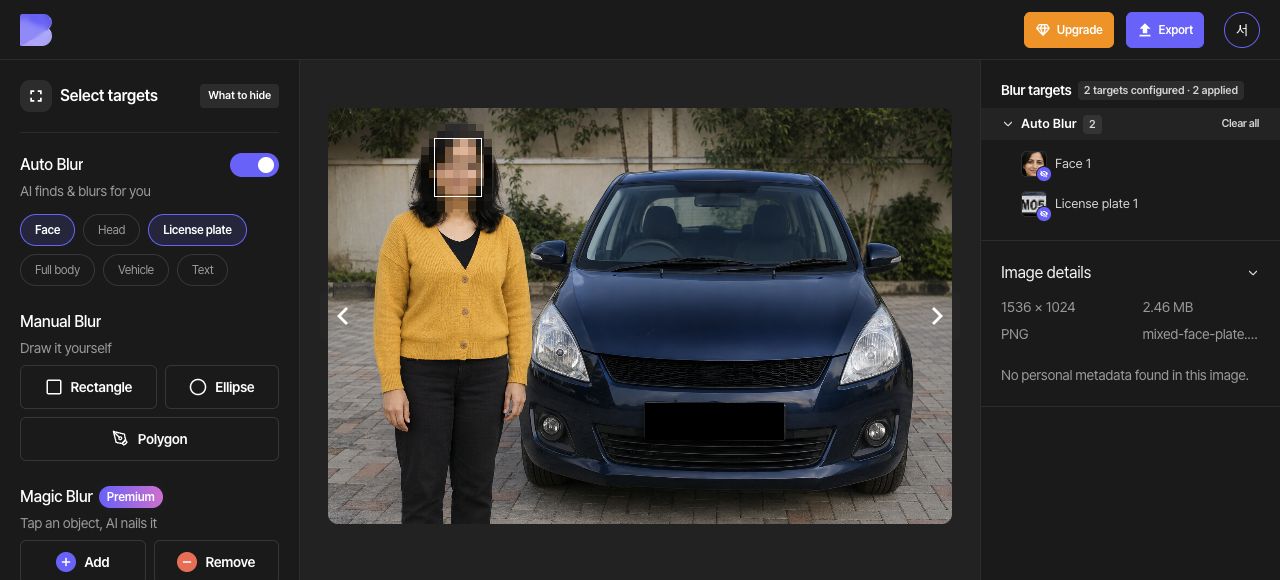
6. Esporta in JPG
Apri Esporta in alto e seleziona JPG. Imposta il nome del file su mixed-face-plate-edited. Lascia Qualità su Predefinita, poi controlla l’avviso su crediti e utilizzo mostrato a schermo prima di avviare l’esportazione.
7. Controlla il file scaricato
Al termine dell’esportazione, usa Scarica per la stessa foto nella dashboard. Attendi che il browser completi il download, poi apri il file sul tuo dispositivo e controllane il nome e l’estensione.
Ingrandisci entrambi gli obiettivi e controlla che il volto mantenga Mosaico e la targa mantenga Colore nero. Esegui questo controllo sia nell’editor sia nel file appena ricevuto.