Lasciare nitida una persona e sfocare lo sfondo della foto
Aggiornato il 29 set 2026
Lascia nitida l’intera persona visibile, sfoca lo sfondo circostante e salva la foto. Controlla i contorni della testa e delle mani e verifica il file esportato.
Prima di iniziare
Usa una foto con una persona ben a fuoco e lo sfondo di un caffè. Scarica l’esempio qui sotto o usa un tuo ritratto con uno sfondo da sfocare.
Selezionare la persona con la Sfocatura magica e applicare un effetto sfondo richiede Starter o un piano superiore.

1. Apri l’originale nitido
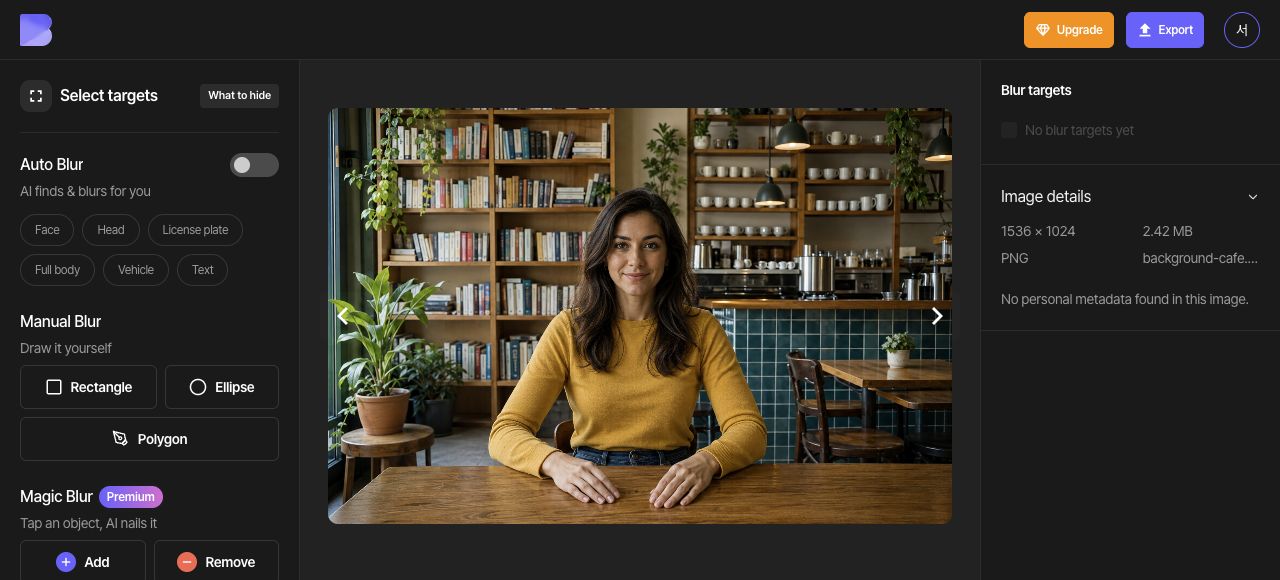
Nella dashboard, scegli Carica file e seleziona background-cafe.png. Al termine del caricamento e dell’analisi, apri la foto nello Studio.
Disattiva la Sfocatura automatica. Osserva le librerie, le tazze e le piastrelle nitide dietro la persona. Usa questa stessa foto per tutti i passaggi di sfocatura dello sfondo.
2. Seleziona la persona da mantenere
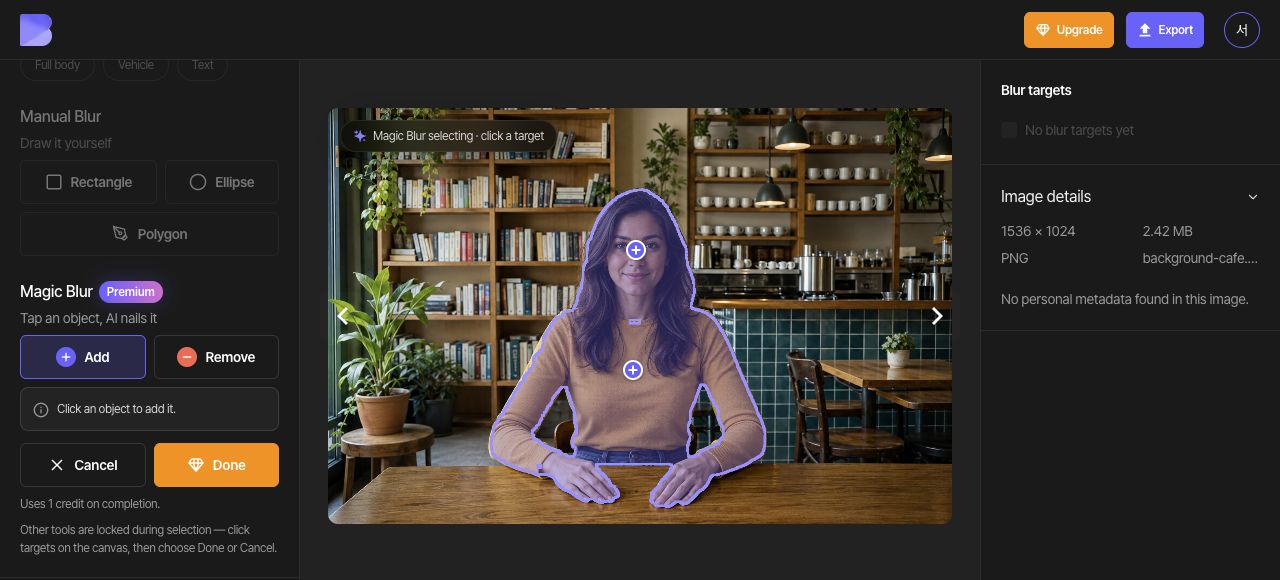
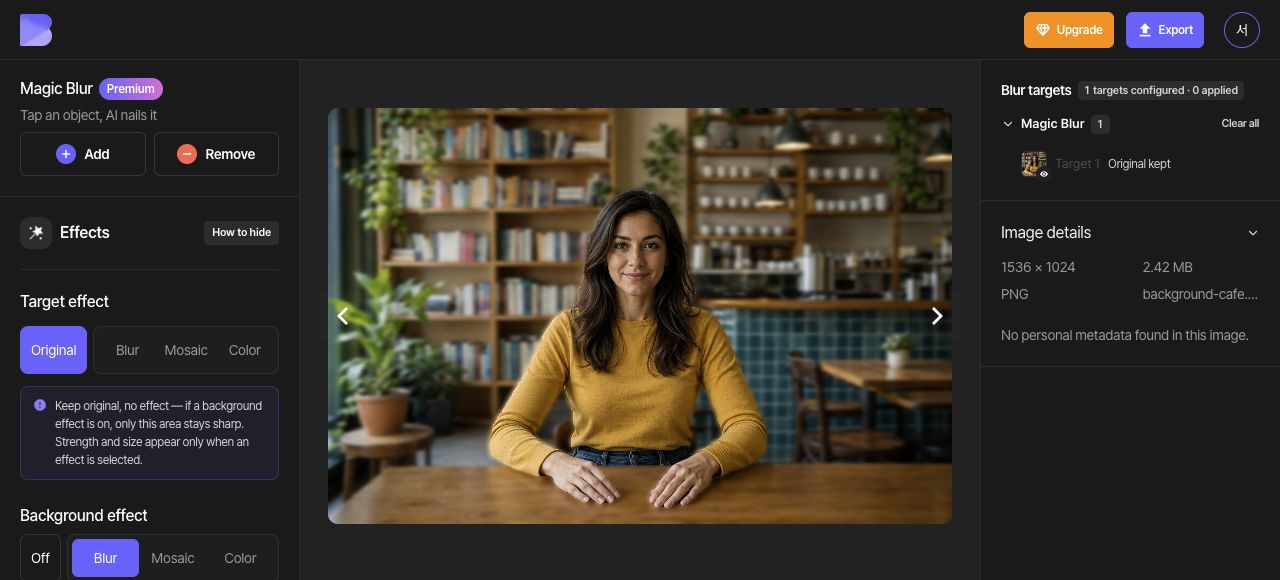
Scegli Aggiungi in Sfocatura magica e posiziona un punto all’interno della maglia gialla e un altro all’interno del volto. Controlla che i due punti Aggiungi includano l’intera persona visibile, compresi la testa ed entrambe le mani. Esamina i contorni dei capelli e lo sfondo tra le braccia, rimuovi le aree indesiderate se necessario e scegli Fatto.
3. Imposta l’Effetto target generale su Originale
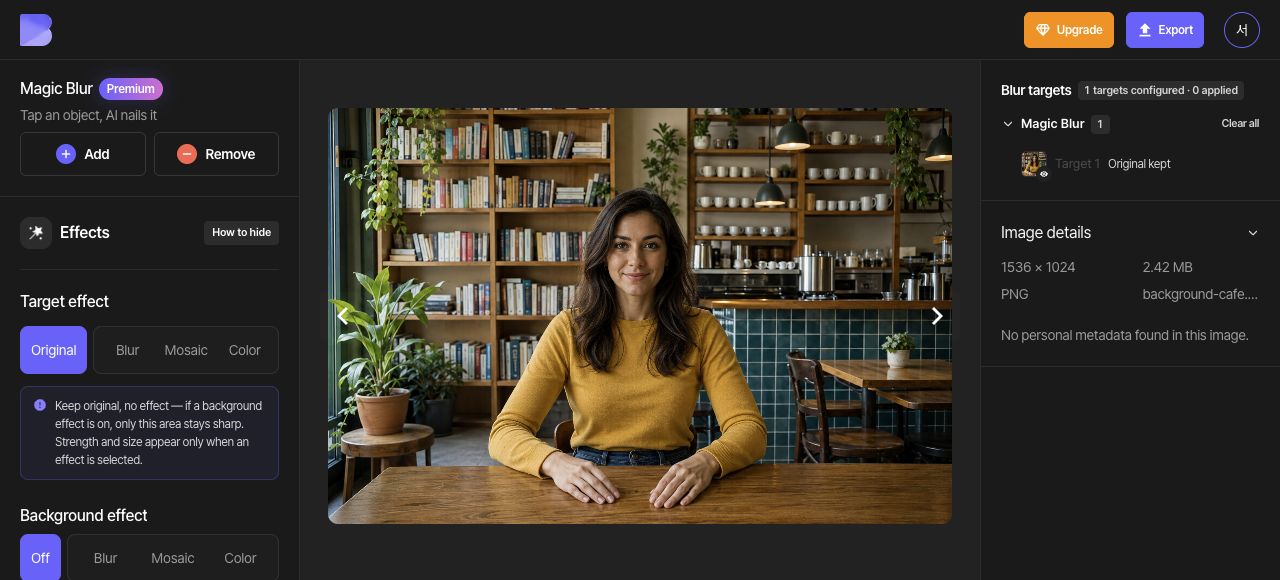
Senza alcun obiettivo individuale selezionato, cambia l’Effetto target generale in Originale. Lascia disattivata la Sfocatura automatica, così che la persona selezionata con la Sfocatura magica sia l’obiettivo che resta nitido in questa foto.
4. Applica Sfocatura allo sfondo
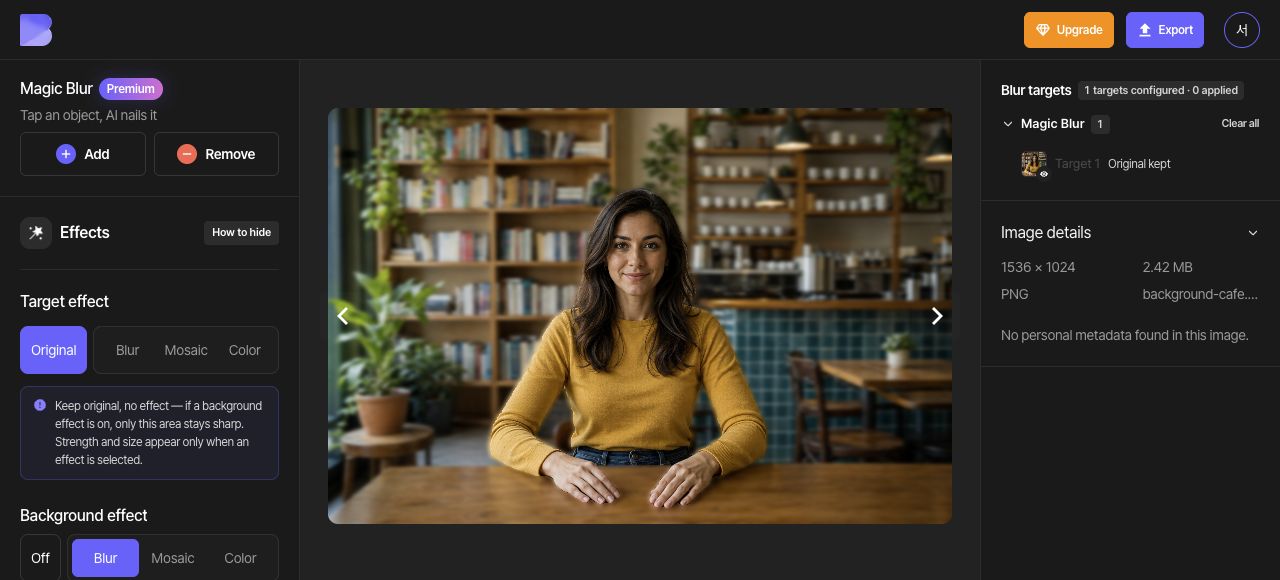
Scegli Sfocatura in Effetto sfondo e regolane il Livello. Controlla che le librerie e gli oggetti del caffè al di fuori della persona diventino più sfumati.
5. Controlla i contorni e il cambiamento
Esamina la persona e lo sfondo allo stesso livello di zoom. Il volto ed entrambe le mani devono restare nitidi, mentre le librerie e le tazze diventano sfocate. Controlla che non restino frammenti di sfondo e che i contorni di capelli, spalle o dita non siano tagliati.
Se il contorno completato deve cambiare, individua nell’elenco solo l’obiettivo di Sfocatura magica della persona e usa il suo pulsante a forma di cestino Elimina obiettivo. Leggi il numero di obiettivi e l’avviso di eliminazione, poi elimina solo quell’obiettivo. Non usare il ripristino completo se vuoi conservare gli altri obiettivi e le impostazioni di modifica.
Avvia di nuovo la Sfocatura magica, crea un nuovo contorno con Aggiungi e Rimuovi e scegli Fatto. In questo modo crei una nuova selezione invece di riaprire i punti dell’obiettivo completato. Ricontrolla che la Sfocatura automatica sia disattivata, che l’Effetto target generale sia Originale e che Effetto sfondo sia Sfocatura, poi esamina di nuovo i contorni.
6. Esporta in JPG
Apri Esporta in alto e seleziona JPG. Imposta il nome del file su background-cafe-edited. Lascia Qualità su Predefinita, poi controlla l’avviso su crediti e utilizzo mostrato a schermo prima di avviare l’esportazione.
7. Controlla il file scaricato
Al termine dell’esportazione, usa Scarica per la stessa foto nella dashboard. Attendi che il browser completi il download, poi apri il file sul tuo dispositivo e controllane il nome e l’estensione.
Controlla che volto, corpo ed entrambe le mani restino nitidi mentre lo sfondo del caffè al di fuori del contorno è sfocato. Esegui questo controllo sia nell’editor sia nel file appena ricevuto.