Capire l’elaborazione e la conservazione dei file ed eliminare i progetti
Aggiornato il 29 set 2026
Cosa controllerai
Verifica se il tuo lavoro è salvato in un account ed elimina i progetti che non ti servono più. Eliminare un progetto non rimuove i file già scaricati su un dispositivo.
Elaborazione e archiviazione
Le anteprime di modifica vengono eseguite nel browser. I file usati per l’analisi nel cloud e per l’esportazione vengono inviati ai server e conservati nella cronologia di lavoro dell’account. Non tutte le operazioni degli studi restano interamente sul tuo dispositivo. L’attuale informativa sulla privacy descrive l’eliminazione dei file nel cloud tramite la funzione di eliminazione del servizio o la cancellazione dell’account.
Distingui gli ospiti dagli account
La schermata di caricamento per gli ospiti indica l’eliminazione automatica dopo 24 ore. Gestisci i progetti dell’account con cui hai effettuato l’accesso nella dashboard. Conserva personalmente gli originali importanti e i risultati che ti servono. La scadenza per gli ospiti e l’eliminazione dei progetti dell’account seguono regole di conservazione diverse.
1. Individua il progetto
Controlla il nome del file e l’anteprima nella dashboard. Prima scarica i risultati che ti servono e verifica che si aprano normalmente. Prima di eliminare una cartella, esamina i suoi progetti e sposta gli elementi che vuoi conservare.
Seleziona solo la casella di controllo del file che intendi eliminare, poi controlla il numero di file selezionati nella barra superiore. Questo esempio seleziona solo support-delete-sample.png. Deseleziona eventuali altri file selezionati prima di continuare.

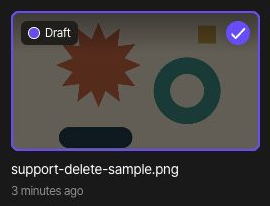
2. Elimina il progetto
Scegli Elimina nella barra superiore per aprire la finestra di conferma. Avvisa che i file eliminati non possono essere recuperati. Se non sei sicuro di aver selezionato il file corretto, scegli Annulla per tornare all’elenco e ricontrollare.
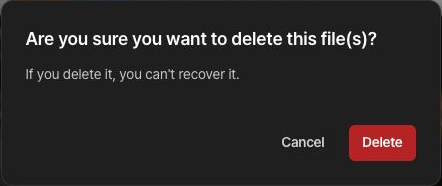
Scegli Elimina nella finestra di conferma solo se intendi eliminare definitivamente il file selezionato. Dopo averlo fatto, controlla che il file scompaia dalla dashboard.
3. Gestisci le copie rimanenti
Le copie già scaricate o inviate ad altre persone restano anche dopo l’eliminazione del progetto. Gestisci separatamente queste copie sui dispositivi o condivise. I dati di pagamento e delle contestazioni possono essere soggetti a regole di conservazione separate descritte nell’informativa sulla privacy.
Leggi l’informativa dettagliata
Consulta l’informativa sulla privacy per l’ambito dettagliato di elaborazione e conservazione. Per rimuovere l’account e tutti i suoi progetti, segui la guida all’eliminazione dell’account.